Firmas electrónicas
Magpie guarda un documento con sus roles de firmantes y sus campos como plantilla, y cada nueva solicitud puede partir de ella.
Una plantilla es un documento con las personas que lo firman nombradas por su rol, como Cliente y Contratista, y sus campos ya colocados. También guarda el orden de firma, la caducidad, los recordatorios y el correo. Una solicitud creada desde ella solo necesita el nombre y el correo de cada firmante antes de enviarse.
Crear cuenta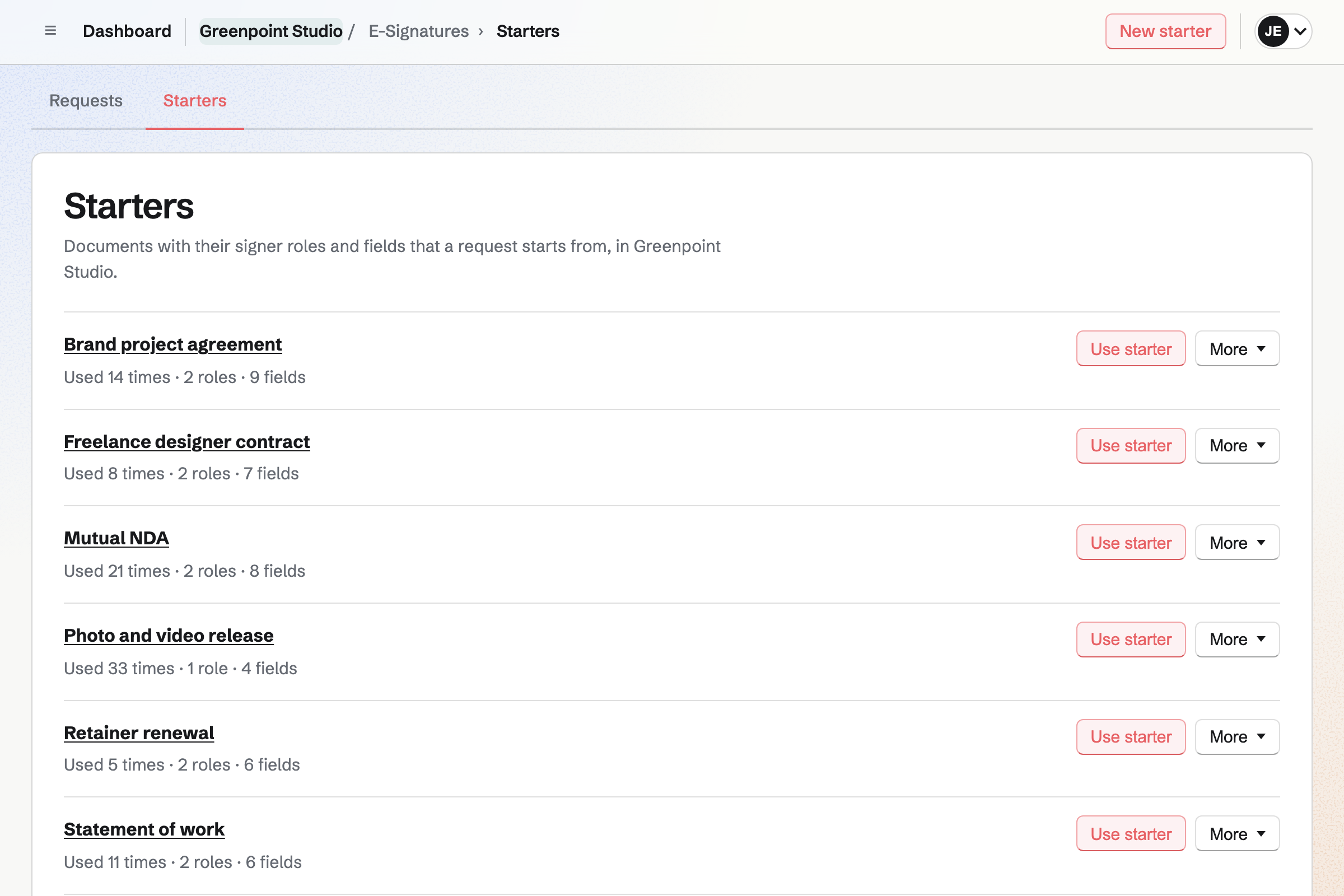
Lo que guarda una plantilla
Los códigos de acceso y la factura vinculada se ponen en cada solicitud; la plantilla no los guarda.
- El documento
- Un PDF, con los mismos límites que una solicitud: hasta 25 MB y 500 páginas.
- Roles
- Uno por cada parte que firma, como Cliente o Contratista. Un rol puede tener un correo predeterminado, para una parte que siempre es la misma persona.
- Campos
- Los campos de firma, iniciales, fecha, nombre, correo, texto y casillas de cada rol, colocados en las páginas.
- Ajustes y correo
- El orden de firma, la caducidad, los recordatorios automáticos, y el asunto y el mensaje que reciben los firmantes.
Crear una plantilla
Nueva plantilla
En Plantillas, subes un PDF, añades un rol para cada parte y colocas los campos de cada rol. Lo demás se ajusta como en una solicitud.
Guardar como plantilla
Guardar como plantilla, en el menú Más de una solicitud, crea una plantilla a partir de ella. Cada firmante pasa a ser un rol con el nombre de su rol, o Firmante 1, Firmante 2 y así sucesivamente. Se dejan fuera sus nombres y correos.
Una solicitud parte de una plantilla.
Usar la plantilla
Usar la plantilla está en Plantillas y en la página de la plantilla. Ver las plantillas, en Nueva solicitud, ofrece las mismas plantillas.
Se abre un borrador
El borrador tiene el documento, los roles, los campos, los ajustes y el correo de la plantilla, con el correo predeterminado de cada rol ya rellenado.
Escribir los firmantes y enviar
Escribes el nombre y el correo de cada firmante y luego eliges Enviar a los firmantes. Todo lo demás del borrador, como la caducidad, se puede cambiar todavía antes de enviarlo.
Cambiar, archivar y eliminar plantillas
Plantillas muestra las plantillas de Personal o del equipo seleccionado, con cuántas veces se ha usado cada una y cuántos roles y campos tiene.
- Los cambios valen para las solicitudes siguientes
- Puedes abrir una plantilla para cambiarla. Las solicitudes que se creen después usarán los cambios; las ya creadas conservan lo que tenían al empezar.
- Duplicar la plantilla
- Una copia para cambiar en una variante del mismo documento.
- Archivar la plantilla
- Una plantilla archivada no se ofrece al crear una solicitud. Aparece en Plantillas archivadas, y Restaurar la plantilla la recupera.
- Eliminar
- Quita la plantilla de Firmas electrónicas. Las solicitudes ya creadas desde ella no cambian.
Encontrar solicitudes
Solicitudes muestra todas las solicitudes de Personal o del equipo seleccionado, con la actividad más reciente primero.
- Pestañas
- Borrador, En espera, Completada, Rechazada, Caducada y Anulada.
- Búsqueda
- Encuentra un título, el nombre o el correo de un firmante, un ID de solicitud como SIG-0042 o el nombre de un contacto vinculado.
- Filtros
- Los filtros acotan la lista por contacto, por remitente o por plantilla, para ver todas las solicitudes creadas desde una.
- Contactos
- La página de un contacto muestra los documentos que firmó o rechazó. Cuando una solicitud se completa, Añadir a Contactos en la fila de un firmante lo vincula a un contacto con su correo, o crea uno.
- El asistente
- El asistente del Panel encuentra solicitudes por título o por asunto del correo.
Quién puede ver y cambiar solicitudes y plantillas
Las solicitudes y las plantillas pertenecen a Personal o al equipo seleccionado. En un equipo, los miembros con acceso de edición las crean y las cambian, y los miembros con acceso de lectura las ven y descargan sus archivos. Las plantillas de un equipo las comparte todo el equipo que usa Firmas electrónicas.
Crea tu primera plantilla.
Crea una cuenta de Magpie, abre Firmas electrónicas y elige Nueva plantilla en Plantillas.