Sitios web
Construyes un sitio web con secciones y páginas, y Magpie publica todas las páginas a la vez.
Un sitio web del editor son páginas hechas de secciones, con una cabecera, un pie y una navegación que comparten todas. Cambias una página haciendo clic en su texto en modo Visual o editando su HTML en modo Código. Tus cambios son borradores hasta que los publicas en la dirección de Magpie del sitio web o en tu propio dominio.
Crear cuenta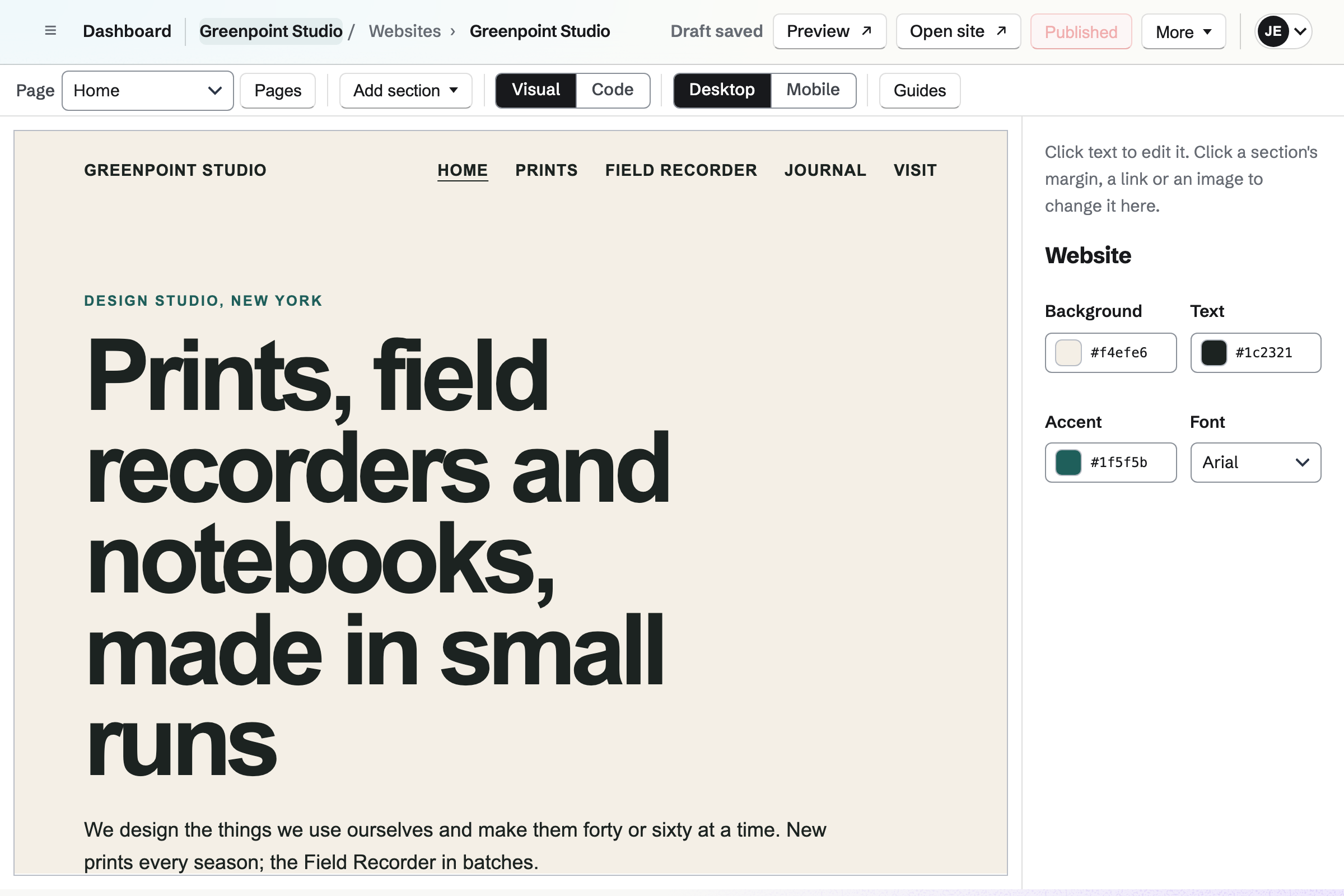
Páginas, cabecera y navegación
Un sitio web del editor nuevo empieza con el diseño de partida de Magpie y una página de inicio. Una página se añade por su nombre, y su dirección se crea a partir del nombre. La página de inicio va siempre primero y siempre en la dirección del propio sitio web. Cualquier página puede ser la página de inicio. Un sitio web puede tener hasta 50 páginas.
- Cabecera y pie
- La cabecera y el pie están en todas las páginas, así que un cambio en cualquiera de los dos cambia todas las páginas. Mostrar en todas las páginas lleva cualquier otra sección de la página abierta a todas las páginas.
- Navegación
- Cuando hay dos páginas o más, la navegación de la cabecera las lista en el orden que eliges. Una página puede quedar fuera de la navegación.
- Enlaces entre páginas
- Enlace a una página enlaza un texto con otra página del sitio web. Cuando cambia la dirección de una página, los enlaces a ella pasan a la nueva dirección, y la antigua lleva a los visitantes a la nueva.
Una tienda en tu sitio web
Si tu equipo vende con Tienda, Añadir tienda le da al sitio web una página Tienda. Lista los productos de tu Tienda con un buscador y tus colecciones. La página de cada producto, el Carrito y el pago vienen con ella, en la dirección del sitio web.
- Tus propias secciones alrededor de los productos
- La página Tienda admite secciones encima y debajo de sus productos, como cualquier página. Puede ser la página de inicio.
- El Carrito en tu cabecera
- Cada página muestra un enlace al Carrito con el número de artículos que hay en él.
- El pago en su propia página
- El pago es una página sencilla con los colores de tu sitio web. Los scripts que añades al sitio web no se ejecutan en las páginas de la tienda.
- Una sola dirección para todo
- Los visitantes que llegan a la dirección propia de la Tienda van a la misma página del sitio web.
Secciones, modo Visual y modo Código
Añadir sección ofrece las secciones Portada, Texto, Dos columnas, Tres elementos, Imagen, Destacado, Pie de página y Productos de la Tienda, que se añaden con un clic o se arrastran a su sitio. En modo Visual, haces clic en un texto de la vista previa para cambiarlo. Una sección, un enlace o una imagen seleccionados se cambian en el panel junto a la vista previa, donde también se pueden mover, duplicar o eliminar.
- Aspecto
- Una sección tiene su propia alineación, tamaño de texto, color de texto y fondo cuando los usa. Página define el fondo, el color del texto, el color de acento y la fuente de toda la página.
- Imágenes
- Una imagen viene de Tus imágenes, la biblioteca de imágenes que comparte todo Magpie, o de la dirección web de una imagen.
- Productos de la Tienda
- En el sitio web publicado, esta sección lista los productos de tu Tienda con sus imágenes y sus precios actuales. Tú eliges productos destacados o una colección, y cuántos. Cada uno enlaza a la página del producto.
- Modo Código
- Muestra el HTML como dos archivos: las secciones propias de la página abierta y Diseño, que comparten todas las páginas (el head, los estilos, la cabecera, el pie y los scripts). Formatear el archivo coloca un elemento por línea, y cada color tiene una muestra para cambiarlo.
- Escritorio y Móvil
- Muestran la vista previa a ancho de ordenador y a ancho de teléfono.
Borradores, Publicar e Historial
Los cambios se guardan como borrador un momento después de que dejas de escribir. Los visitantes no ven los borradores.
Vista previa
Abre el borrador de la página abierta en una pestaña propia, tal como lo verán los visitantes cuando publiques.
Publicar
Pone en línea a la vez los borradores de todas las páginas.
Descartar los cambios sin publicar
El borrador de cada página volverá a lo que ven ahora los visitantes.
Historial
Cada publicación guarda el sitio web tal como se publicó. Historial lista las últimas 50 versiones, con quién publicó cada una y cuándo.
Restaurar
Convierte una versión en el borrador de cada página que tenía, incluida una página eliminada después. Los visitantes la verán cuando publiques.
Crear a partir de JSON o HTML pegado
Un documento JSON describe las secciones de un sitio web y lo que dicen, y Magpie las escribe en el diseño de partida. El cuadro de importación muestra el formato, y Copia la instrucción lo copia con indicaciones para escribir uno.
- Un sitio web nuevo
- Importar desde JSON, en Nuevo sitio web, crea el sitio web con el nombre, la dirección, los colores y las secciones del documento. Empieza sin publicar.
- Una página de HTML
- Una página entera, como un juego escrito en un solo archivo HTML, se convierte en el sitio web tal como está escrita, con el nombre de su título. Sus scripts se ejecutan cuando el sitio web está en tu propio dominio.
- Una página de un sitio web
- Importar JSON, en el menú Más del editor, sustituye las secciones de la página abierta por las del documento, o por una página de HTML pegada como una sola sección. Se conserva el diseño que comparten todas las páginas, y los visitantes verán las secciones nuevas cuando publiques.
- El asistente
- El asistente del Panel puede crear un sitio web, cambiar su página de inicio y publicarlo cuando lo confirmes.
Direcciones, tu dominio y el sitio web como archivos
- La dirección de Magpie
- Se crea a partir del nombre del sitio web al crearlo, y se cambia en Editar los detalles. Desactivar Publicado, en el mismo sitio, deja el sitio web fuera de línea.
- Tu dominio
- Puedes mostrar el sitio web en un dominio del equipo, como example.com, añadiendo los registros DNS que indica Magpie. Los scripts, los formularios y las redirecciones funcionan allí, y no en la dirección de Magpie. Cuando el dominio está activo, los enlaces a la dirección de Magpie abren la misma página en el dominio.
- Descargar como archivos
- Un ZIP del sitio web tal como lo ven los visitantes: un index.html por página, con las imágenes que usa.
- Pasar a tus propios archivos
- Convierte el sitio web en un sitio web de archivos con sus páginas publicadas, en la misma dirección y el mismo dominio. No se puede volver atrás.
Acceso del equipo y planes
Un sitio web pertenece a Personal o a un equipo. En un equipo, los administradores pueden cambiar y publicar sus sitios web, y también los demás miembros cuando el Acceso de los miembros del equipo es Puede editar. Con Solo ver, los miembros pueden abrir un sitio web en el editor sin cambiarlo. Solo un administrador del equipo puede conectar un dominio.
El plan gratuito incluye 1 sitio web, y Pro y el plan Equipo incluyen 20, contando juntos los sitios web del editor y los de archivos.
Crea tu primer sitio web.
Crea una cuenta de Magpie y luego construye tu primer sitio web.