Conversor de imágenes
Magpie redimensiona, convierte y renombra una carpeta de imágenes con un solo conjunto de reglas.
Por lotes aplica las mismas reglas de tamaño, recorte, formato, peso y nombre a muchas imágenes, sin abrir cada una. Añades archivos, una carpeta o imágenes de tu biblioteca, y previsualizas los primeros resultados. Después lo conviertes todo y descargas un ZIP o guardas las imágenes en tu biblioteca.
Crear cuenta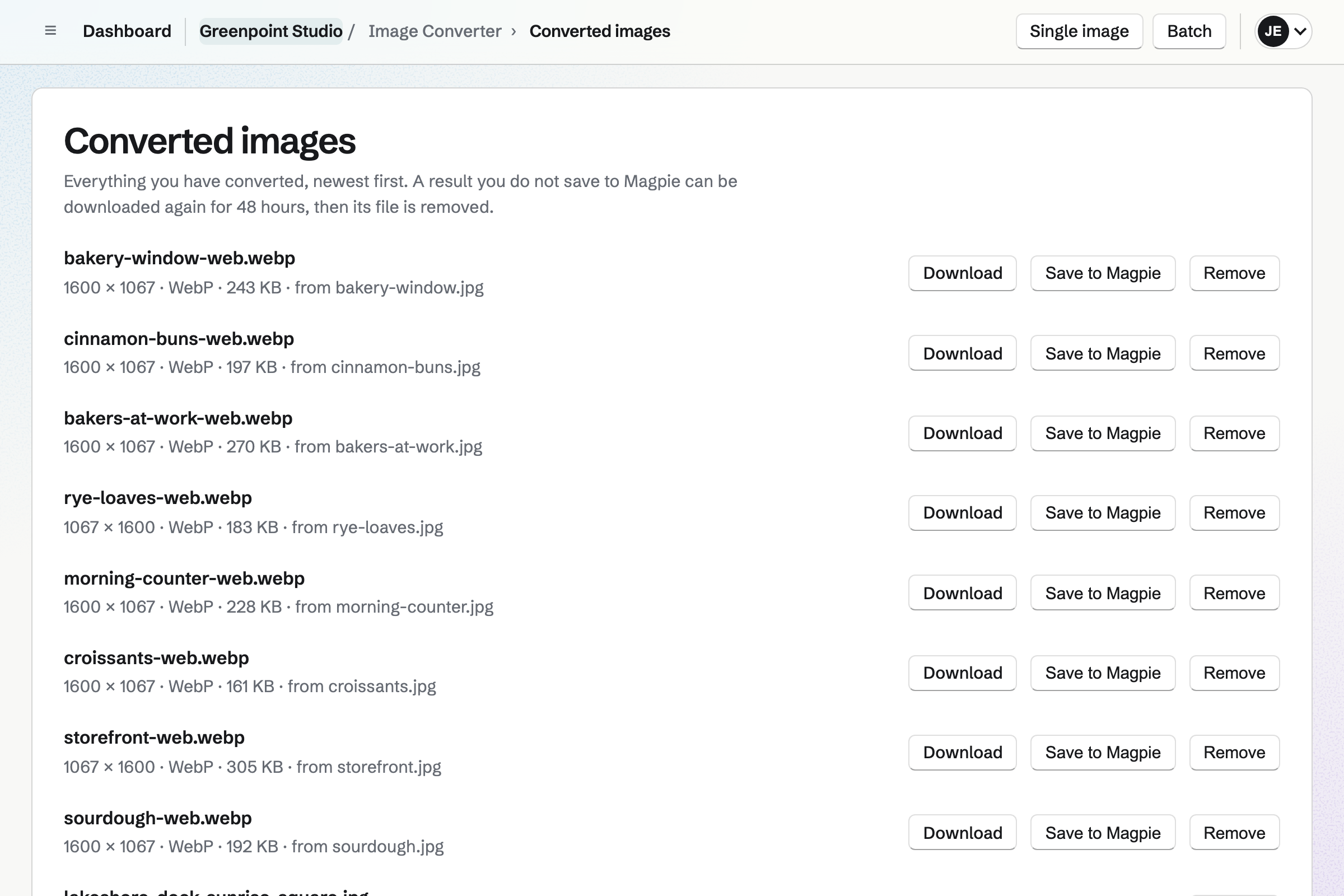
Añadir las imágenes
Por lotes es una página propia de Conversor de imágenes. Los archivos que añades aparecen en una lista Archivos con su tamaño, y las Reglas aparecen en cuanto hay al menos uno.
- Elegir archivos
- Varios archivos de tu dispositivo a la vez.
- Elegir carpeta
- Todas las imágenes de una carpeta, en los navegadores que permiten elegir una carpeta. Las fotos no tienen que estar antes en tu biblioteca, y el ZIP conserva la estructura de carpetas.
- Elegir en Magpie
- Imágenes que ya están en Tus imágenes.
- Tipos de archivo
- Los mismos que para una sola imagen: JPEG, PNG, GIF, WebP y AVIF, y fotos HEIC o HEIF, que se convierten a JPEG al añadirlas. Un archivo se puede quitar de la lista antes de convertir.
Reglas de tamaño y recorte
Por lotes ajusta el tamaño de las imágenes con límites, no con medidas exactas. Así, fotos de formas distintas pueden pasar por las mismas reglas.
- Ancho y alto máximos
- Cada imagen se reduce para caber dentro de Ancho máximo (px) y Alto máximo (px), con sus propias proporciones: una foto vertical y una horizontal del mismo lote conservan cada una su forma.
- No ampliar las imágenes más pequeñas
- Activado de forma predeterminada, así que una imagen ya más pequeña que los límites conserva su tamaño.
- Sin recorte
- Cada imagen conserva su propia forma.
- Recorte centrado a una proporción
- Todas las imágenes se recortan a la misma forma, como Cuadrado 1:1 para una cuadrícula de miniaturas o 16:9 para banners. El recorte siempre se toma del centro de cada imagen.
Formato, peso y metadatos
Formato, Calidad y Fijar un tamaño de archivo máximo funcionan como con una sola imagen, y se aplican a cada archivo del lote.
- Formato
- JPEG, PNG, WebP o AVIF, como una carpeta de capturas de pantalla PNG convertidas a WebP para un sitio web.
- Calidad
- Máxima, Alta, Media o Archivo pequeño, traducida al ajuste equivalente del formato elegido.
- Un tamaño de archivo máximo
- Un límite en KB o MB para cada archivo. Conversor de imágenes baja primero la calidad; Si bajar la calidad no basta decide si también puede Reducir también las dimensiones o debe Mantener las dimensiones.
- Quitar los metadatos
- Quitar los metadatos (información de cámara y ubicación) está activado de forma predeterminada, y se puede desactivar para conservar los datos EXIF de una foto.
Nombres de archivo
Nombres de archivo decide cómo se llaman los archivos convertidos, y el campo de texto de al lado se rotula según la regla que elijas.
- Mantener el nombre original
- Cada archivo conserva su nombre, con la extensión del nuevo formato.
- Añadir un sufijo
- Un texto añadido detrás de cada nombre, como web en beach-web.jpg.
- Añadir un prefijo
- Un texto añadido delante de cada nombre, como shop en shop-beach.jpg.
- Numerarlos en orden
- Un nombre base que escribes, seguido de un número para cada archivo.
Vista previa, conversión y resultados
Vista previa
Vista previa aplica las reglas actuales a los primeros archivos de la lista y muestra las dimensiones y el peso de cada resultado. No se convierte nada más, así que puedes cambiar las reglas y volver a ver la vista previa.
Elegir adónde van los archivos
Al terminar ofrece Descargar como ZIP o Guardar todo en Magpie.
Convertir todo
Un lote pequeño termina mientras la página está abierta. Uno más grande muestra una barra de progreso y se convierte en los servidores de Magpie, así que puedes cerrar la pestaña. Lotes anteriores, en la página Por lotes, lista cada lote terminado con un enlace Descargar.
Revisar los resultados
La lista de resultados muestra qué archivos se convirtieron y da el motivo de los que no, como una imagen dañada. Un archivo que falla no detiene a los demás. Descargar todo (zip) y Guardar todo en Magpie están disponibles, sea cual sea el destino que elegiste.
Originales, copias guardadas y almacenamiento
Por lotes nunca cambia las imágenes de origen. Guardar todo en Magpie añade cada resultado a Tus imágenes como una imagen nueva. Cada resultado aparece también en Imágenes convertidas, junto a los resultados de imágenes sueltas.
Un resultado que no se guarda en Magpie se puede descargar durante 48 horas. Las copias guardadas cuentan para el almacenamiento de tu plan: 1 GB en el plan gratuito y 20 GB en los planes de pago.
El asistente del Panel también puede convertir varias imágenes a la vez y guardar los resultados.
Convierte una carpeta de imágenes.
Crea una cuenta de Magpie y luego convierte tu primer lote.