Formularios
Magpie crea un Formulario con páginas, preguntas condicionales y subida de archivos, y lo publica en su propia dirección.
Un Formulario es una o varias páginas de preguntas que la gente responde en una dirección pública. Publicas una versión fija y sigues editando el borrador. Quienes responden solo ven tus cambios cuando vuelves a publicar.
Crear cuenta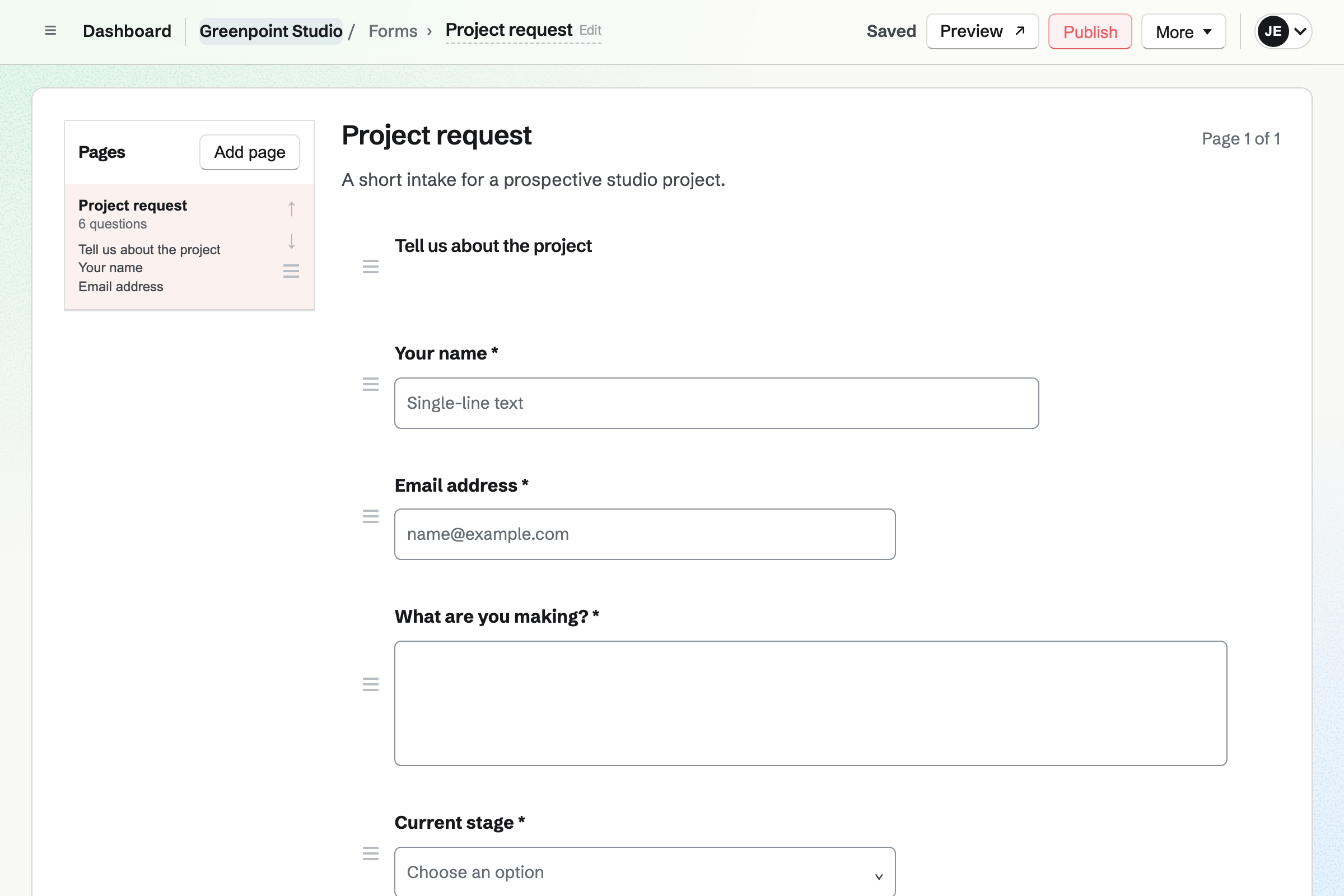
Preguntas y tipos de respuesta
Un Formulario empieza en blanco o desde una plantilla, como Contacto, Inscripción o Confirmación de asistencia, que copia sus preguntas en el nuevo Formulario.
- Respuestas escritas
- Texto, Texto largo para respuestas más extensas, Correo electrónico, Teléfono, URL y Número. Una dirección web escrita como example.com se guarda con https:// delante.
- Opciones
- Opción única y Lista desplegable para una sola opción, Casillas para varias, Sí/No y Valoración.
- Fechas y horas
- Las preguntas de Fecha y Hora usan los controles de fecha y hora del navegador o del teléfono de quien responde.
- Archivos
- Una pregunta de Archivo acepta un archivo PDF, JPG, PNG, WebP o de texto plano de hasta 10 MB. Solo quienes pueden ver las respuestas del Formulario pueden descargarlo.
- Texto y respuestas obligatorias
- Encabezados, párrafos y separadores, Texto de ayuda bajo una pregunta, y Obligatoria para las respuestas que no pueden quedar vacías.
Páginas y preguntas condicionales
Puedes reordenar las páginas, y las preguntas de cada una, arrastrándolas o con los botones de flecha. Un Formulario de más de una página muestra Siguiente y Atrás a quien responde.
- Mostrar una pregunta cuando
- Una pregunta puede mostrarse solo cuando la respuesta a otra pregunta es igual al valor que indicas. Nombres de los invitados puede seguir a un Sí en ¿Vienes con invitados?. Aparece mientras se responde.
- Más condiciones
- Un documento JSON pegado ofrece también distinto de, contiene, respondida y sin responder. El JSON también puede exigir todas o alguna de varias condiciones.
- Preguntas ocultas
- Una pregunta oculta no es obligatoria, y su respuesta no se guarda.
Borrador, publicación y cierre
El editor guarda el borrador mientras escribes, y la Vista previa lo muestra como lo verán quienes respondan.
Publicar
Publicar copia el borrador en una versión fija y abre la dirección pública del Formulario: /forms/ y un nombre hecho a partir de su título.
Publicar los cambios
Las ediciones posteriores se quedan en el borrador hasta que eliges Publicar los cambios. Cada respuesta queda unida a la versión que vio quien respondió.
Apariencia
Sencillo, Papel, Azul, Oscuro, Magpie, Tinta o Salvia. Una apariencia nueva se verá en el Formulario público en cuanto se guarde.
Cerrar formulario
Cerrar el Formulario detendrá las respuestas nuevas. El Formulario, sus versiones y sus respuestas se conservan, y Publicar lo vuelve a abrir.
Quién puede responder, y cuántas veces
Cualquiera con el enlace puede abrir un Formulario publicado y responder sin cuenta de Magpie. Los ajustes del formulario pueden cambiarlo.
- Exigir inicio de sesión
- Solo quienes hayan iniciado sesión en Magpie pueden enviar.
- Una respuesta por persona
- Con Exigir inicio de sesión activado, cada persona con sesión iniciada puede enviar una vez.
- Formularios y respuestas en todos los planes
- Ningún plan limita cuántos Formularios tiene Personal o un equipo, ni cuántas respuestas recibe un Formulario.
- Enlace de Magpie
- Una línea bajo el Formulario con el nombre de Magpie, que se muestra en el plan gratuito. En Pro y en el plan Equipo se puede desactivar en cada Formulario.
Enlaces, códigos QR y otras páginas de Magpie
Puedes enviar la dirección del Formulario por correo o mensaje, o enlazarla desde tu sitio web. Códigos QR puede crear un código para un Formulario publicado, para un cartel o un folleto.
Un Formulario publicado también puede mostrarse, con su propia apariencia, junto a una grabación en su página para compartir del Grabador de pantalla, y bajo una publicación de Apoyos como encuesta o cuestionario. Esas respuestas llegan con las demás respuestas del Formulario.
Crear un Formulario desde JSON
Un documento JSON describe cada página, pregunta, opción y condición de un Formulario. Puedes pegar uno para empezar un Formulario nuevo, o importar uno para sustituir las preguntas de un borrador. Un Formulario publicado conserva su última versión publicada hasta que vuelvas a publicar.
- Comprobado antes de guardar
- Si alguna parte del documento no encaja con el formato, no se crea ni se cambia nada, y se indica el problema.
- Copiar la instrucción
- Copiar la instrucción copia el formato, con indicaciones que un asistente de IA puede seguir para escribir uno a partir de tu descripción.
- Mensaje final
- Un documento también puede fijar el encabezado y el mensaje que se muestran tras enviar una respuesta.
Quién puede crear y editar un Formulario
Un Formulario pertenece a Personal o a un equipo, y los miembros del equipo trabajan en él con sus permisos de equipo. Alguien de fuera del equipo puede ayudar como colaborador que puede ver o editar. Entra en el equipo como invitado que puede abrir este Formulario y nada más. Un equipo tiene sitio para 10 invitados en el plan gratuito y 100 en Pro y en el plan Equipo.
Crea tu primer Formulario.
Crea una cuenta de Magpie y haz tu primer Formulario.