Inventario
Magpie prepara pedidos a proveedores cuando el stock baja y registra lo que trae cada entrega.
Cada proveedor tiene una lista de los artículos que vende, en sus formatos y a sus precios. Preparar pedidos, en Stock bajo, empieza un pedido para cada proveedor con lo que está por debajo de su mínimo. Tú lo envías por correo o registras cómo se envió. Al recibir una entrega, se añade al stock, y lo que llega de menos, se rechaza o se cobra a otro precio queda en Diferencias hasta que se resuelve.
Crear cuenta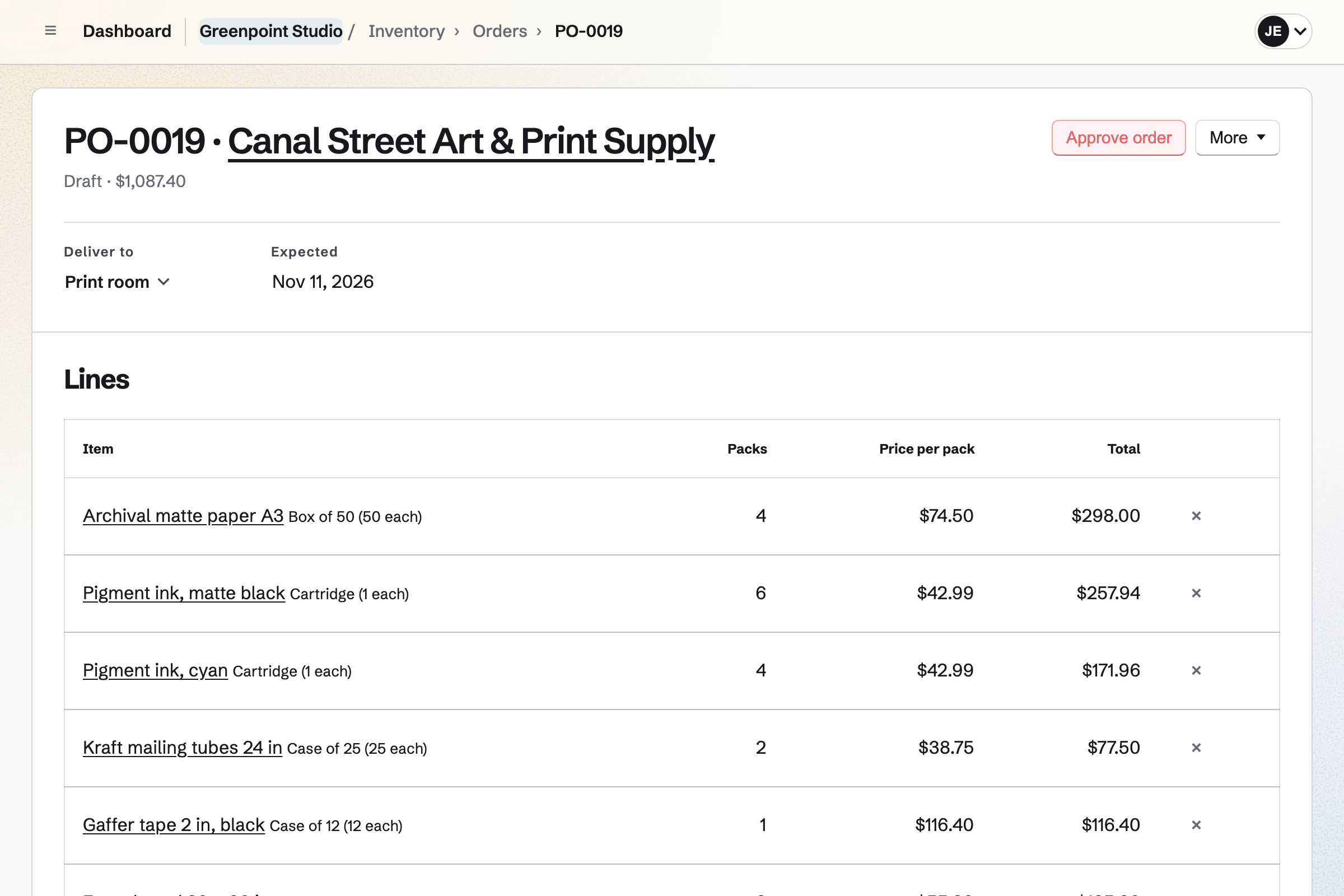
Los proveedores y sus listas
La página de un proveedor guarda el correo para pedidos, tu número de cuenta, los días en que reparte, la hora límite para pedir, los días que tarda en entregar, el pedido mínimo, el coste de envío y las condiciones de pago. Puedes vincular un proveedor a un contacto de Contactos.
- Artículos de la lista
- Cada artículo aparece en el formato en que lo vende el proveedor, como una Caja de 24, con el precio por formato y el código de producto del proveedor. Los artículos se añaden desde la página del proveedor o desde la del artículo.
- Proveedor habitual
- Cuando varios proveedores tienen un artículo en su lista, uno es su Proveedor habitual, y Stock bajo le pide a él.
- Cambios de precio
- Un precio nuevo, escrito a mano o cobrado en una entrega, pasa a ser el precio del proveedor para ese formato, y la lista muestra el anterior.
Pedir lo que se está acabando
Stock bajo lista cada artículo cuyo stock utilizable en una reserva está por debajo de su mínimo, contando lo que ya está en pedidos abiertos. Indica cuántos formatos de su proveedor habitual lo llevan a su nivel de reposición. Marcas los artículos, eliges Preparar pedidos y se empezará un borrador para cada proveedor y reserva.
Nuevo pedido empieza un pedido a mano, para un proveedor y la reserva a la que va la entrega. Las líneas salen de la lista del proveedor, o Añadir un artículo que no está en la lista… pide cualquier otro artículo. El número de formatos y el precio se pueden cambiar en cada línea, y la fecha prevista se calcula con los días de entrega del proveedor.
Aprobar y enviar un pedido
Aprobar
Aprobar pedido marca un pedido como listo para enviar. Puedes fijar un total en Pedidos que necesitan aprobación. Un pedido de otro miembro con ese total o más muestra entonces Pedir aprobación, y tú lo apruebas o lo devuelves con una nota.
Enviar
Al enviar un pedido, se manda por correo a la dirección de pedidos del proveedor, o se marca como enviado por teléfono, por el sitio web del proveedor, en persona o de otra forma. El correo lista cada línea en los formatos del proveedor con su código de producto, la fecha en que se necesita, tu número de cuenta y las notas para el proveedor. Las respuestas van a quien lo envió.
Confirmar
Marcar como confirmado registra que el proveedor aceptó el pedido.
Cambiar o cancelar
Las líneas solo cambian mientras el pedido es un borrador, y Cambiar las líneas devuelve a borrador un pedido pendiente de aprobación o aprobado. Cancelar pedido necesita un motivo una vez que el proveedor tiene el pedido.
Recibir una entrega
Recibir, en un pedido, lista cada línea con lo que falta por llegar. Una entrega puede registrar el número de factura o de albarán, y Entregas lista todas las recibidas, con cada línea como prevista, llegada y rechazada.
Lo que llegó
El personal indica lo que llegó y lo rechazado con su motivo: dañado, temperatura incorrecta, caducado o con fecha corta, artículo equivocado, mala calidad u otro motivo.
Precio, lote y caducidad
Se indica el precio cobrado por formato, con el lote y la fecha de caducidad cuando el artículo los registra. Lo que llegó se añadirá a la reserva del pedido, y su precio moverá el coste medio del artículo.
El resto del pedido
Todavía falta por llegar parte de este pedido mantiene el pedido abierto. Si no, el pedido queda completo, y las líneas que sigan incompletas se registrarán como diferencias. Cerrar pedido hace lo mismo con un pedido recibido en parte.
Sin pedido
Recibir una entrega registra stock de cualquier proveedor, o de ninguno: la reserva y luego cada artículo, cantidad, unidad y coste total.
Diferencias con proveedores
Diferencias lista lo que llegó distinto del pedido: de menos, más de lo pedido, rechazado o a otro precio, con la cantidad y su valor. La página de cada proveedor lista sus propias diferencias pendientes de seguimiento.
Cuando una diferencia se resuelve con el proveedor, por ejemplo con una nota de crédito o una nueva entrega, indicas cómo y eliges Marcar como resuelto. Las diferencias resueltas quedan en Resueltas, y Marcar para seguimiento devuelve una a la lista. Las diferencias no cambian el stock: la entrega ya registró lo que llegó.
Quién pide y quién ve los precios
En un equipo cuyos miembros pueden editar, los miembros añaden proveedores, preparan, envían y reciben pedidos, y resuelven diferencias. Los administradores del equipo, y tú en Personal, también aprueban pedidos y fijan el total que necesita aprobación.
Los precios, los totales de los pedidos, los pedidos mínimos, los costes de envío y el valor de las diferencias los ve quien puede cambiar Inventario. Los miembros que solo pueden ver ven los proveedores, los pedidos y las entregas sin ellos. Todos los precios están en la moneda que eliges para Inventario.
Añade tu primer proveedor.
Crea una cuenta de Magpie para guardar las listas y los pedidos de tus proveedores.