Correo
Correo te permite leer, organizar y responder el correo de tu dominio en el navegador.
Bandeja de entrada muestra las carpetas de un buzón, los mensajes de la carpeta elegida y el mensaje abierto, uno junto a otro. Puedes buscar y archivar mensajes, y posponerlos para más tarde. Escribes con imágenes y adjuntos, y envías ahora o a la hora que elijas.
Crear cuenta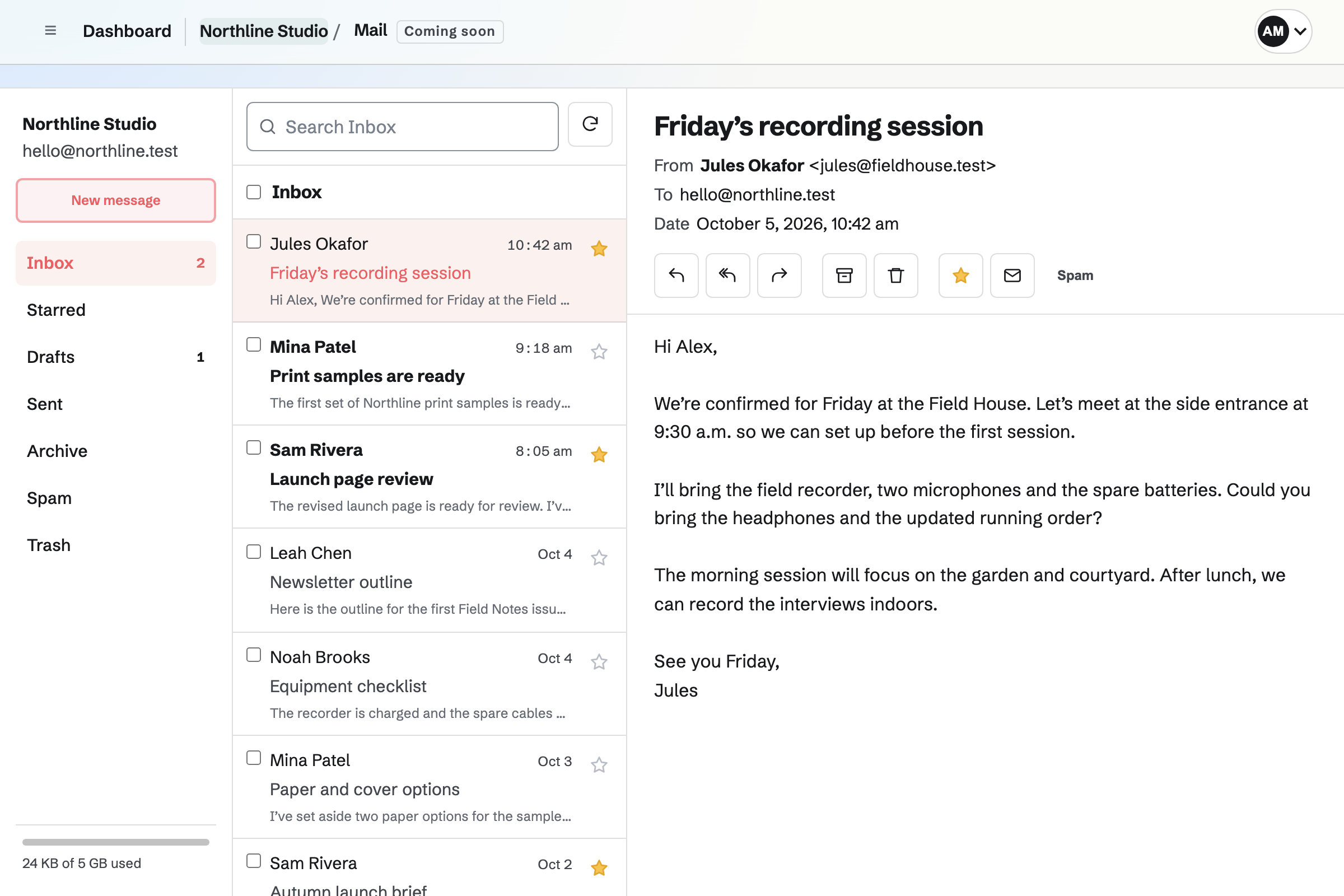
Carpetas, búsqueda y conversaciones
Cada buzón tiene Bandeja de entrada, Destacados, Pospuestos, Borradores, Programados, Enviados, Archivo, Spam y Papelera. En el móvil, la lista y el mensaje abierto se muestran por turnos. Con la bandeja de entrada abierta, el correo nuevo aparece en la lista sin recargar la página.
- Buscar y ordenar
- La búsqueda recorre la carpeta elegida: remitentes, destinatarios, asuntos y texto de los mensajes. Mostrar y ordenar limita la lista a los mensajes sin leer o con adjuntos. Los ordena por fecha, sin leer primero, remitente, asunto o tamaño.
- Carpetas propias
- Puedes añadir carpetas, y carpetas dentro de carpetas. En un buzón compartido, todos los que pueden abrirlo las ven. Un mensaje se mueve arrastrándolo a una carpeta o con Mover a.
- Varios mensajes a la vez
- Puedes marcar varios mensajes y luego arrastrarlos a una carpeta o aplicarles una acción como Marcar como leído.
- Conversaciones
- Debajo de un mensaje abierto aparecen los demás mensajes de su conversación, del más antiguo al más reciente, de cualquier carpeta salvo Papelera y Spam.
- Spam y Papelera
- Todos los mensajes llegan a la Bandeja de entrada, y Spam mueve uno a la carpeta Spam. Los mensajes se quedan en Papelera y en Spam hasta que vacías la carpeta o los eliminas.
- Correo sin leer de todos tus equipos
- El Panel y el menú de la cuenta muestran cada buzón con correo sin leer, en Personal y en cada equipo donde puedes usar Correo.
Leer un mensaje
Los botones de encima de un mensaje sirven para responder, responder a todos, reenviar, archivar, mover, posponer, destacar y marcarlo como no leído. En un buzón compartido, el estado de lectura, las estrellas y las carpetas son los mismos para todos los que lo abren.
- Imágenes de otros sitios
- Están ocultas hasta que eliges Mostrar imágenes, porque cargarlas permite al remitente saber cuándo se abrió el mensaje. Mostrar siempre las imágenes de las muestra para ese remitente. Cada miembro elige por su cuenta.
- Adjuntos
- Las imágenes adjuntas a un mensaje se muestran en él, y los demás adjuntos se descargan como archivos. Un PDF adjunto también se abre en Editor de PDF.
- El remitente en Contactos
- Más añade el remitente a los Contactos de Personal o del equipo, o abre su contacto si ya está guardado.
Posponer un mensaje
Posponer mueve un mensaje a Pospuestos hasta Más tarde hoy, Mañana, Este fin de semana o La semana que viene. También puedes elegir cualquier fecha y hora del próximo año.
A esa hora, el mensaje volverá a la bandeja de entrada, sin leer, al principio de la lista. Mover un mensaje pospuesto a otra carpeta termina su aplazamiento.
Escribir, responder y reenviar
Mensaje nuevo escribe desde el buzón seleccionado. Los mensajes se escriben en texto sin formato y pueden llevar imágenes.
- Remitente y destinatarios
- La línea De ofrece cada dirección del buzón, como un alias. Cuando escribes un nombre o una dirección de correo, Correo sugiere contactos de Personal o del equipo.
- Imágenes en el mensaje
- Puedes arrastrar una imagen al mensaje, pegar una captura de pantalla o añadir una de Tus imágenes. Cada imagen se guarda también en Tus imágenes.
- Adjuntos
- Los archivos se adjuntan con el clip o soltándolos sobre el mensaje. Entre adjuntos e imágenes, un mensaje admite hasta 10 MB.
- Borradores
- Un borrador se guarda mientras escribes, con sus imágenes y adjuntos. Se queda en Borradores si lo cierras o si falla el envío, y Descartar lo mueve a la Papelera.
- Límites de envío
- Un mensaje puede ir a hasta 25 destinatarios entre Para, CC y CCO. Cada buzón puede enviar hasta 100 mensajes por hora.
Enviar más tarde
Enviar más tarde, junto a Enviar, ofrece Mañana por la mañana, Mañana por la tarde, El lunes por la mañana o cualquier fecha y hora del próximo año.
En espera en Programados
El mensaje se comprueba como lo hace Enviar y luego espera en Programados. Allí puedes elegir otra hora, devolverlo a Borradores con Desprogramar o moverlo a la Papelera.
Enviado a su hora
Magpie lo enviará desde la dirección de su línea De y lo moverá a Enviados. No hace falta que tengas la sesión iniciada.
Si no se puede enviar
Si el buzón se ha suspendido o se ha quitado la dirección De, el mensaje volverá a Borradores con el motivo.
Abre tu primer buzón.
Crea una cuenta de Magpie. Añadir un dominio y un buzón necesita Pro para Personal o el plan Equipo.