Convertisseur d’images
Magpie redimensionne, convertit et renomme un dossier d’images avec un seul jeu de règles.
Par lot applique les mêmes règles de taille, de recadrage, de format, de poids et de nom à de nombreuses images, sans ouvrir chacune. Vous ajoutez des fichiers, un dossier ou des images de votre bibliothèque, et prévisualisez les premiers résultats. Ensuite, vous convertissez tout et téléchargez un ZIP ou enregistrez les images dans votre bibliothèque.
Créer un compte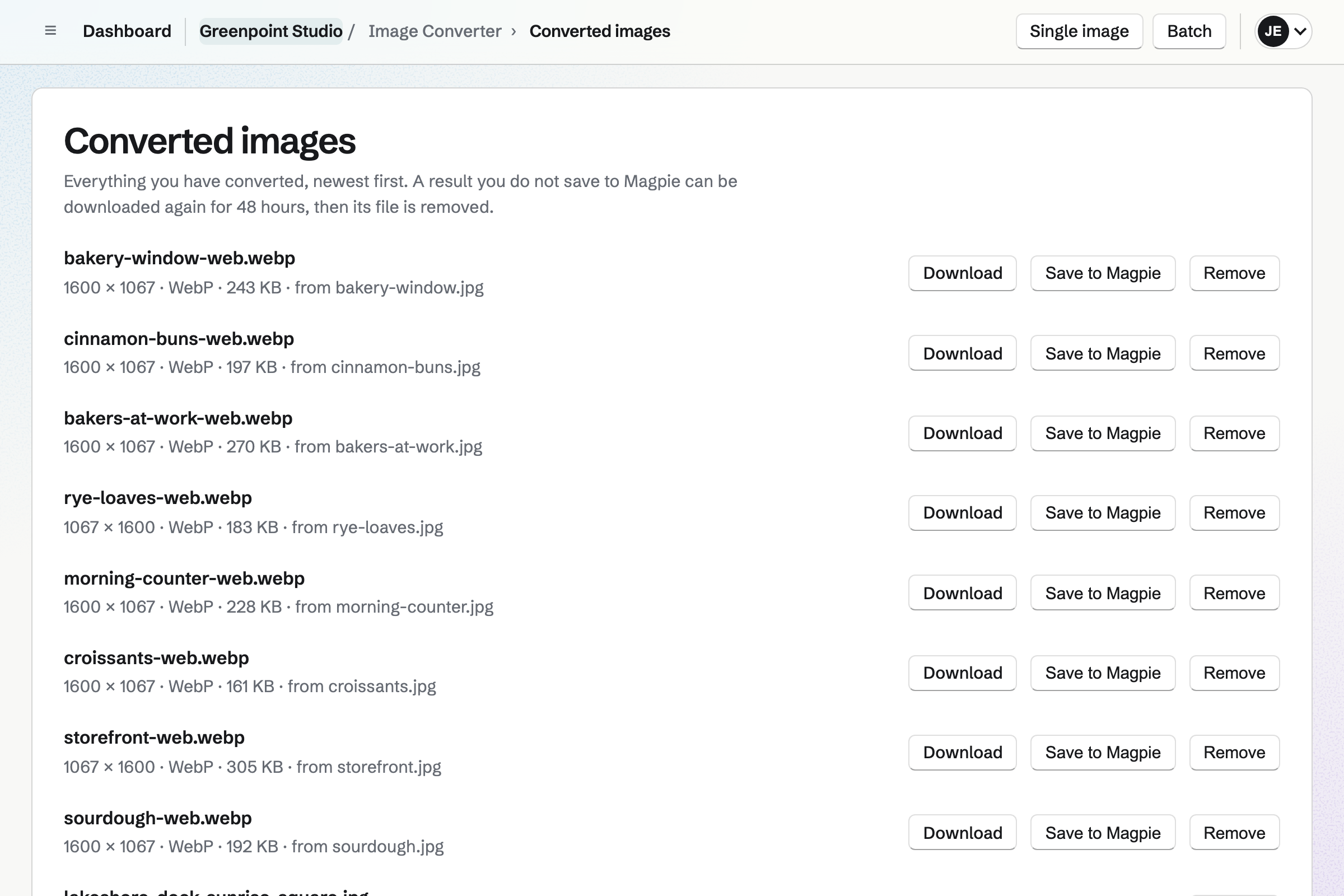
Ajouter les images
Par lot est une page à part dans Convertisseur d’images. Les fichiers ajoutés apparaissent dans une liste Fichiers avec leur taille, et les Règles s’affichent dès qu’il y en a au moins un.
- Choisir des fichiers
- Plusieurs fichiers de votre appareil en une fois.
- Choisir un dossier
- Toutes les images d’un dossier, dans les navigateurs qui permettent de choisir un dossier. Les photos n’ont pas besoin d’être déjà dans votre bibliothèque, et le ZIP garde l’arborescence du dossier.
- Choisir dans Magpie
- Des images déjà présentes dans Vos images.
- Types de fichiers
- Les mêmes que pour une seule image : JPEG, PNG, GIF, WebP et AVIF, ainsi que les photos HEIC ou HEIF, converties en JPEG à l’ajout. Un fichier peut être retiré de la liste avant la conversion.
Règles de taille et de recadrage
Par lot dimensionne les images selon des limites, pas des dimensions exactes. Des photos de formes différentes peuvent donc suivre les mêmes règles.
- Largeur et hauteur maximales
- Chaque image est réduite pour tenir dans Largeur maximale (px) et Hauteur maximale (px), en gardant ses proportions : une photo en portrait et une photo en paysage du même lot gardent chacune leur forme.
- Ne pas agrandir les images plus petites
- Activé par défaut : une image déjà plus petite que les limites garde sa taille.
- Pas de recadrage
- Chaque image garde sa propre forme.
- Recadrer au centre selon des proportions
- Toutes les images sont coupées à la même forme, comme Carré 1:1 pour une grille de vignettes ou 16:9 pour des bannières. Le recadrage part toujours du centre de chaque image.
Format, poids et métadonnées
Format, Qualité et Définir une taille de fichier maximale fonctionnent comme pour une seule image, et s’appliquent à chaque fichier du lot.
- Format
- JPEG, PNG, WebP ou AVIF, par exemple un dossier de captures d’écran PNG converties en WebP pour un site web.
- Qualité
- Maximale, Élevée, Moyenne ou Fichier léger, traduite dans le réglage correspondant du format choisi.
- Une taille de fichier maximale
- Une limite en Ko ou en Mo pour chaque fichier. Convertisseur d’images baisse d’abord la qualité ; Si baisser la qualité ne suffit pas indique s’il peut aussi Réduire aussi les dimensions ou doit Garder les dimensions.
- Supprimer les métadonnées
- Supprimer les métadonnées (informations d’appareil photo et de lieu) est activé par défaut, et peut être désactivé pour garder les données EXIF d’une photo.
Noms de fichiers
Noms de fichiers définit le nom des fichiers convertis, et le champ à côté prend l’intitulé de la règle choisie.
- Garder le nom d’origine
- Chaque fichier garde son nom, avec l’extension du nouveau format.
- Ajouter un suffixe
- Un texte ajouté après chaque nom, comme web dans beach-web.jpg.
- Ajouter un préfixe
- Un texte ajouté avant chaque nom, comme shop dans shop-beach.jpg.
- Les numéroter dans l’ordre
- Un nom de base que vous saisissez, suivi d’un numéro pour chaque fichier.
Aperçu, conversion et récupération des résultats
Aperçu
Aperçu applique les règles actuelles aux premiers fichiers de la liste et montre les dimensions et le poids de chaque résultat. Rien d’autre n’est converti : vous pouvez changer les règles et refaire un aperçu.
Choisir où vont les fichiers
Une fois terminé propose Télécharger en ZIP ou Tout enregistrer dans Magpie.
Tout convertir
Un petit lot se termine pendant que la page est ouverte. Un lot plus grand affiche une barre de progression et se convertit sur les serveurs de Magpie, vous pouvez donc fermer l’onglet. Lots précédents, sur la page Par lot, liste chaque lot terminé avec un lien Télécharger.
Vérifier les résultats
La liste des résultats montre quels fichiers ont été convertis et donne la raison pour les autres, par exemple une image corrompue. Un fichier en échec n’arrête pas les autres. Tout télécharger (zip) et Tout enregistrer dans Magpie restent disponibles, quelle que soit la destination choisie.
Originaux, copies enregistrées et stockage
Par lot ne modifie jamais les images d’origine. Tout enregistrer dans Magpie ajoute chaque résultat à Vos images comme une nouvelle image. Chaque résultat apparaît aussi dans Images converties, avec les résultats des images seules.
Un résultat non enregistré dans Magpie peut être téléchargé pendant 48 heures. Les copies enregistrées comptent dans le stockage de votre offre : 1 GB avec l’offre gratuite et 20 GB avec les offres payantes.
L’assistant du Tableau de bord peut aussi convertir plusieurs images à la fois et enregistrer les résultats.
Convertissez un dossier d’images.
Créez un compte Magpie, puis convertissez votre premier lot.