Tickets
Magpie importe des tickets depuis un fichier CSV ou GitHub, et les exporte en CSV ou en JSON. Il envoie des événements de tickets signés à vos autres logiciels.
Vous pouvez importer des tickets depuis le fichier CSV d’un tableur ou un export de GitHub Issues. Vous pouvez exporter tous les tickets de Personnel ou d’une équipe en CSV ou en JSON. Les webhooks envoient des événements signés à une adresse HTTPS, et l’API REST lit et modifie les tickets.
Créer un compte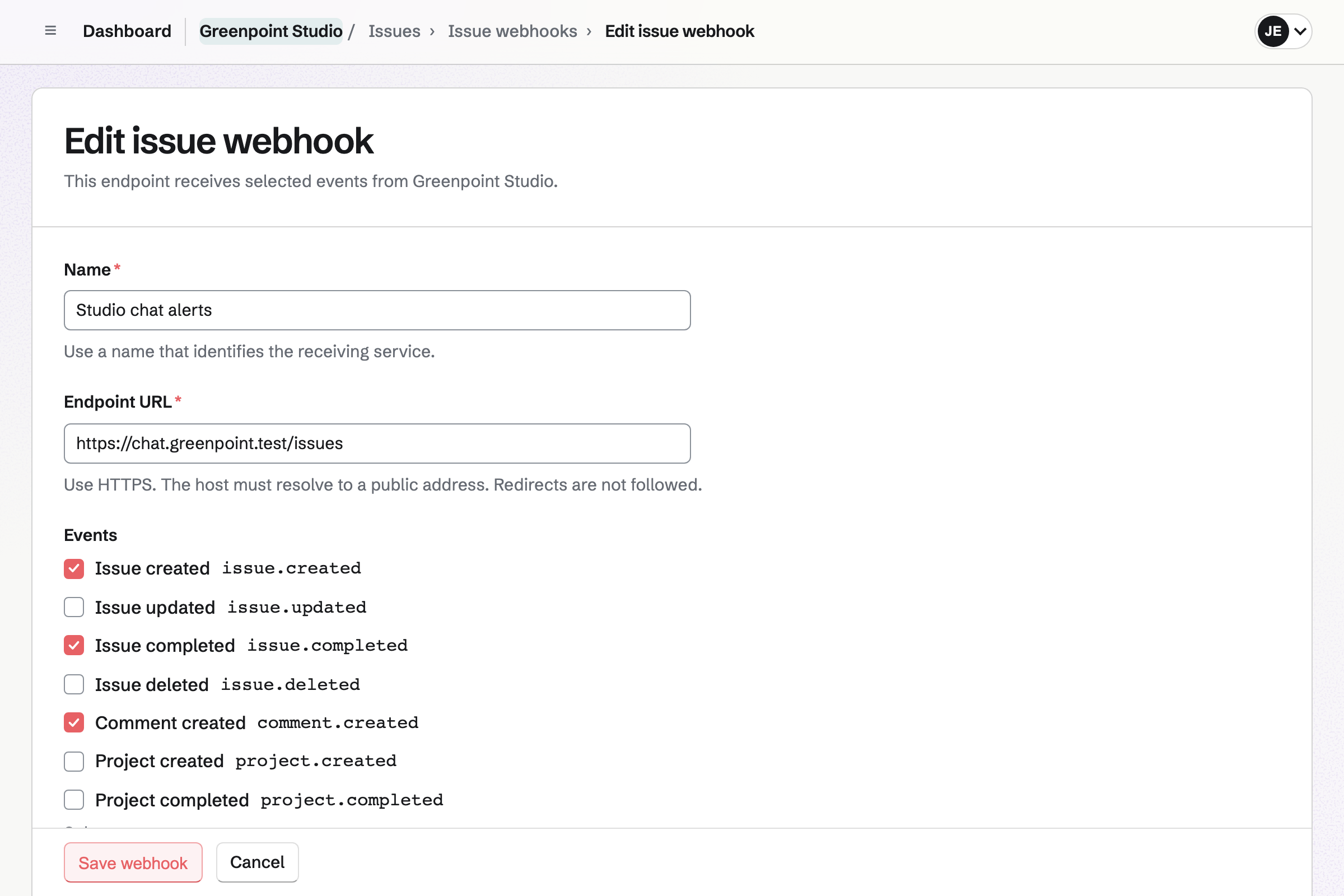
Importer un fichier CSV
Les membres qui peuvent modifier peuvent importer un fichier CSV avec une ligne d’en-tête, tiré d’un tableur ou d’un autre outil de suivi. Un import peut créer jusqu’à 200 tickets.
Faire correspondre les colonnes
Vous choisissez quelle colonne remplit chaque champ, comme Titre, Statut, Responsable, Étiquettes, Échéance ou ID d’origine. Une colonne dont l’en-tête correspond à un champ, comme title ou status, est choisie pour vous.
Reprendre les noms de l’équipe
Les statuts, projets, responsables et étiquettes doivent correspondre à des noms qui existent déjà dans l’équipe. Un statut vide devient Backlog. L’ID d’origine reste avec chaque ticket pour garder trace de sa provenance.
Chaque ligne est vérifiée
Chaque ligne est vérifiée avant la création du moindre ticket. Si une ligne pose problème, le message la nomme et rien n’est importé.
Nouveaux identifiants
Les tickets importés seront numérotés dans la suite de l’équipe. Une ligne qui nomme un projet prend le préfixe du projet.
Importer depuis GitHub Issues
Vous enregistrez les tickets d’un dépôt en JSON avec GitHub CLI sur votre ordinateur, puis vous envoyez le fichier sur la même page d’import. Magpie ne reçoit que le fichier envoyé. GitHub CLI utilise votre propre accès à GitHub.
- Ce qui est importé
- Le titre, le corps, les étiquettes, le premier responsable, et les dates de création et de fermeture. Le numéro du ticket GitHub est gardé comme ID d’origine.
- Tickets ouverts et fermés
- Les tickets ouverts vont dans le premier statut Backlog de l’équipe. Les tickets fermés vont dans son premier statut Terminé.
- Étiquettes et personnes
- Chaque étiquette doit déjà exister dans l’équipe sous le même nom. L’identifiant GitHub d’un responsable doit correspondre à l’identifiant ou au nom d’un membre.
- Commentaires et pull requests
- Les commentaires, les pièces jointes et les pull requests ne sont pas importés.
Exporter en CSV ou en JSON
Tout le monde dans l’équipe peut exporter. Le fichier contient tous les tickets de Personnel ou de l’équipe sélectionnée, pas seulement ceux qu’affiche la liste. Les tickets dans la Corbeille sont exclus.
- CSV
- Une ligne par ticket, avec son identifiant, son titre, sa description, son statut, sa priorité, son responsable, son projet, ses étiquettes et ses dates. Le jalon, le cycle et les valeurs des champs personnalisés sont aussi des colonnes.
- JSON
- Le JSON ajoute les projets, jalons, cycles, statuts, étiquettes et champs personnalisés de l’équipe. Chaque ticket a ses commentaires, son activité, son ticket parent et ses tickets liés. Les pièces jointes sont listées par nom, type et taille ; les fichiers eux-mêmes ne sont pas dans l’export.
Webhooks
Les administrateurs de l’équipe créent les webhooks. Chacun envoie un POST JSON pour les événements que vous choisissez. L’adresse doit utiliser HTTPS et pointer vers un hôte public, et les redirections ne sont pas suivies.
- Événements de tickets
- issue.created, y compris pour les tickets venus d’un formulaire public, de l’API ou d’un import. issue.updated, issue.completed, et issue.deleted quand un ticket passe dans la Corbeille.
- Événements de commentaires et de projets
- comment.created, project.created et project.completed.
- Signatures
- L’en-tête X-Magpie-Signature contient un HMAC-SHA256 de l’horodatage et du corps de l’envoi, fait avec le secret de signature. Le secret ne s’affiche qu’une fois. Renouveler le secret en crée un nouveau, et l’ancien cesse aussitôt de fonctionner.
- Nouvelles tentatives
- Une réponse 2xx compte comme livrée. Après un échec, Magpie réessaie avec des délais croissants, jusqu’à 5 tentatives en tout. Chaque nouvel essai garde le même ID d’événement, pour que votre point d’accès ignore les doublons.
- Pause
- Mettre en pause arrête les envois sans supprimer le webhook. La page Webhooks indique la dernière livraison de chacun.
L’API des tickets
La version 1 de l’API REST liste les tickets page par page. Elle les filtre par statut, priorité, projet, responsable ou texte recherché. Elle lit, crée et modifie les tickets, les met à la Corbeille et les restaure. Elle liste et ajoute aussi des commentaires. Un ticket créé par l’API arrive dans la file Tri de l’équipe.
Les requêtes utilisent une clé d’API, fournie avec Pro. La clé agit comme la personne qui l’a créée, avec ses accès. Un en-tête choisit laquelle de ses équipes utiliser, et les écritures demandent l’accès en modification. Le fichier OpenAPI liste chaque route des tickets et ses champs.
Pull requests et commits GitHub
Quand le projet d’un ticket est relié à un dépôt GitHub, la page du ticket a une partie Développement. Elle propose un nom de branche tiré de l’identifiant et du titre. Elle liste les pull requests et commits ajoutés au ticket par leur adresse GitHub. Magpie garde ces liens ; il ne lit pas le statut des pull requests sur GitHub.
Faites venir vos tickets.
Créez un compte Magpie et importez vos tickets.