Page de liens
Vous pouvez créer une page publique de liens et la publier à magpie.diy/links/votre-nom.
Une Page de liens est une page publique de liens, de titres et de texte sous votre photo, votre nom et vos profils sociaux. Elle sert pour l’unique adresse qu’un profil social vous laisse. Personnel a une page et chaque équipe en a une. Vous pouvez ajouter, retirer et réordonner ses blocs, et l’adresse partagée reste la même.
Créer un compte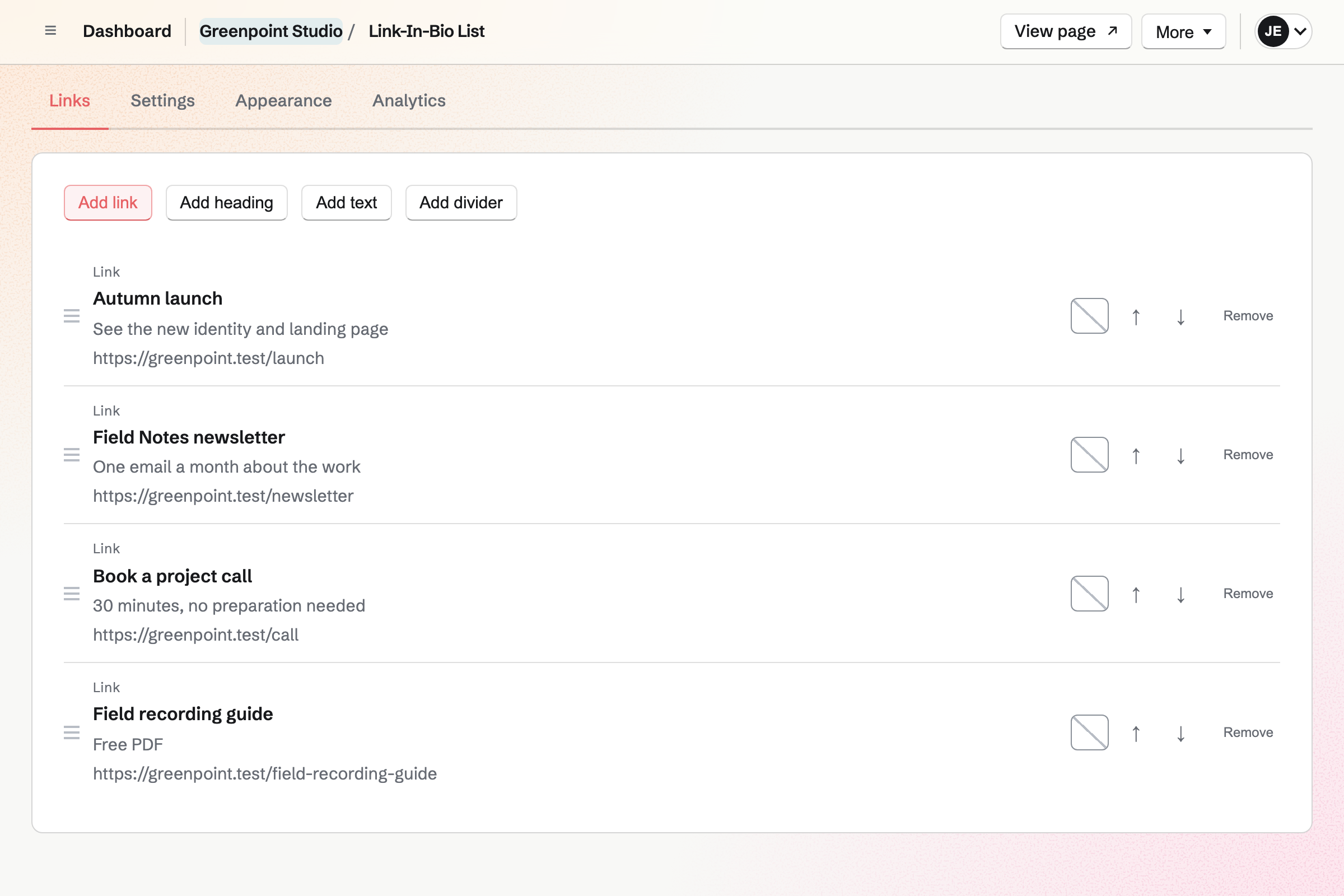
Liens, titres, texte et séparateurs
Tout ce qui se trouve sous le profil est un bloc, affiché dans l’ordre de la liste. Les blocs s’ajoutent dans l’onglet Liens et se déplacent en les faisant glisser ou avec les flèches de chaque ligne.
- Lien
- Un lien a un titre, une adresse et une description facultative sous le titre. Une adresse saisie comme example.com devient https://example.com, et les adresses e-mail (mailto:) et de téléphone (tel:) fonctionnent aussi.
- Titre et texte
- Un titre nomme les blocs qui le suivent. Un bloc de texte est une ligne d’écriture entre eux.
- Séparateur
- Un séparateur est un trait entre deux blocs.
- Page Magpie
- Un bloc Page Magpie mène à la Boutique, la page Soutiens ou le site web publiés de la même équipe ou de Personnel. Il suit l’adresse actuelle de cette page et n’apparaît pas sur la page publique tant qu’elle n’est pas publiée. Il s’ajoute avec l’assistant ou un import JSON.
- La couleur propre d’un lien
- La pastille sur la ligne d’un lien lui donne sa propre couleur de fond, avec un texte noir ou blanc, celui qui se lit le mieux. Le × à côté lui rend le style de bouton de la page.
Publier à son adresse Magpie
Une nouvelle page commence en brouillon, à votre nom dans Personnel ou au nom de l’équipe, avec une adresse tirée de ce nom.
Brouillon
Les membres de l’équipe peuvent ouvrir l’adresse et voir le brouillon, avec un avis indiquant que seule l’équipe le voit. Les autres voient Page introuvable.
Adresse et identifiant
L’adresse est magpie.diy/links/ suivi de l’identifiant de la page. Changer l’identifiant dans Paramètres change l’adresse, et les copies de l’ancienne adresse déjà partagées ne fonctionneront plus.
Publiée
Une fois Publié activé dans Paramètres, toute personne qui a l’adresse peut ouvrir la page sans compte Magpie. Le désactiver remet la page en brouillon.
Partage et code QR
Paramètres donne l’adresse à copier dans un profil social, un code QR imprimable pour la même adresse, et Partager. Le texte d’aperçu, ou la description s’il est vide, apparaît sous le titre quand l’adresse est partagée ou trouvée dans une recherche.
Votre propre domaine
Vous pouvez aussi afficher la page sur votre propre domaine, comme links.example.com.
Ce que voit un visiteur
La page publique montre votre profil, puis les blocs. Elle n’a ni navigation Magpie ni invitation à se connecter, et son pied de page renvoie à Magpie.
- Photo
- La photo se choisit dans Vos images avec le sélecteur d’images, qui peut aussi en téléverser une nouvelle.
- Nom affiché et description
- Le nom affiché et la description forment l’en-tête de la page, défini dans Paramètres.
- Profils sociaux
- Les profils sociaux forment une rangée d’icônes sous votre nom pour Instagram, TikTok, YouTube, X, Bluesky, Facebook, LinkedIn, GitHub, Twitch, Discord, Spotify et Apple Music, plus Site web et E-mail. Chaque réseau peut apparaître une fois, et E-mail prend une simple adresse e-mail.
Vues de la page et clics sur les liens
Statistiques montre les vues de la page, les clics sur les liens et les clics par vue, puis Clics par lien, du plus cliqué au moins cliqué. Seuls les membres de l’équipe peuvent le consulter.
- Des totaux, rien d’autre
- Chaque vue ou clic ajoute un à un total. Rien n’est enregistré sur qui l’a fait, et les vues des membres de votre équipe ne sont pas comptées.
- À partir du jour où un lien est ajouté
- Le total d’un lien commence quand le lien est ajouté, et il est conservé quand le lien est masqué.
- Ce qui compte comme un clic
- Un clic sur un lien ou sur un bloc Page Magpie est compté. Les icônes des profils sociaux ouvrent directement le profil et ne sont pas comptées.
Créer ou remplacer une page en collant du JSON
Un document JSON définit en une fois le nom affiché, la description, le texte d’aperçu, l’identifiant, l’apparence, les blocs et les profils sociaux. Collé avant que la page existe, il la crée ; plus tard, il va dans Importer du JSON, dans le menu Plus de la page. L’aide décrit le format, avec un exemple complet.
- Seulement ce que le document nomme
- Un champ que le document omet reste tel quel. Les blocs, s’ils sont inclus, remplacent tous les blocs de la page, et les liens sociaux remplacent toute la rangée de profils sociaux. Les blocs remplacés sont nouveaux, donc leurs totaux de clics repartent de zéro.
- Vérifié avant tout enregistrement
- Si une partie ne respecte pas le format, rien n’est créé ni modifié, et le problème est indiqué.
- La publication ne change pas
- Un import ne publie jamais un brouillon et ne dépublie jamais une page en ligne.
Qui peut modifier la page, et où
Dans Personnel, la page est à vous. Dans une équipe, les administrateurs peuvent la modifier, et les membres aussi quand l’Accès des membres de l’équipe est Peut modifier. Tous les membres de l’équipe peuvent voir le brouillon et les statistiques.
L’assistant du Tableau de bord peut aussi créer et modifier la page, et ne la publie ou ne la dépublie qu’après votre confirmation.
Lancez votre Page de liens.
Créez un compte Magpie et commencez votre page.