Rendez-vous
Vos clients choisissent une prestation, une personne et un créneau libre sur votre page de réservation.
Rendez-vous publie une page de réservation pour Personnel ou pour une équipe, à une adresse qui lui est propre. Vos clients réservent sans compte Magpie. Leur e-mail de confirmation contient un lien pour déplacer ou annuler. La page ne propose que les créneaux, dans les horaires de la personne, que son Calendrier et vos règles de réservation laissent libres.
Créer un compte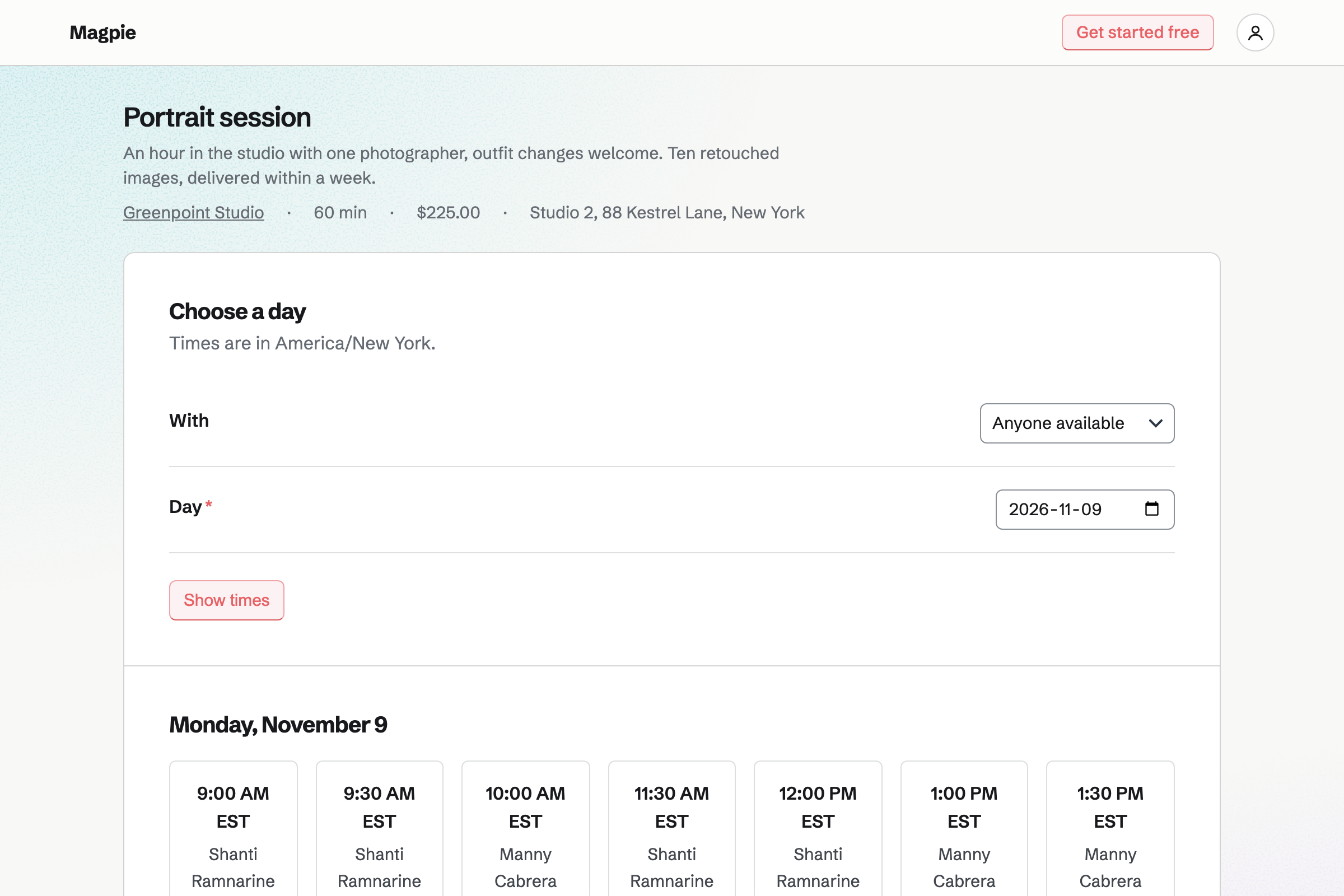
Un client réserve en quatre étapes.
La page de réservation s’ouvre sur son nom et sa description, puis la liste des prestations. Une page avec une seule prestation y mène directement.
Choisir une prestation
Chaque prestation affiche sa description, sa durée et son prix. Son lieu s’affiche une fois choisie.
Choisir avec qui
Quand plusieurs personnes assurent la prestation, le client en choisit une ou N’importe qui de disponible. Ce choix montre chaque heure de début une seule fois, et Magpie attribue la première personne libre qui peut l’assurer.
Choisir un jour et une heure
Les jours vont d’aujourd’hui jusqu’à la fin du délai de réservation que vous fixez. Les heures s’affichent dans le fuseau horaire de la page.
Donner un nom et une adresse e-mail
Le téléphone est facultatif, et aucun compte Magpie n’est nécessaire. Magpie revérifie le créneau au moment de la réservation. Si quelqu’un vient de le prendre, la page demande d’en choisir un autre.
Le client reçoit une confirmation et un lien pour changer d’avis.
Magpie envoie au client une confirmation avec la prestation, la personne, l’heure et le lieu. Son bouton Voir ou modifier le rendez-vous ouvre une page pour ce seul rendez-vous, sans mot de passe.
- Reporter
- Le client choisit un autre créneau libre avec la même personne. Magpie revérifie son Calendrier et la salle ou le matériel requis. Puis il déplace le rendez-vous et envoie la nouvelle heure par e-mail.
- Annuler le rendez-vous
- L’annulation libère le temps de la personne et la salle ou le matériel réservé. Magpie prévient le client par e-mail que le rendez-vous est annulé.
- Une fois le délai passé
- Une fois passé le délai d’annulation ou de report que vous avez fixé, la page invite le client à vous contacter.
Vos règles de réservation s’appliquent à chaque rendez-vous.
Les réglages contiennent les règles que suit chaque réservation, y compris celles que vous ajoutez vous-même. Vous saisissez les durées comme vous les diriez, par exemple 90 min, 2 heures ou 1 jour.
- Préavis minimum
- Combien de temps avant l’heure de début on peut encore réserver.
- Délai maximum
- Jusqu’où à l’avance vos clients peuvent réserver.
- Heures de début
- À quel intervalle une heure de début est proposée dans les horaires de la semaine, par exemple toutes les 15 minutes.
- Annulation et Report
- Combien de temps avant le début un client peut encore annuler ou choisir une autre heure depuis son lien.
La page porte votre nom, à votre adresse et dans votre fuseau horaire.
Les réglages de la Page de réservation contiennent ce que voient vos clients. Le nom sert de titre à la page et d’expéditeur des e-mails de confirmation. La description s’affiche dessous, avant les prestations.
L’adresse est la partie qui suit /book/. Si vous la changez, l’ancienne adresse continuera de fonctionner et mènera à la nouvelle. Les horaires et les heures de rendez-vous suivent le fuseau horaire de la page.
Partager la page de réservation ouvre un brouillon dans Réseaux sociaux avec le nom et l’adresse de la page. Si vous ouvrez la page en étant connecté, Modifier dans Magpie vous mène à ses réglages.
Vous vérifiez la page avant de la publier.
Tant que la page de réservation n’est pas publiée, son adresse répond que la page est introuvable. Aperçu l’ouvre comme vos clients la verront, sans enregistrer de réservation.
Pour publier, il faut au moins une prestation ouverte à la réservation. Chacune de ces prestations a besoin d’une personne avec des horaires de la semaine. Vous pouvez ajouter des rendez-vous vous-même avant la publication.
Dans une équipe, les membres qui peuvent modifier changent et publient la page. Ceux qui peuvent seulement consulter la voient.
Publiez votre page de réservation.
Créez un compte Magpie et configurez votre page de réservation.