Tableaux d’idées
Magpie vous donne un canevas sans bords pour les notes, les tâches et les commentaires, avec des lignes entre eux.
Un Tableau d’idées est un canevas libre dans Personnel ou dans une équipe. Chaque élément reste là où il a été déposé, les colonnes empilent les éléments dans l’ordre, et des lignes relient un élément à un autre. Les positions et le contenu sont enregistrés sur le tableau au fil des changements.
Créer un compte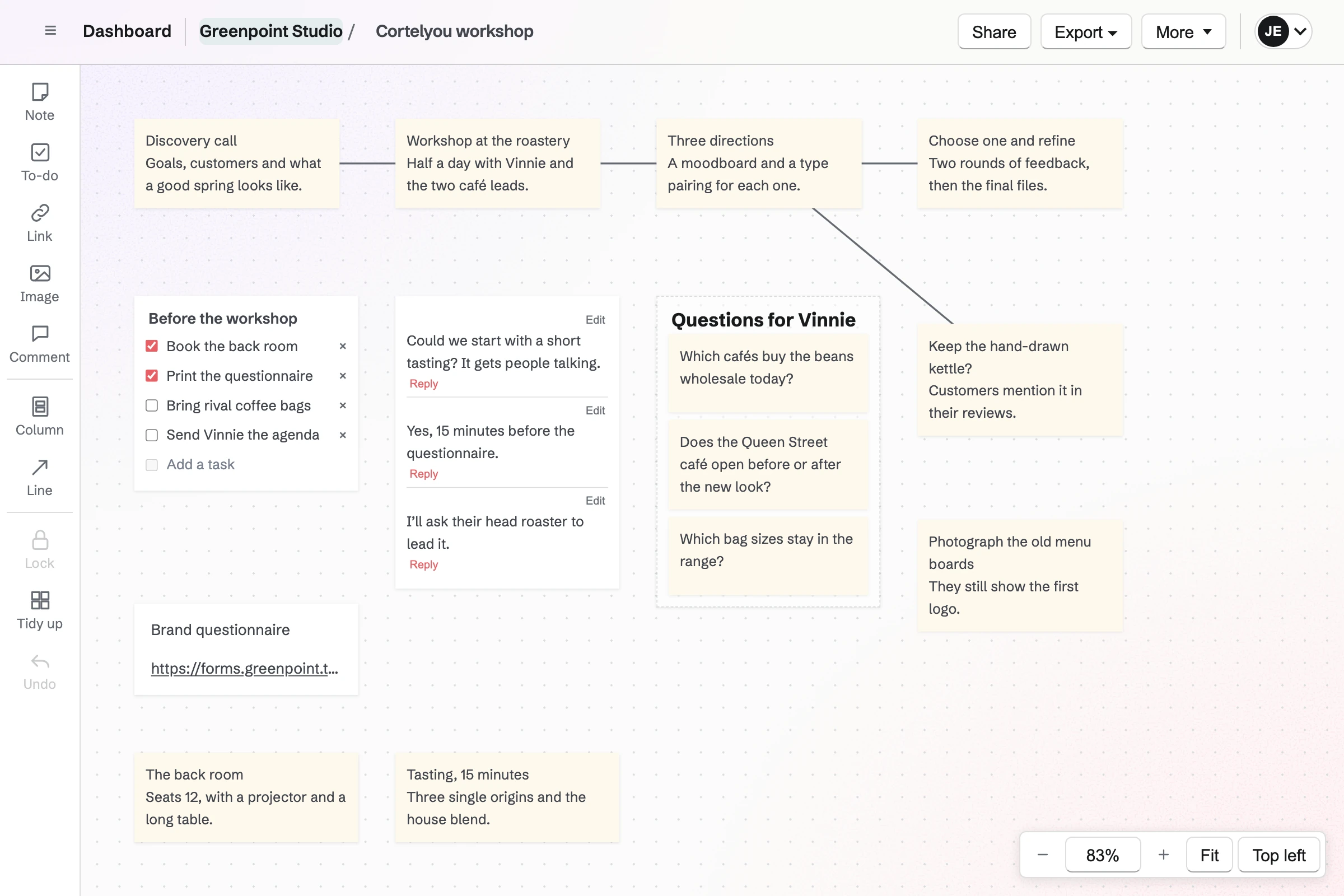
Notes, tâches, commentaires, colonnes et lignes
La barre d’outils à gauche du canevas ajoute chaque type d’élément : dans la partie visible du canevas, sans recouvrir les autres éléments, ou à l’endroit où l’on fait glisser un outil. À la souris, un double-clic sur le canevas vide commence une note. Les images et les liens s’ajoutent de la même façon.
- Note
- Du texte dans sa propre carte. Une nouvelle note laissée sans texte est supprimée.
- Tâches
- Une liste de contrôle avec un titre. Écrire dans la dernière ligne vide ajoute une tâche, et chaque tâche a sa propre case à cocher.
- Commentaire
- Une carte qui contient une discussion. Répondre ajoute un commentaire sous le dernier, et Modifier change un commentaire déjà écrit.
- Colonne
- Les éléments déposés sur une colonne s’y empilent dans l’ordre, et déplacer la colonne les déplace avec elle. Retirer de la colonne, dans le menu d’un élément, le pose à côté de la colonne.
- Ligne
- Une flèche d’un élément à un autre. Une extrémité peut aussi être fixée à un point du canevas vide, et chaque extrémité peut être déplacée vers un autre élément.
- Ajouté par
- Le menu d’un élément indique la personne qui l’a ajouté.
Se déplacer et zoomer
Le canevas n’a pas de bords. Vous le déplacez en faisant glisser le canevas vide, en faisant défiler avec un pavé tactile ou une molette, en faisant glisser avec Espace enfoncé, ou avec les touches fléchées. Sur un écran tactile, deux doigts déplacent le canevas, y compris sur les éléments.
- Zoom
- Les boutons moins et plus vont par paliers de 10% à 200% et s’arrêtent toujours à 100 % en chemin. Pincer, ou maintenir Ctrl en faisant défiler, zoome autour d’un point.
- Ajuster
- Montre tous les éléments, jusqu’à 100 %. Un tableau s’ouvre comme Ajuster le montre, à 50% ou plus ; un tableau trop grand pour cela s’ouvre sur ses éléments en haut à gauche.
- En haut à gauche
- Garde le zoom et ramène les éléments en haut à gauche de la fenêtre, y compris ceux qui étaient sortis du bord.
- La vue de chacun
- Le zoom et la position ne sont pas enregistrés sur le tableau, ils ne changent donc rien pour les autres.
Sélectionner et aligner des éléments
Maj-clic ajoute un élément à la sélection, Maj et un glissement sur le canevas vide sélectionnent tous les éléments que le cadre touche, et Cmd+A ou Ctrl+A sélectionne tout. Faire glisser un élément de la sélection déplace toute la sélection.
- Magnétisme
- Un élément déplacé s’aligne sur les bords et les milieux des éléments de la fenêtre, et une ligne rouge montre sur quoi il s’aligne. Maintenir Alt (Option sur Mac) le place librement.
- Largeur
- La poignée du bord droit d’un élément change sa largeur. Sa hauteur suit son contenu.
- Ranger
- Donne le même bord aux éléments dont les bords gauches ou hauts coïncident presque, et descend un élément jusqu’à ce qu’il n’en chevauche plus un autre. Si des éléments sont sélectionnés, seuls ceux-là bougent.
- Verrouiller
- Un élément verrouillé affiche un cadenas et ne peut être ni déplacé, ni redimensionné, ni bougé par Ranger. Il peut toujours être modifié et supprimé.
- Annuler
- Annule le dernier déplacement, rangement, redimensionnement ou suppression fait depuis l’ouverture du tableau. La saisie de texte n’est pas annulée.
Clavier, souris et écran tactile
- Touches de lettres
- N ajoute une note, T une liste de tâches, K un lien, I une image, C un commentaire, O une colonne, et L commence une ligne. Appuyer sur ? sur le tableau liste tous les raccourcis.
- Clic droit
- Sur le canevas vide, le menu ajoute n’importe quel type d’élément à cet endroit. Sur un élément, il propose Couper, Copier, Dupliquer, Verrouiller la position, Mettre au premier plan, Mettre à l’arrière-plan et Mettre à la corbeille.
- Téléphones et tablettes
- Sur un téléphone, les outils sont dans une bande en bas de l’écran. Un appui prolongé sur un élément ouvre son menu.
Commencez un Tableau d’idées.
Créez un compte Magpie, puis commencez un tableau dans Personnel ou dans une équipe.