Propositions
Magpie envoie votre proposition à chaque destinataire et vous montre ce qu’il lit. Les clients signent et paient l’acompte en ligne.
Magpie envoie à chaque destinataire un e-mail avec un bouton vers la proposition, qui s’ouvre dans son compte Magpie. Magpie crée un compte gratuit pour un destinataire qui n’en a pas. Il y pose ses questions, choisit, signe et paie l’acompte. Vous voyez chaque ouverture et combien de temps chaque section a été lue.
Créer un compte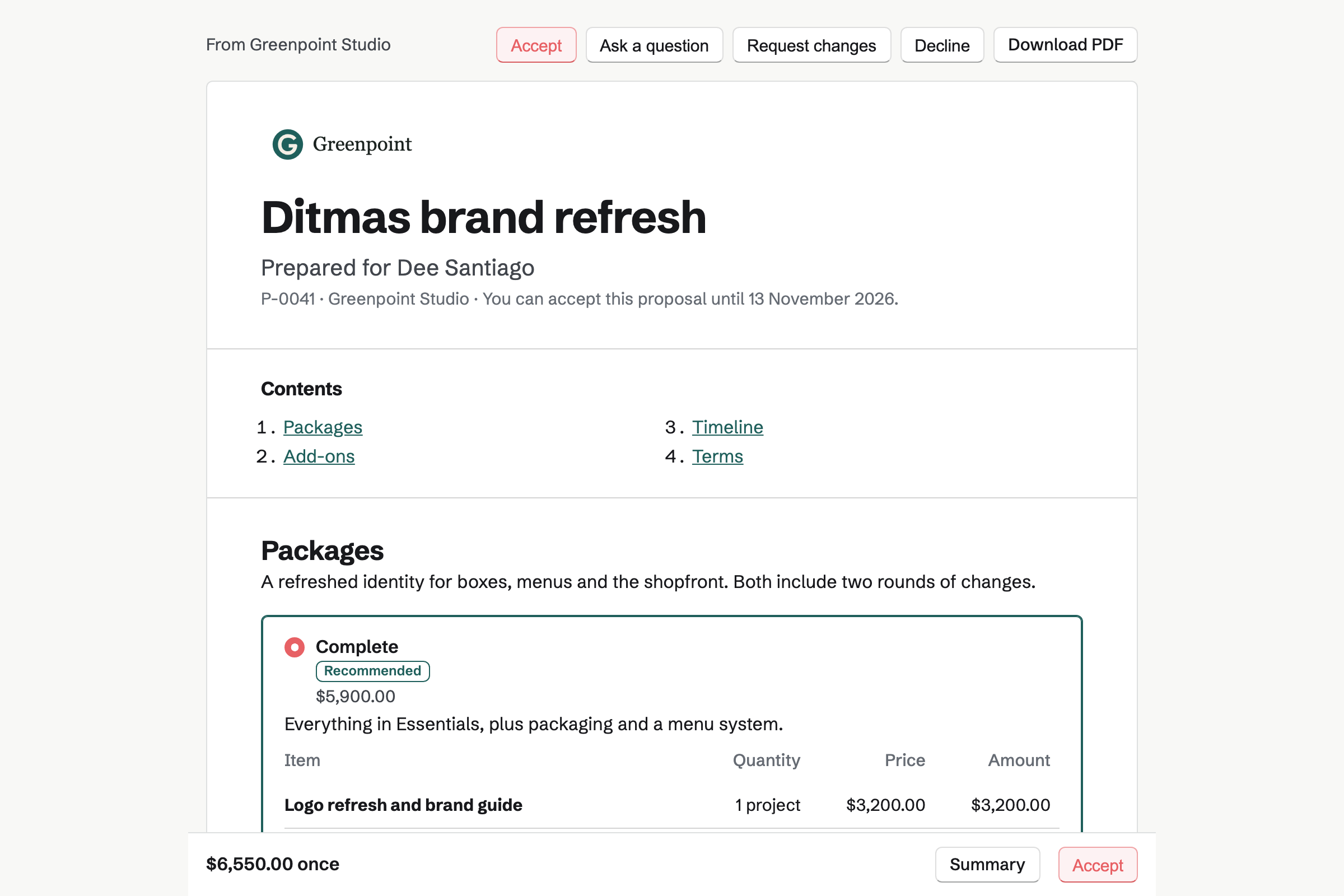
Envoi
Avant l’envoi, Magpie vérifie tout ce qui empêche la proposition de partir, comme un prix d’exemple ou un champ vide. Avec l’offre gratuite, 5 propositions peuvent être envoyées chaque mois, et seul le premier envoi d’une proposition compte. Pro et l’offre Équipe n’ont pas de limite.
- Destinataires
- Une proposition part à 20 destinataires au plus, choisis parmi vos contacts ou saisis. Chacun signe et accepte, ou lit seulement et peut poser des questions. Au moins un signe.
- L’e-mail
- L’e-mail part au nom de votre entreprise via Magpie, tout de suite ou au moment de votre choix, et les réponses vous parviennent. La proposition ne s’ouvre que dans le compte Magpie du destinataire. Copier le lien copie l’adresse d’un destinataire pour l’envoyer autrement.
- Code d’accès
- Les destinataires devront saisir le code avant que la proposition s’ouvre. Il n’est pas dans l’e-mail : envoyez-le autrement. Après 5 codes erronés en une heure, Magpie refuse le code de ce destinataire jusqu’à la fin de l’heure.
- Valable jusqu’au
- Valable jusqu’au est le dernier jour où la proposition peut être acceptée. Ensuite, la page du client indique que la proposition a expiré et lui propose de vous en demander une à jour.
Relances, approbation et révisions
- Relances
- Magpie peut écrire aux destinataires qui n’ont pas ouvert la proposition, aux signataires qui n’ont pas répondu, et aux signataires peu avant qu’elle expire. Il envoie 3 relances au plus par proposition. Vous pouvez aussi envoyer un rappel une fois toutes les 10 minutes.
- Approbation
- Dans une équipe, vous pouvez exiger une approbation pour chaque proposition, ou au-delà d’un total ou d’une remise. Les approbateurs approuvent ou demandent des modifications, et toute modification ultérieure redemande l’approbation.
- Réviser
- Réviser commence la version suivante en brouillon. Les destinataires verront la version qui leur a été envoyée jusqu’à ce que la nouvelle parte avec votre note sur ce qui a changé. Les versions précédentes restent lisibles.
- Expiration et retrait
- Modifier la date de validité donne plus de temps, ou rouvre une proposition expirée, sans nouvelle version. Retirer y met fin et prévient le client.
Activité, questions et rapports
Activité liste tout ce qui est arrivé à une proposition, y compris qui l’a ouverte, quand, et sur quel type d’appareil. Les ouvertures par votre équipe ne sont pas comptées. La page du client lui indique que vous voyez quand elle est ouverte et quelles sections sont lues.
- Temps de lecture
- Temps de lecture montre combien de temps chaque destinataire a passé sur chaque section, compté tant que la section est à l’écran et qu’il utilise la page.
- Questions et demandes de modification
- Un destinataire peut poser une question sur toute la proposition ou sur une section, ou demander des modifications. Votre réponse lui est envoyée par e-mail et s’affiche sur sa page.
- Notifications
- Le propriétaire de la proposition reçoit un e-mail quand elle est ouverte pour la première fois, fait l’objet d’une question, est signée, acceptée, refusée, payée ou expire. Chaque personne choisit lesquels elle reçoit.
- Rapports
- Les rapports montrent combien de propositions ont été envoyées, acceptées, refusées et ont expiré, et leur valeur. Ils montrent le taux de réussite, le nombre médian de jours avant une décision et la valeur encore ouverte, par propriétaire, modèle de départ ou client.
Acceptation et signature
Choisir
Le client choisit une formule et ses options. Accepter montre ses choix avec les totaux et l’échéancier de paiement recalculés.
Signer
Il saisit son nom complet et dessine sa signature, ou la tape. Sélectionner Accepter et signer vaut accord sur la proposition et sur la signature électronique.
Chaque signataire
Les signataires signent dans n’importe quel ordre, et la proposition est acceptée quand le dernier signe. Un signataire peut refuser à la place, avec une raison, ce qui met fin à la proposition pour tous les destinataires.
Le PDF signé et le certificat
Chaque destinataire et vous recevrez par e-mail le PDF signé et un certificat de signature. Le certificat liste le nom, l’adresse e-mail, l’heure de signature, l’adresse IP et le navigateur de chaque signataire. Il contient aussi le texte de l’accord et l’empreinte SHA-256 du PDF.
L’acompte et les paiements suivants
Avec un acompte, sa facture sera envoyée aux signataires à l’acceptation. Quand vous acceptez les paiements par carte, le client la paie par carte via le propre compte Stripe de votre équipe. Magpie ne prend aucune commission, et les frais de traitement de Stripe s’appliquent.
Chaque paiement suivant est une facture ordinaire qui mentionne la proposition. Les paiements à une date seront envoyés à leur date, et vous facturez les étapes et le paiement final. La page du client montre l’état de chaque paiement, et le client peut payer chaque facture par carte.
Magpie peut aussi lancer des factures récurrentes pour les lignes mensuelles, trimestrielles et annuelles acceptées. La page du client liste chacune avec sa prochaine date et la carte débitée.
Envoyez votre première proposition.
Créez un compte Magpie pour rédiger votre première proposition.