Réseaux sociaux
Magpie publie sur Bluesky, Mastodon et LinkedIn, et vous rappelle de publier vous-même sur X et Instagram.
Les comptes sociaux d’une équipe sont de deux sortes. Magpie publie sur Bluesky, Mastodon et LinkedIn à l’heure de chaque publication. Pour X et Instagram, Magpie prépare chaque publication, la rappelle à l’équipe le moment venu et ouvre la plateforme en remplissant tout ce qu’elle accepte. La personne qui la publie la marque comme publiée.
Créer un compte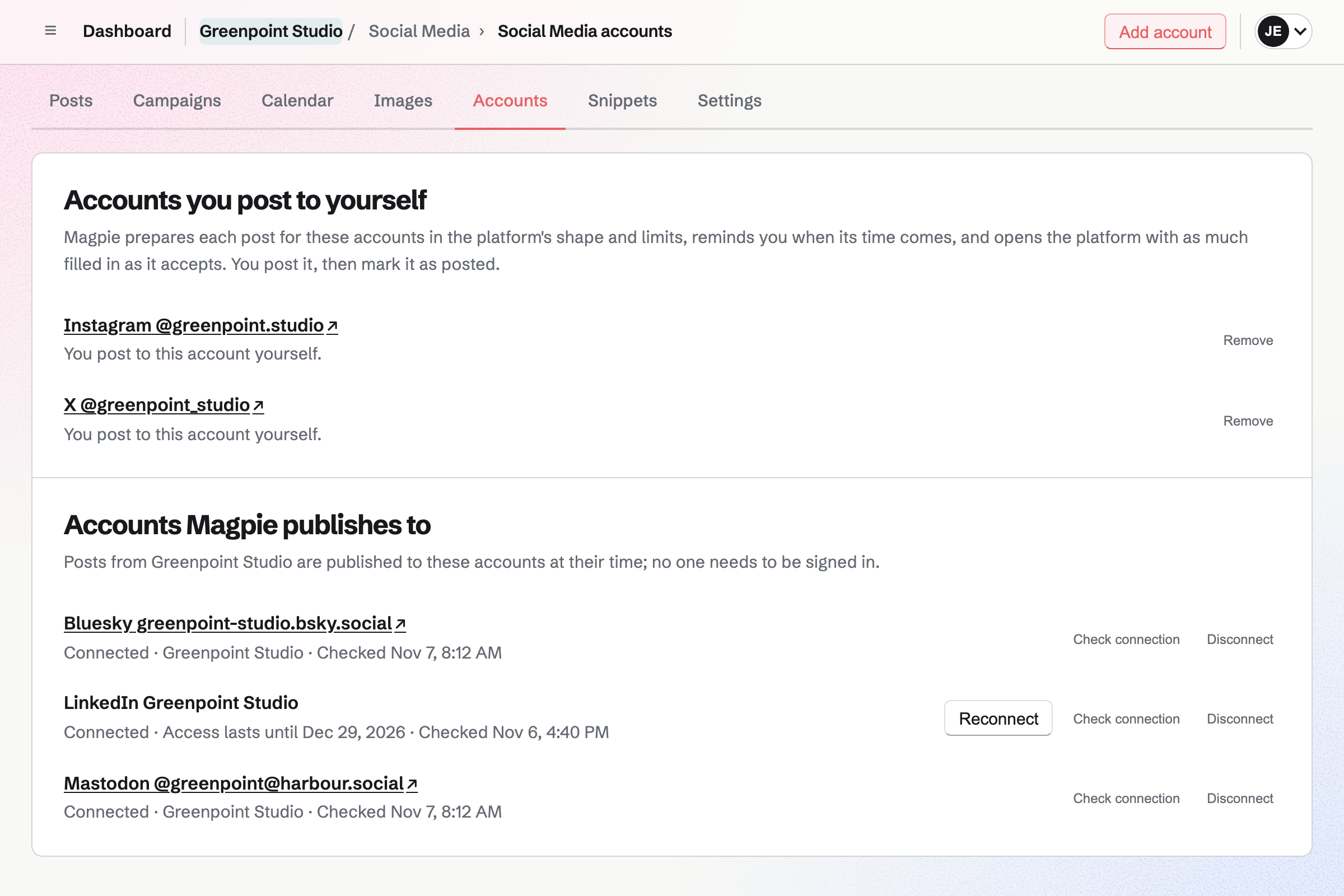
Les comptes où Magpie publie
Vous vous identifiez sur la plateforme elle-même et approuvez l’accès de Magpie ; Magpie ne demande ni ne garde jamais votre mot de passe. Plusieurs comptes d’une même plateforme se connectent l’un après l’autre. Les administrateurs de l’équipe ajoutent, connectent et retirent les comptes, et les autres membres voient chaque compte et son état.
- Bluesky
- Se connecte avec votre identifiant, comme nom.bsky.social. Les comptes d’autres serveurs qui utilisent le même protocole fonctionnent aussi.
- Mastodon
- Se connecte avec le serveur de votre compte, comme mastodon.social. Les autres serveurs qui utilisent l’API de Mastodon fonctionnent aussi, et Magpie applique les limites de caractères, d’images et de descriptions propres à chaque serveur.
- Connecte votre profil personnel. L’accès LinkedIn dure environ deux mois, et le compte affiche sa date de fin. Le reconnecter avant cette date vous permet de programmer des publications au-delà.
État de la connexion et accès enregistré
Chaque compte affiche Connecté ou Reconnexion nécessaire. Ce dernier signifie que la plateforme n’accepte plus l’accès de Magpie, par exemple parce qu’il a expiré ou a été révoqué. Vérifier la connexion interroge aussitôt la plateforme. Si un compte doit être reconnecté au moment de publier, la publication sur ce compte échoue, et la personne qui l’a connecté reçoit un e-mail. Reconnecter garde les publications et l’historique du compte.
L’accès qu’une plateforme donne à Magpie est enregistré chiffré. Déconnecter le retire de Magpie : les publications en attente pour ce compte seront marquées en échec, et celles déjà publiées restent sur la plateforme.
X et Instagram s’ajoutent par nom d’utilisateur.
Un administrateur de l’équipe ajoute un compte X ou Instagram en choisissant la plateforme et, s’il le souhaite, en tapant le nom d’utilisateur. Rien n’est connecté et aucun mot de passe n’est demandé. Tout compte Instagram fonctionne donc : personnel, Business ou Creator.
La version de chaque publication est vérifiée selon les règles de la plateforme. X autorise 280 caractères comptés à la manière de X, chaque émoji comptant double et un lien pour une longueur fixe, et jusqu’à 4 images. Instagram autorise 2,200 caractères et jusqu’à 20 images par publication, demande au moins une image et ne reçoit pas le lien de la publication.
Quand l’heure d’une publication arrive
Prête à publier
À l’heure de la publication, ses versions X et Instagram passent dans Prêtes à publier, en tête de la page Réseaux sociaux, pendant que Magpie publie les versions Bluesky, Mastodon et LinkedIn. Une version reste prête jusqu’à ce qu’on la marque comme publiée, retire le compte de la publication ou la déprogramme. Une heure manquée ne la fait pas échouer.
Le rappel
Magpie envoie par e-mail les étapes pour chaque plateforme, avec un bouton Publier sur pour chaque compte. Le bouton ouvre la page de publication de ce compte sans connexion pendant 7 jours. Ce qui est fait sur cette page est enregistré au nom de la personne qui a reçu l’e-mail.
Qui reçoit le rappel
Le rappel va à, sur chaque publication, désigne la personne qui l’a programmée ou toutes celles qui peuvent publier. Un administrateur de l’équipe règle le choix par défaut dans les paramètres de Réseaux sociaux.
Publier tout de suite
Choisir Maintenant envoie le même e-mail en une minute environ : une publication programmée sur un ordinateur peut donc être publiée depuis un téléphone. Une publication qui ne part que sur X et Instagram peut être publiée aussitôt depuis sa page de publication.
La page de publication, sur téléphone ou sur ordinateur
Chaque version a une page de publication. Comment la publier liste les étapes pour cette plateforme sur cet appareil, au-dessus du texte exact et des images dans l’ordre.
- Instagram sur un téléphone
- Partager sur Instagram copie la légende et ouvre le menu de partage du téléphone avec toutes les images, donc plusieurs images arrivent en une seule publication, dans l’ordre. Vous choisissez Fil ou Story, puis collez la légende : Instagram n’accepte pas le texte venant d’autres applications.
- X sur un téléphone
- Le menu de partage donne à X les images et le texte. Le texte est aussi copié, au cas où X l’omettrait.
- X sur un ordinateur
- Ouvrir X avec ce texte ouvre la fenêtre de rédaction de X avec le texte et le lien déjà remplis. Copier la première image la copie pour que vous la colliez, et Télécharger les images les enregistre toutes, numérotées dans l’ordre.
- Instagram sur un ordinateur
- Publier depuis mon téléphone affiche un code qui ouvre la même page de publication sur votre téléphone, sans connexion, pendant 30 minutes. M’envoyer le lien par e-mail l’envoie à la place.
- Descriptions des images
- X et Instagram ne reçoivent pas les descriptions venant d’autres applications. Copier la description copie donc la description de chaque image, à coller dans son texte alternatif sur la plateforme.
Marquer une version comme publiée
Marquer comme publiée note qui l’a publiée et quand, et le compte affiche Publiée par avec le nom de cette personne. L’adresse de la publication sur la plateforme peut être ajoutée ensuite, et Marquer comme non publiée annule le tout. Quand quelqu’un partage la publication, ouvre X, télécharge ses images ou crée un lien pour téléphone, la publication indique qu’il a commencé à la publier. Les autres peuvent ainsi vérifier la plateforme avant de la publier à nouveau.
Les personnes qui peuvent programmer et publier peuvent publier : les administrateurs de l’équipe, ou toute personne qui peut modifier quand les paramètres de Réseaux sociaux le permettent.
Ajoutez les comptes de votre équipe.
Créez un compte Magpie, puis ajoutez les comptes sur lesquels votre équipe publie.