Calendrier
Chaque équipe partage un Calendrier, et votre Calendrier personnel garde vos propres événements, réunions et services.
Le Calendrier d’une équipe réunit ses événements et ses tâches pour chaque membre. Votre Calendrier personnel y ajoute vos réunions, vos services et vos événements Google. Agenda, Jour et Mois montrent les mêmes événements. Vous ajoutez ou déplacez un événement directement sur l’heure affichée.
Créer un compte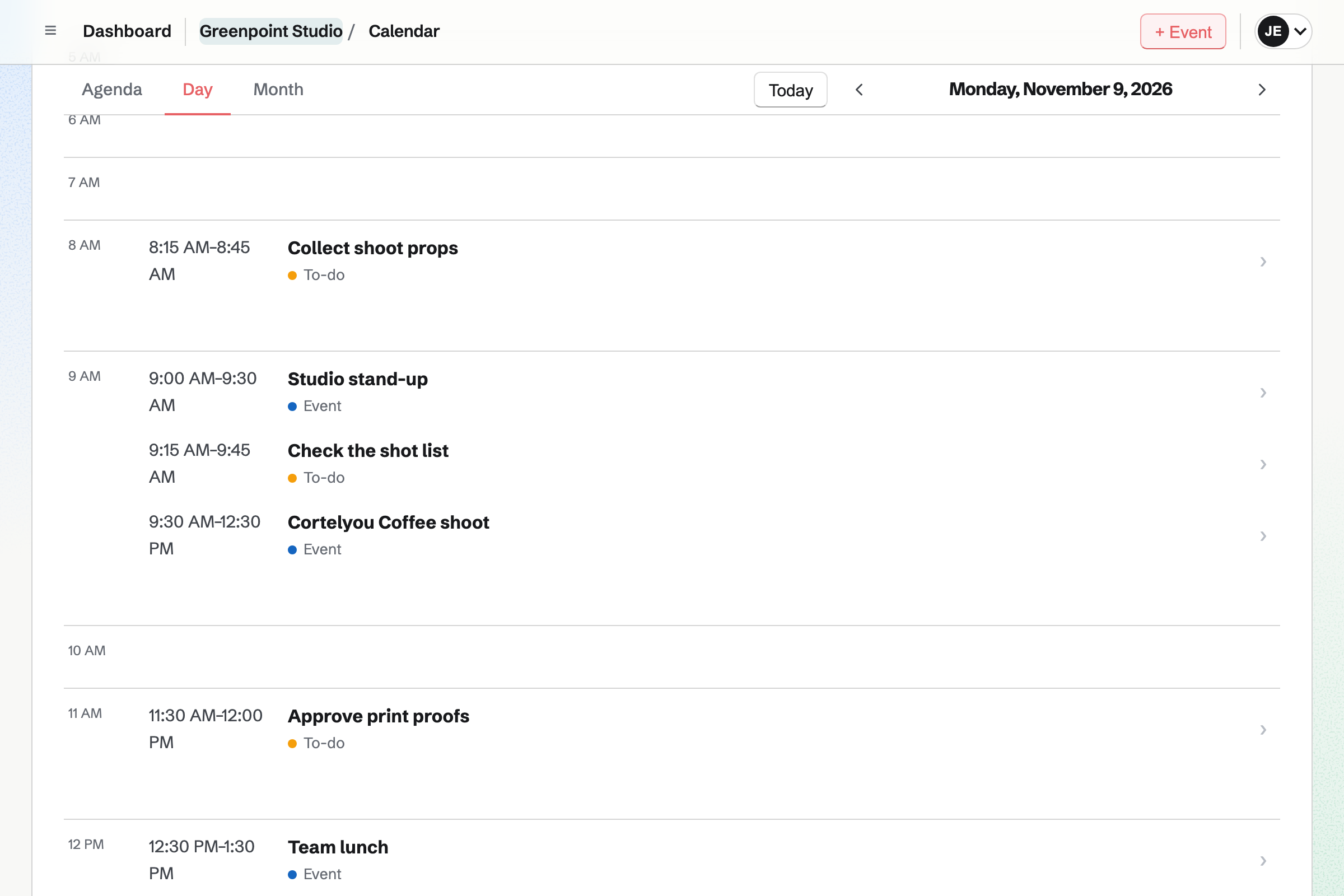
Agenda, Jour et Mois
Aujourd’hui et les flèches passent d’une période à l’autre. Chaque vue et chaque date a sa propre adresse, si bien que le bouton Retour du navigateur fonctionne. Les heures suivent le fuseau horaire de votre appareil.
- Agenda
- Liste les prochains jours qui ont quelque chose de prévu, 14 jours à la fois.
- Jour
- Les 24 heures d’une journée. Un moment libre dans une heure lance un événement à cette heure-là. Faire glisser un événement le déplace sans changer sa durée.
- Mois
- Chaque entrée commence par son heure de début, puis son titre. Un espace libre dans un jour y lance un événement, et le numéro du jour l’ouvre en vue Jour.
- Pas horaire
- Les paramètres du calendrier fixent le pas des heures de début et des durées des événements.
Ce que montre le Calendrier d’une équipe
Le Calendrier d’une équipe montre ses événements et ses tâches à ses membres. Il ne montre jamais les réunions, les services ou les événements Google d’un membre. Ceux-ci restent sur son Calendrier personnel.
- Événements
- Chaque événement d’équipe qui n’est pas privé, selon son réglage « Ce qu’ils voient ». Un événement privé n’est visible que par la personne qui l’a créé.
- Tâches et échéances
- Les tâches planifiées à leur date « Quand », et les échéances à leur date « Échéance », pour les membres qui ont accès à Tâches. Les tâches terminées n’apparaissent pas.
- Publications de Réseaux sociaux
- Vous pouvez afficher les publications programmées et publiées de l’équipe sur son Calendrier depuis les paramètres de Réseaux sociaux.
Ce que votre Calendrier personnel ajoute
Votre Calendrier personnel montre vos événements et tâches de Personnel, ainsi que ce qui vous appartient, où que vous travailliez.
- Réunions
- Les réunions réservées sur votre page de réunion. Les réunions annulées n’apparaissent pas.
- Services
- Vos services publiés du Planning du personnel, dans toutes vos équipes, sauf si vous les masquez dans Planning du personnel.
- Événements Google
- Vos événements Google Agenda, quand Google Agenda est connecté. Vous seul les voyez.
- Publications de Réseaux sociaux
- Vos publications, ou toutes, de Personnel et de vos équipes, si vous les choisissez dans les paramètres du calendrier. Chacune montre le nom et la couleur de son équipe.
Événements de Rendez-vous, Webinaires et Recrutement
Certains domaines ajoutent eux-mêmes des événements au Calendrier. Ces événements se modifient dans le domaine qui les a créés.
- Rendez-vous
- Chaque réservation d’un client ajoute un événement au Calendrier du membre du personnel, au nom du service et du client. Déplacer ou annuler le rendez-vous déplace ou retire l’événement.
- Webinaires
- Publier un webinaire l’ajoute au Calendrier, avec ses autres animateurs inscrits comme « J’y vais ». L’événement suit le titre, l’heure et la durée du webinaire.
- Recrutement
- Un entretien est ajouté au Calendrier de l’équipe, au nom du premier recruteur, avec les autres inscrits comme « J’y vais ».
Qui peut ajouter et modifier des événements
Les membres qui peuvent modifier dans une équipe ajoutent des événements à son Calendrier et les changent. Les membres en « Lecture seule » voient le Calendrier de l’équipe sans pouvoir le modifier. Les autres voient ce que permet le réglage « Ce qu’ils voient » d’un événement, de « Occupé seulement » à « Tous les détails ».
Sélectionner une entrée l’ouvre : un événement s’ouvre à côté du calendrier, et une réunion, une tâche ou un service ouvre sa propre page.
Votre page de réunion, Suivi du temps et les offres
Les événements que vous avez créés et ceux auxquels vous avez répondu « J’y vais » bloquent le même créneau sur votre page de réunion. « Démarrer le minuteur », sur un événement, lance un minuteur de Suivi du temps avec le titre de l’événement et un lien vers lui.
Calendrier fait partie de toutes les offres. Personnel ou une équipe peut avoir 100 événements avec l’offre gratuite, et 5,000 avec Pro pour Personnel ou l’offre Équipe pour une équipe.
Ajoutez votre premier événement.
Créez un compte Magpie et ajoutez votre premier événement.