E-Signaturen
Magpie bewahrt ein Dokument mit seinen Unterzeichnerrollen und Feldern als Vorlage auf, und jede neue Anfrage kann damit beginnen.
Eine Vorlage ist ein Dokument, in dem die Unterzeichner nach ihrer Rolle benannt sind, etwa Kunde und Auftragnehmer, und ihre Felder schon platziert sind. Sie behält auch Reihenfolge, Ablauf, Erinnerungen und E-Mail. Eine Anfrage aus ihr braucht vor dem Senden nur Name und E-Mail-Adresse jedes Unterzeichners.
Konto erstellen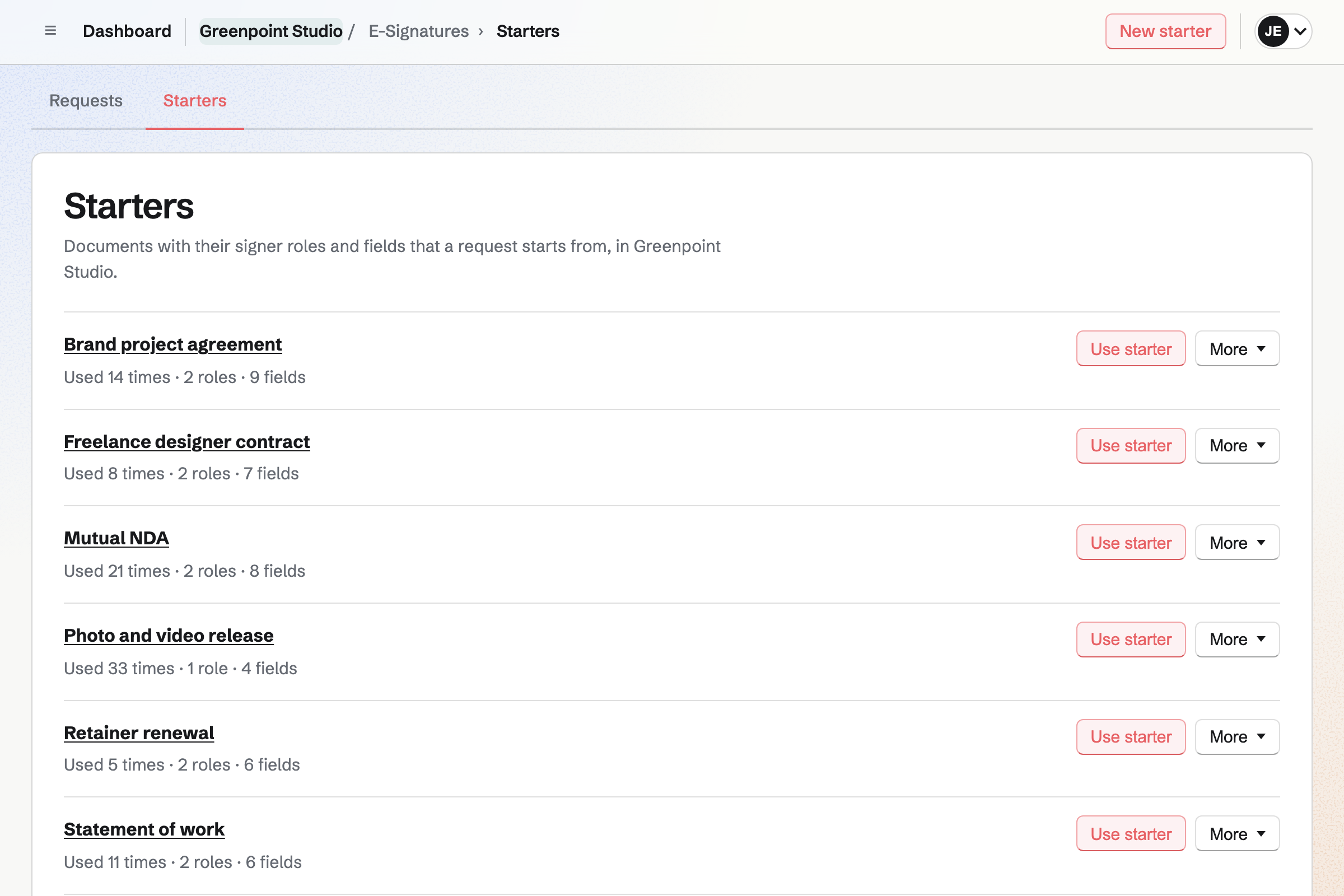
Was eine Vorlage behält
Zugangscodes und die verknüpfte Rechnung legen Sie bei jeder Anfrage fest; eine Vorlage behält sie nicht.
- Das Dokument
- Ein PDF mit denselben Grenzen wie eine Anfrage: bis zu 25 MB und 500 Seiten.
- Rollen
- Eine für jede Partei, die unterschreibt, etwa Kunde oder Auftragnehmer. Eine Rolle kann eine Standard-E-Mail-Adresse haben, für eine Partei, die immer dieselbe Person ist.
- Felder
- Die Unterschrifts-, Initialen-, Datums-, Namens-, E-Mail-, Text- und Kontrollkästchenfelder jeder Rolle, auf den Seiten platziert.
- Einstellungen und E-Mail
- Die Reihenfolge, der Ablauf, die automatischen Erinnerungen und der Betreff und die Nachricht, die die Unterzeichner erhalten.
Eine Vorlage anlegen
Neue Vorlage
Unter Vorlagen laden Sie ein PDF hoch, fügen eine Rolle für jede Partei hinzu und platzieren die Felder jeder Rolle. Den Rest legen Sie wie bei einer Anfrage fest.
Als Vorlage speichern
Als Vorlage speichern im Menü Mehr einer Anfrage macht aus dieser Anfrage eine Vorlage. Jeder Unterzeichner wird zu einer Rolle mit dem Namen seiner Rolle, oder Unterzeichner 1, Unterzeichner 2 und so weiter. Namen und E-Mail-Adressen werden weggelassen.
Eine Anfrage beginnt mit einer Vorlage.
Vorlage verwenden
Vorlage verwenden steht unter Vorlagen und auf der Seite der Vorlage. Vorlagen ansehen unter Neue Anfrage bietet dieselben Vorlagen an.
Ein Entwurf öffnet sich
Der Entwurf hat Dokument, Rollen, Felder, Einstellungen und E-Mail der Vorlage, mit der Standard-E-Mail-Adresse jeder Rolle bereits eingetragen.
Unterzeichner eintragen und senden
Sie tragen Name und E-Mail-Adresse jedes Unterzeichners ein und wählen dann An Unterzeichner senden. Alles andere im Entwurf, etwa der Ablauf, lässt sich vor dem Senden noch ändern.
Vorlagen ändern, archivieren und löschen
Vorlagen listet die Vorlagen von Persönlich oder des ausgewählten Teams, mit der Zahl ihrer Verwendungen und ihrer Rollen und Felder.
- Änderungen gelten für spätere Anfragen
- Sie können eine Vorlage öffnen, um sie zu ändern. Anfragen, die danach daraus entstehen, übernehmen die Änderungen; bereits begonnene behalten ihren Stand.
- Vorlage duplizieren
- Eine Kopie zum Anpassen für eine Variante desselben Dokuments.
- Vorlage archivieren
- Eine archivierte Vorlage wird beim Erstellen einer Anfrage nicht angeboten. Sie steht unter Archivierte Vorlagen, und Vorlage wiederherstellen holt sie zurück.
- Löschen
- Entfernt die Vorlage aus E-Signaturen. Bereits daraus begonnene Anfragen ändern sich nicht.
Anfragen finden
Anfragen listet alle Anfragen in Persönlich oder im ausgewählten Team, die mit der neuesten Aktivität zuerst.
- Tabs
- Entwurf, Wartend, Abgeschlossen, Abgelehnt, Abgelaufen und Storniert.
- Suche
- Findet einen Titel, Name oder E-Mail-Adresse eines Unterzeichners, eine Anfrage-ID wie SIG-0042 oder den Namen eines verknüpften Kontakts.
- Filter
- Filter grenzen die Liste nach Kontakt, Absender oder Vorlage ein, um alle Anfragen aus einer Vorlage zu sehen.
- Kontakte
- Die Seite eines Kontakts listet die Dokumente, die er unterschrieben oder abgelehnt hat. Nach Abschluss einer Anfrage verknüpft Zu Kontakten hinzufügen in der Zeile eines Unterzeichners ihn mit einem Kontakt mit seiner E-Mail-Adresse, oder legt einen an.
- Der Assistent
- Der Assistent im Dashboard findet Anfragen nach Titel oder E-Mail-Betreff.
Wer Anfragen und Vorlagen sehen und ändern kann
Anfragen und Vorlagen gehören zu Persönlich oder zum ausgewählten Team. In einem Team erstellen und ändern Mitglieder mit Bearbeitungszugriff sie, und Mitglieder mit Lesezugriff sehen sie und laden ihre Dateien herunter. Die Vorlagen eines Teams teilen sich alle im Team, die E-Signaturen nutzen können.
Erstellen Sie Ihre erste Vorlage.
Erstellen Sie ein Magpie-Konto, öffnen Sie E-Signaturen und wählen Sie Neue Vorlage unter Vorlagen.