Link-in-Bio-Seite
Sie können eine öffentliche Seite mit Links erstellen und unter magpie.diy/links/ihr-name veröffentlichen.
Eine Link-in-Bio-Seite ist eine öffentliche Seite mit Links, Überschriften und Text unter Ihrem Bild, Ihrem Namen und Ihren Social-Media-Profilen. Sie ist für die eine Adresse gedacht, die ein Social-Media-Profil zulässt. Persönlich hat eine Seite, und jedes Team hat eine. Sie können ihre Blöcke hinzufügen, entfernen und neu ordnen, und die geteilte Adresse bleibt gleich.
Konto erstellen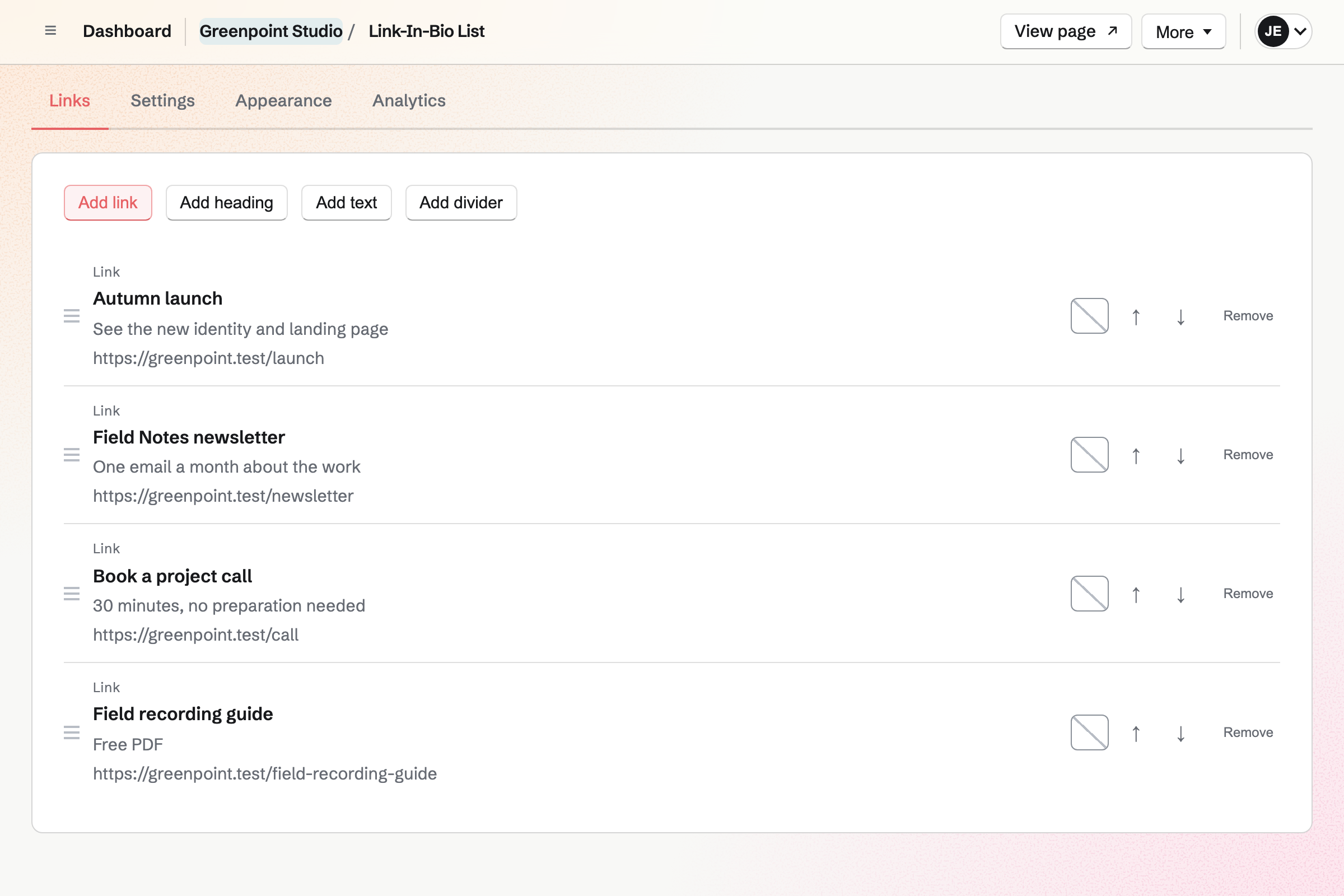
Links, Überschriften, Text und Trennlinien
Alles unter dem Profil ist ein Block, in der Reihenfolge der Liste. Blöcke fügen Sie im Tab Links hinzu und verschieben sie per Ziehen oder mit den Pfeiltasten jeder Zeile.
- Link
- Ein Link hat einen Titel, eine Adresse und eine optionale Beschreibung unter dem Titel. Eine als example.com eingegebene Adresse wird zu https://example.com, und E-Mail- (mailto:) und Telefonadressen (tel:) funktionieren auch.
- Überschrift und Text
- Eine Überschrift benennt die Blöcke darunter. Ein Textblock ist eine geschriebene Zeile dazwischen.
- Trennlinie
- Eine Trennlinie ist eine Linie zwischen Blöcken.
- Magpie-Seite
- Ein Magpie-Seiten-Block verlinkt den veröffentlichten Shop, die Unterstützer-Seite oder die Website desselben Teams oder von Persönlich. Er folgt der aktuellen Adresse dieser Seite und fehlt auf der öffentlichen Seite, solange sie nicht veröffentlicht ist. Er wird über den Assistenten oder einen JSON-Import hinzugefügt.
- Die eigene Farbe eines Links
- Das Farbfeld in der Zeile eines Links gibt ihm eine eigene Hintergrundfarbe, mit schwarzem oder weißem Text, je nachdem, was lesbar ist. Das × daneben gibt ihm wieder den Schaltflächenstil der Seite.
Unter ihrer Magpie-Adresse veröffentlichen
Eine neue Seite beginnt als Entwurf, benannt nach Ihnen in Persönlich oder nach dem Team, mit einer Adresse aus diesem Namen.
Entwurf
Mitglieder des Teams können die Adresse öffnen und den Entwurf sehen, mit einem Hinweis, dass nur das Team ihn sieht. Alle anderen sehen Seite nicht gefunden.
Adresse und Kurzname
Die Adresse ist magpie.diy/links/ gefolgt vom Kurznamen der Seite. Wenn Sie den Kurznamen in den Einstellungen ändern, ändert sich die Adresse, und schon geteilte Kopien der alten Adresse funktionieren nicht mehr.
Veröffentlicht
Sobald Veröffentlicht in den Einstellungen eingeschaltet ist, kann jeder mit der Adresse die Seite ohne Magpie-Konto öffnen. Ausschalten macht die Seite wieder zum Entwurf.
Teilen und QR-Code
Die Einstellungen haben die Adresse zum Kopieren in ein Social-Media-Profil, einen druckbaren QR-Code für dieselbe Adresse und Teilen. Der Vorschautext, oder die Beschreibung, wenn er leer ist, erscheint unter dem Titel, wenn die Adresse geteilt oder in einer Suche gefunden wird.
Ihre eigene Domain
Sie können die Seite auch unter Ihrer eigenen Domain zeigen, etwa links.example.com.
Was Besucher sehen
Die öffentliche Seite zeigt Ihr Profil und dann die Blöcke. Sie hat keine Magpie-Navigation und keine Aufforderung zur Anmeldung, und ihre Fußzeile verlinkt auf Magpie.
- Bild
- Das Bild wird aus Ihre Bilder in der Bildauswahl gewählt, die auch ein neues hochladen kann.
- Anzeigename und Beschreibung
- Anzeigename und Beschreibung bilden den Kopf der Seite, festgelegt in den Einstellungen.
- Social-Media-Profile
- Social-Media-Profile sind eine Reihe von Symbolen unter Ihrem Namen für Instagram, TikTok, YouTube, X, Bluesky, Facebook, LinkedIn, GitHub, Twitch, Discord, Spotify und Apple Music, dazu Website und E-Mail. Jedes Netzwerk kann einmal erscheinen, und E-Mail nimmt eine einfache E-Mail-Adresse.
Seitenaufrufe und Linkklicks
Statistiken zeigt Seitenaufrufe, Linkklicks und Klicks pro Aufruf, dann Klicks pro Link, die meistgeklickten zuerst. Nur Mitglieder des Teams können sie lesen.
- Nur Summen
- Jeder Aufruf und jeder Klick erhöht eine Summe um eins. Nichts wird darüber gespeichert, wer ihn gemacht hat, und Aufrufe von Mitgliedern Ihres Teams werden nicht gezählt.
- Ab dem Tag, an dem ein Link hinzukommt
- Die Zählung eines Links beginnt, wenn der Link hinzugefügt wird, und bleibt erhalten, solange der Link ausgeblendet ist.
- Was als Klick zählt
- Ein Klick auf einen Link oder einen Magpie-Seiten-Block zählt. Symbole von Social-Media-Profilen öffnen das Profil direkt und werden nicht gezählt.
Eine Seite per JSON-Einfügen erstellen oder ersetzen
Ein JSON-Dokument legt Anzeigename, Beschreibung, Vorschautext, Kurznamen, Darstellung, Blöcke und Social-Media-Profile in einem Schritt fest. Vor dem Anlegen der Seite eingefügt, erstellt es die Seite; später kommt es in JSON importieren im Menü Mehr der Seite. Die Hilfe beschreibt das Format mit einem vollständigen Beispiel.
- Nur, was das Dokument nennt
- Ein Feld, das das Dokument weglässt, bleibt, wie es ist. Blöcke ersetzen, wenn sie enthalten sind, alle Blöcke der Seite, und Social-Links ersetzen die ganze Reihe der Profile. Ersetzte Blöcke sind neu, ihre Klickzahlen beginnen also von vorn.
- Geprüft, bevor etwas gespeichert wird
- Passt ein Teil nicht zum Format, wird nichts erstellt oder geändert, und das Problem wird benannt.
- Die Veröffentlichung bleibt, wie sie ist
- Ein Import veröffentlicht nie einen Entwurf und nimmt nie eine veröffentlichte Seite offline.
Wer die Seite ändern kann, und wo
In Persönlich gehört die Seite Ihnen. In einem Team können Admins sie ändern, und Mitglieder auch, wenn der Zugriff der Mitglieder des Teams auf Kann bearbeiten steht. Alle Mitglieder des Teams sehen den Entwurf und die Statistiken.
Der Assistent auf dem Dashboard kann die Seite ebenfalls erstellen und ändern, und veröffentlicht sie oder nimmt sie offline erst nach Ihrer Bestätigung.
Legen Sie Ihre Link-in-Bio-Seite an.
Erstellen Sie ein Magpie-Konto und beginnen Sie Ihre Seite.