Notizen
Magpie bewahrt Ihre Notizen in Markdown auf, mit einer Ansicht Formatiert desselben Texts.
Eine Notiz ist Markdown-Text. Ihre erste Zeile ist ihr Titel, und sie wird beim Schreiben gespeichert. Sie können das Markdown selbst schreiben oder in die Ansicht Formatiert wechseln, die Überschriften, Listen und Links zeigt und jede Änderung wieder in Markdown umsetzt.
Konto erstellen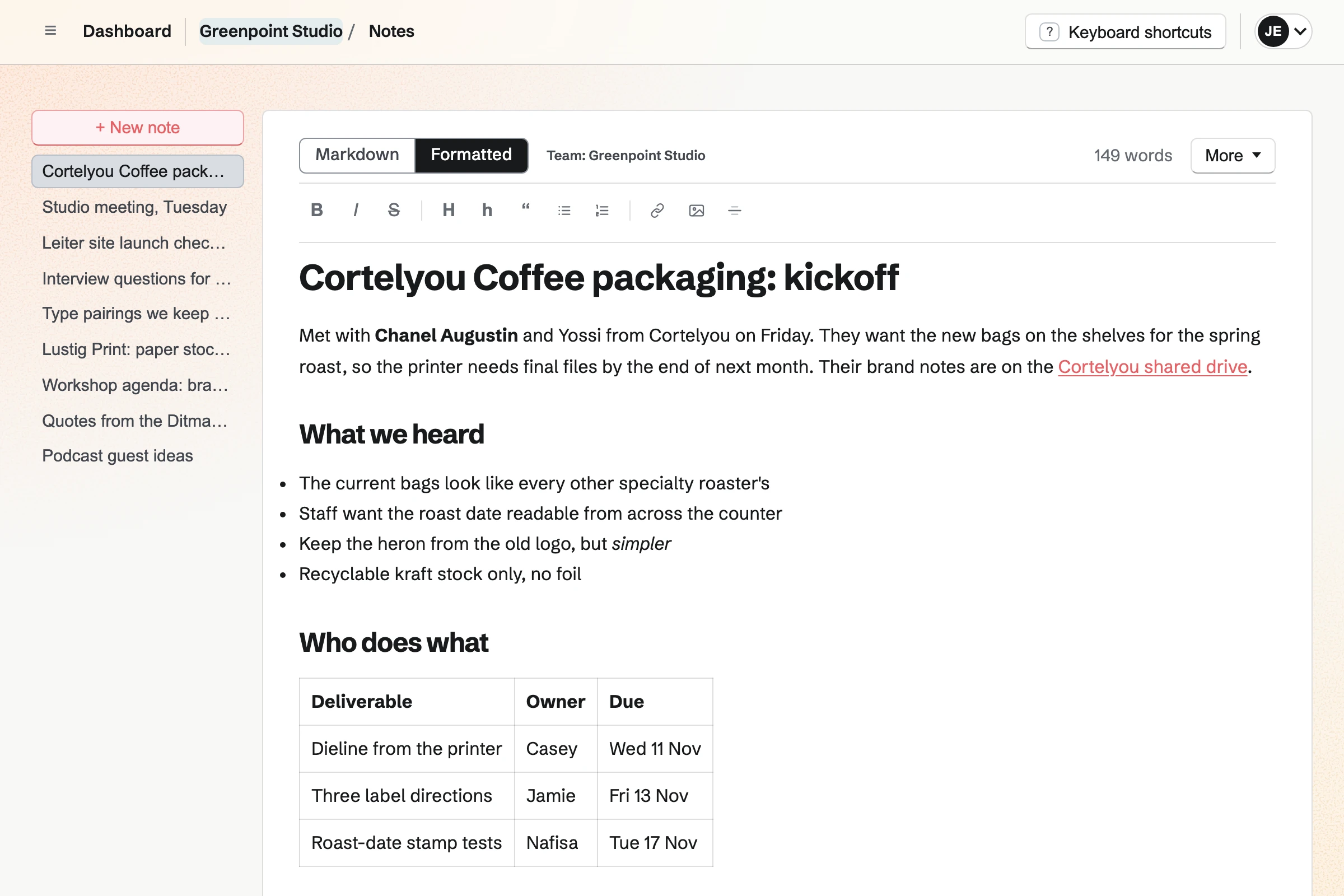
Ansichten Markdown und Formatiert
Die Ansicht Markdown ist der Text selbst, mit einfachen Zeichen für die Struktur: # für eine Überschrift, ** um Fettes, - vor einem Listeneintrag. Die Ansicht Formatiert zeigt dieselbe Notiz mit ihrer Formatierung, und Sie können direkt darin schreiben. Beide Ansichten ändern dasselbe Markdown, und die Werkzeugleiste funktioniert in beiden.
- Titel
- Die erste Textzeile einer Notiz ist ihr Titel in der Liste. Ein eigenes Titelfeld gibt es nicht.
- Speichern
- Änderungen werden beim Schreiben gespeichert, und der Status über dem Text zeigt Wird gespeichert… und dann Gespeichert. Strg/⌘ S speichert sofort.
- Wortanzahl
- Die Anzahl der Wörter in der Notiz steht über dem Text und ändert sich beim Schreiben.
- Beim Schreiben abgemeldet
- Werden Sie mit einer offenen Notiz abgemeldet, zeigt die Notiz an, dass sie nicht gespeichert wurde, und behält Ihren Text. Sie wird gespeichert, wenn Sie sich in einem anderen Tab wieder anmelden und zu ihr zurückkehren.
Formatierung, Links und Bilder
Notizen lesen CommonMark-Markdown mit den Erweiterungen von GitHub: Tabellen, Checklisten, Durchgestrichenes und Webadressen, die ohne Auszeichnung zu Links werden. In eine Notiz getipptes HTML wird bei der Anzeige weggelassen.
- Werkzeugleiste
- Fett, Kursiv, Durchgestrichen, Überschrift, Zwischenüberschrift, Zitat, Aufzählung, Nummerierte Liste, Link, Bild einfügen und Trennlinie einfügen. Strg/⌘ B und Strg/⌘ I funktionieren, solange der Editor den Fokus hat.
- Links
- Link öffnet eine Leiste für den angezeigten Text und eine Web- oder E-Mail-Adresse.
- Bilder
- Bild einfügen öffnet die Bildauswahl, mit den Bildern, die schon in Ihre Bilder liegen, und einer Möglichkeit, neue hochzuladen. Ein in den Text eingefügtes Bild wird in Ihre Bilder hochgeladen und der Notiz hinzugefügt.
- Formatierten Text einfügen
- In die Ansicht Formatiert eingefügter Text behält Überschriften, Listen, Links, Fett und Kursiv. Tabellen, Checklisten und Zeilenumbrüche, die in Markdown geschrieben sind, bleiben erhalten, wenn Sie in der Ansicht Formatiert bearbeiten.
Checklistenzeilen werden zu Aufgaben.
Eine Checkliste in einer Notiz gehört zu ihrem Text: - [ ] ist eine offene Zeile und - [x] eine abgehakte. Eine Zeile, die ein Datum, eine Erinnerung oder jemanden braucht, der sie erledigt, kann zur Aufgabe werden. In Aufgabe umwandeln… macht dasselbe mit einer ganzen Notiz.
→ Aufgabe wählen
In der Ansicht Formatiert zeigt jede nicht abgehakte Checklistenzeile → Aufgabe. Damit entsteht eine Aufgabe mit dem Text der Zeile in Persönlich oder im Team der Notiz.
Die Zeile wird abgehakt
Die Zeile wird in der Notiz abgehakt, sodass die Notiz sie nicht mehr als offen zeigt, die Aufgabe aber schon.
Die Aufgabe verlinkt zurück
Die Seite der Aufgabe hat unter ihrem Titel einen Link zur Notiz. Sie kann dann ein Datum, eine Wiederholung, eine Erinnerung und in einem Team eine zuständige Person haben, wie jede andere Aufgabe.
Die Notizliste, die Pinnwandansicht und Tastenkürzel
Die Liste neben dem Editor zeigt alle Notizen in Persönlich oder im gewählten Team, die neuesten zuerst. Die Pinnwandansicht zeigt dieselben Notizen als Karten, und ein Klick auf eine Karte öffnet die Notiz.
- N
- Schreibt eine neue Notiz.
- C
- Zeigt oder verbirgt die Pinnwand. Esc schließt sie auch.
- Zweimal Esc
- Wechselt zwischen der Notizliste und dem Editor. In der Liste gehen ↑, ↓ und Eingabe durch die Notizen und öffnen eine.
- ?
- Listet die Tastenkürzel der Seite, wie auch die Schaltfläche für Tastenkürzel in der Seitenleiste oben.
Als Markdown exportieren
Notizen werden als Markdown gespeichert und als dasselbe Markdown heruntergeladen.
- Text kopieren
- Text kopieren in denselben Menüs kopiert die ganze Notiz als Markdown, zum Einfügen an beliebiger Stelle.
- Eine Notiz
- Als Markdown exportieren und Als .txt exportieren, im Menü Mehr der geöffneten Notiz und im Menü ⋯ jeder Listenzeile, laden den Text der Notiz als .md- oder .txt-Datei mit ihrem Titel als Namen herunter.
- Alle Notizen
- Notizen exportieren, unter der Liste, lädt alle Notizen aus Persönlich oder dem gewählten Team als .zip mit Markdown-Dateien herunter, eine pro Notiz.
Notizen und Dokumente
Notizen ist für Geschriebenes, das als Markdown bleibt. Dokumente hat einen eigenen Editor für formatierten Text, den jemand erhält, druckt oder unterschreibt, mit Seitenlayout, Kommentaren, Änderungsvorschlägen sowie Word-Import und -Export.
Schreiben Sie Ihre erste Notiz.
Erstellen Sie ein Magpie-Konto, öffnen Sie Notizen und wählen Sie Neue Notiz.