Passwort-Tresor
Der Passwort-Tresor speichert Logins, Notizen, API-Schlüssel und SSH-Schlüssel, zuerst in Ihrem Browser verschlüsselt.
Der Passwort-Tresor kennt sechs Arten von Einträgen, vom Login mit seinem Zwei-Faktor-Code bis zum SSH-Schlüssel oder einer Liste von Wiederherstellungscodes. Ihr Browser verschlüsselt jeden Eintrag, bevor er gespeichert wird, mit Schlüsseln, die nur Ihr Tresor-Passwort oder Ihr Wiederherstellungsschlüssel öffnen kann. Magpie speichert das verschlüsselte Ergebnis und kann weder den Titel eines Eintrags noch seinen Typ noch einen seiner Werte lesen.
Konto erstellen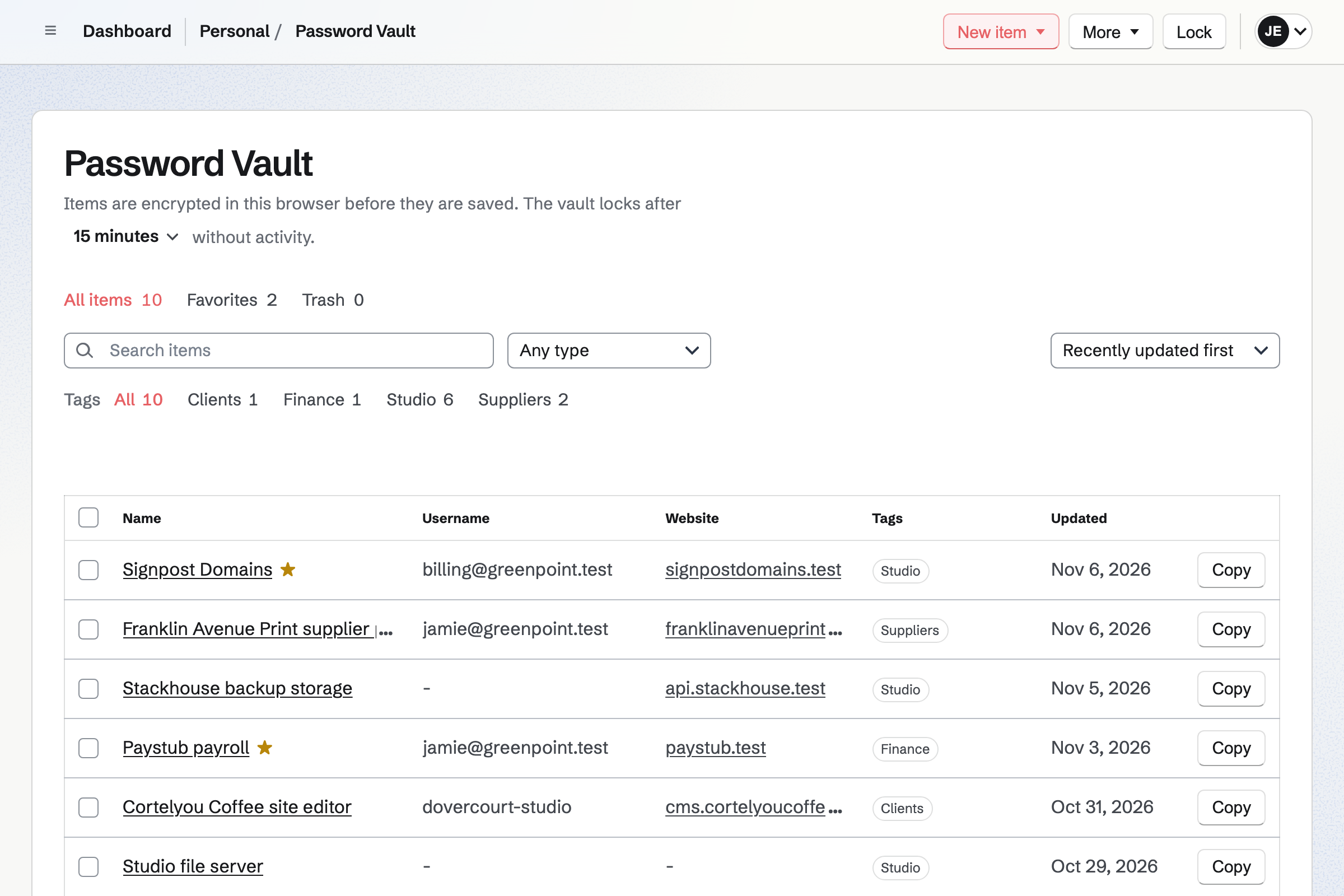
Sechs Arten von Einträgen
Die Art wählen Sie unter Neues Element. Jeder Eintrag hat außerdem Notizen und Tags und lässt sich als Favorit markieren.
- Login
- Ein Login hat einen Benutzernamen, ein Passwort und eine Website. Er kann auch den Zwei-Faktor-Code anzeigen, den eine Website nach dem Passwort verlangt, erzeugt in Ihrem Browser aus dem QR-Code oder Einrichtungsschlüssel, den Sie hinzufügen.
- Sichere Notiz
- Eine sichere Notiz hat einen Titel und privaten Text.
- API-Zugangsdaten
- API-Zugangsdaten haben den Dienst, den API-Schlüssel, das API-Secret und den Endpunkt. Im Passwort-Tresor speichern, auf der Seite der Zugriffstoken in den Git-Repositorys, öffnet neue API-Zugangsdaten mit bereits eingetragenem Token.
- SSH-Schlüssel
- Ein SSH-Schlüssel hat den privaten Schlüssel, den öffentlichen Schlüssel und die Passphrase. Ein privater OpenSSH-Schlüssel füllt seinen öffentlichen Schlüssel aus, und Schlüssel erzeugen erstellt einen neuen Ed25519-Schlüssel in Ihrem Browser.
- Wiederherstellungscodes
- Ein Eintrag mit Wiederherstellungscodes hat den Dienst und seine Liste von Codes, verborgen, bis Sie Anzeigen wählen.
- Eigenes Element
- Ein eigenes Element hat Felder, die Sie selbst benennen. Ein Feld, das als Verborgen markiert ist, wird wie ein Passwort ausgeblendet.
So funktioniert die Verschlüsselung
Beim Einrichten des Passwort-Tresors entsteht in Ihrem Browser ein zufälliger Schlüssel für Ihren Tresor. Ihr Tresor-Passwort wird mit Argon2id in einen zweiten Schlüssel umgewandelt, einem Verfahren, das für jeden Versuch eine feste Menge Speicher und Zeit braucht und so jeden bremst, der Passwörter an einer Kopie der verschlüsselten Daten errät. Dieser Schlüssel verschlüsselt den Schlüssel Ihres Tresors, und Ihr Wiederherstellungsschlüssel verschlüsselt eine zweite Kopie. Magpie speichert die verschlüsselten Kopien, niemals das Tresor-Passwort oder den Wiederherstellungsschlüssel.
Jeder Eintrag wird mit einem eigenen zufälligen Schlüssel verschlüsselt, mit XChaCha20-Poly1305 aus der Bibliothek libsodium, und dieser Schlüssel wird mit dem Schlüssel Ihres Tresors verschlüsselt. XChaCha20-Poly1305 erkennt außerdem jede Änderung an den verschlüsselten Daten, sodass sich ein beschädigter Eintrag nicht öffnet, statt falsche Werte zu zeigen.
Magpie kann sehen, dass ein Eintrag existiert, wie groß er ist und wann er sich geändert hat. Titel, Typ, Tags und jeder Wert darin sind verschlüsselt. Suche, Import, Zwei-Faktor-Codes und der Passwortgenerator laufen ebenfalls in Ihrem Browser, sodass nichts, was Sie suchen, importieren oder erzeugen, unverschlüsselt bei Magpie ankommt.
Entsperren und sperren
Ihr Tresor-Passwort ist von Ihrem Magpie-Passwort getrennt. Das Entsperren gilt für einen Browser-Tab: Ein neuer Tab beginnt gesperrt, und ein entsperrter Tab bleibt entsperrt, wenn Sie ihn neu laden oder einen anderen Teil von Magpie öffnen und zurückkehren.
Der Tresor sperrt sich nach 15 Minuten ohne Aktivität oder nach einer anderen Zeit, die Sie oben in der Liste wählen, bis zu einer Stunde. Er sperrt sich sofort, wenn Sie Sperren wählen oder Strg+L drücken, und wenn Sie sich abmelden. Das Sperren löscht die Schlüssel aus dem Tab und löscht sonst nichts.
Damit er nach dem Neuladen entsperrt bleibt, behält der Tab eine verschlüsselte Kopie seines Schlüssels, und Magpie hält den Schlüssel zu dieser Kopie nur, bis sich der Tresor sperrt. Die Kopie selbst hat Magpie nie.
Sichere Dateien schützt seine Dateien mit demselben Schlüssel, und in einem Tab mit entsperrtem Passwort-Tresor sind auch die Sicheren Dateien entsperrt. Wenn Sie das Tresor-Passwort vergessen, können Sie mit Ihrem Wiederherstellungsschlüssel ein neues wählen.
Passwortgenerator
Passwort erzeugen, unter dem Passwortfeld eines Logins, schlägt ein Passwort vor, das mit dem sicheren Zufallszahlengenerator Ihres Browsers entsteht. Eine andere Länge, andere Zeichen oder Neu erzeugen ergeben ein anderes.
- Zeichen
- Großbuchstaben, Kleinbuchstaben, Ziffern und Symbole lassen sich einzeln ein- oder ausschalten. Mehrdeutige Zeichen vermeiden lässt I, l, 1, O, 0 und o weg.
- Speichern
- Dieses Passwort verwenden setzt den Vorschlag ins Feld. Bei einem gespeicherten Login ändert sich nichts, bis Sie Passwort speichern wählen, und das ersetzte Passwort wandert in den Passwortverlauf.
Suche, Tags und Kopieren
- Suche
- Die Suche findet den Namen eines Eintrags, seine Tags und jeden Wert, der nicht verborgen ist, unter den Einträgen, die in Ihrem Browser bereits entschlüsselt sind. Was Sie eintippen, wird nicht an Magpie gesendet.
- Tags als Ordner
- Ein Eintrag kann einen oder mehrere Tags haben. Die Zeile Tags über der Liste zeigt jeden Tag mit der Zahl seiner Einträge, und ein Klick auf einen zeigt nur diese. Sie können mehrere Einträge auswählen und allen zugleich einen Tag hinzufügen oder entfernen.
- Kopieren
- Kopieren am Ende jeder Zeile kopiert einen Benutzernamen, ein Passwort, einen API-Schlüssel oder einen öffentlichen Schlüssel, ohne den Eintrag zu öffnen. Ein verborgener Wert wird kopiert, ohne angezeigt zu werden.
Aus einem anderen Passwortmanager importieren
Passwörter importieren, unter Mehr, liest einen CSV-Export aus dem Passwortmanager von Google oder Chrome, aus Bitwarden oder 1Password, oder eine allgemeine CSV-Datei. Die Datei wird in Ihrem Browser gelesen und nicht zu Magpie hochgeladen.
Die Zeilen prüfen
Jede Zeile wird aufgeführt, bevor etwas gespeichert wird. Eine Zeile mit derselben Website und demselben Benutzernamen wie ein Eintrag, der schon im Tresor ist, oder mit demselben Titel, wird als Mögliches Duplikat markiert und bleibt abgewählt.
Zwei-Faktor-Einrichtungsschlüssel
Einrichtungsschlüssel aus Bitwarden-, 1Password- und allgemeinen Exporten werden mit ihren Logins importiert.
Ausgewählte Elemente importieren
Jede ausgewählte Zeile wird in Ihrem Browser verschlüsselt und als Eintrag gespeichert.
Richten Sie Ihren Passwort-Tresor ein.
Erstellen Sie ein Magpie-Konto und wählen Sie Ihr Tresor-Passwort.