Websites
Sie bauen eine Website aus Abschnitten und Seiten, und Magpie veröffentlicht alle Seiten auf einmal.
Eine Editor-Website besteht aus Seiten mit Abschnitten, mit Kopfzeile, Fußzeile und Navigation, die alle Seiten teilen. Sie ändern eine Seite, indem Sie im Modus Visuell auf ihren Text klicken oder im Modus Code ihr HTML bearbeiten. Ihre Änderungen bleiben Entwürfe, bis Sie sie unter der Magpie-Adresse der Website oder Ihrer eigenen Domain veröffentlichen.
Konto erstellen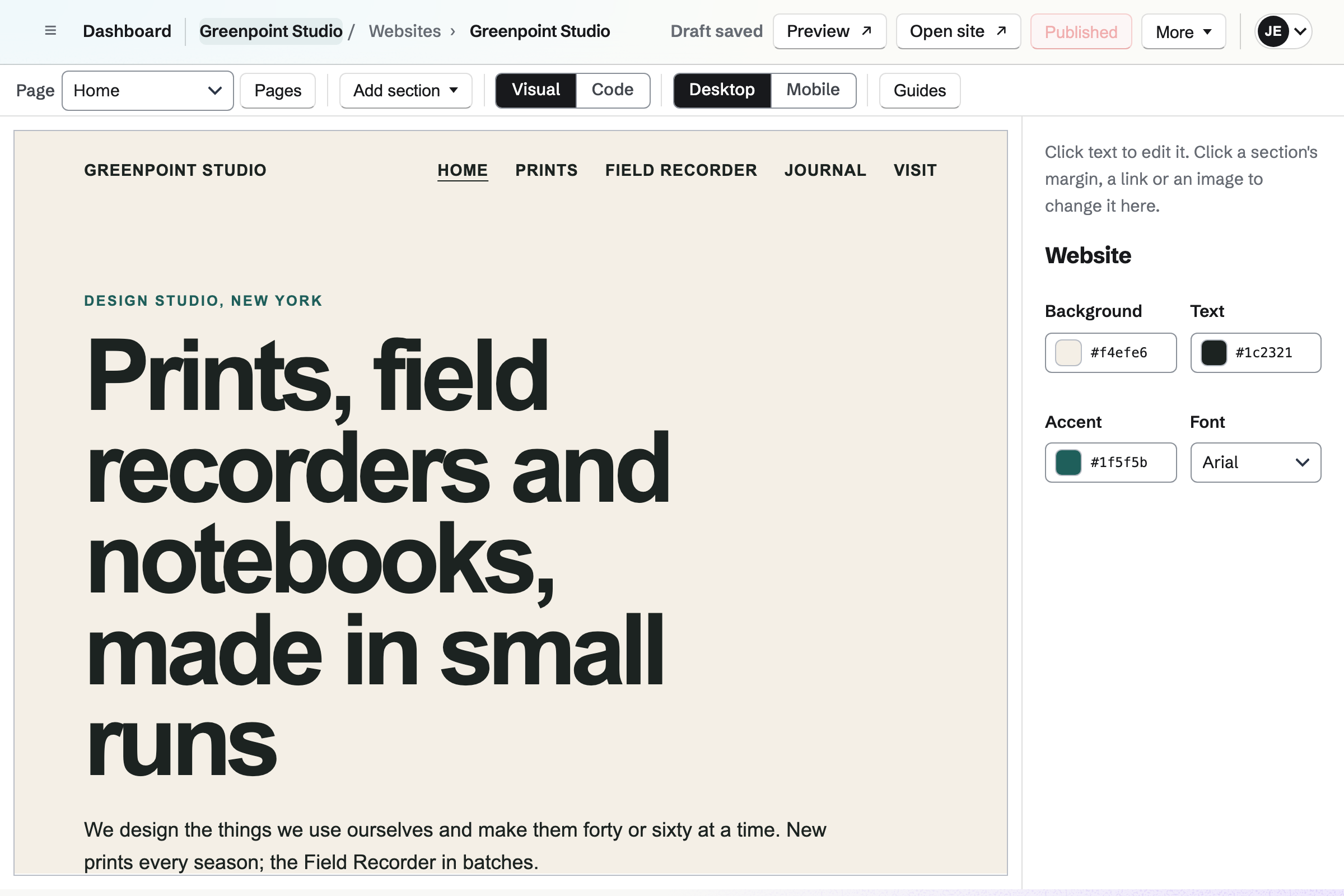
Seiten, Kopfzeile und Navigation
Eine neue Editor-Website beginnt mit dem Starter-Design von Magpie und einer Startseite. Eine Seite wird mit ihrem Namen hinzugefügt, und ihre Adresse wird aus dem Namen gebildet. Die Startseite steht immer an erster Stelle und immer unter der Adresse der Website selbst. Jede Seite kann zur Startseite werden. Eine Website kann bis zu 50 Seiten haben.
- Kopfzeile und Fußzeile
- Kopfzeile und Fußzeile stehen auf jeder Seite, eine Änderung an einer von beiden ändert also jede Seite. Auf jeder Seite zeigen bringt jeden anderen Abschnitt der geöffneten Seite auf jede Seite.
- Navigation
- Sobald zwei oder mehr Seiten aufgeführt sind, listet die Navigation in der Kopfzeile sie in der Reihenfolge, die Sie festlegen. Eine Seite kann aus der Navigation herausbleiben.
- Links zwischen Seiten
- Link zu einer Seite verlinkt Text mit einer anderen Seite der Website. Ändert sich die Adresse einer Seite, zeigen Links darauf auf die neue Adresse, und die alte Adresse leitet Besucher zur neuen weiter.
Ein Shop auf Ihrer Website
Wenn Ihr Team mit Shop verkauft, gibt Shop hinzufügen der Website eine Shop-Seite. Sie listet die Produkte Ihres Shops mit Suche und Ihren Kollektionen. Die Seite jedes Produkts, der Warenkorb und die Kasse gehören dazu, unter der Adresse der Website.
- Ihre eigenen Abschnitte rund um die Produkte
- Die Shop-Seite nimmt Abschnitte über und unter ihren Produkten auf, wie jede Seite. Sie kann die Startseite sein.
- Der Warenkorb in Ihrer Kopfzeile
- Jede Seite zeigt einen Link zum Warenkorb mit der Zahl der Artikel darin.
- Die Kasse auf einer eigenen Seite
- Die Kasse ist eine schlichte Seite in den Farben Ihrer Website. Skripte, die Sie der Website hinzufügen, laufen nicht auf den Seiten des Shops.
- Eine Adresse für alles
- Besucher unter der eigenen Adresse des Shops werden auf dieselbe Seite der Website geleitet.
Abschnitte, Modus Visuell und Modus Code
Abschnitt hinzufügen bietet die Abschnitte Hero, Text, Zwei Spalten, Drei Elemente, Bild, Hinweisbox, Fußzeile und Shop-Produkte, per Klick hinzugefügt oder an ihren Platz gezogen. Im Modus Visuell klicken Sie auf Text in der Vorschau, um ihn zu ändern. Ein ausgewählter Abschnitt, Link oder ein ausgewähltes Bild ändert sich im Bereich neben der Vorschau, wo es sich auch verschieben, duplizieren oder löschen lässt.
- Aussehen
- Ein Abschnitt hat seine eigene Ausrichtung, Textgröße, Textfarbe und seinen eigenen Hintergrund, wo er sie nutzt. Seite legt Hintergrund, Textfarbe, Akzentfarbe und Schrift der ganzen Seite fest.
- Bilder
- Ein Bild kommt aus Ihre Bilder, der Bildbibliothek, die ganz Magpie teilt, oder von der Webadresse eines Bildes.
- Shop-Produkte
- Auf der veröffentlichten Website listet dieser Abschnitt die Produkte Ihres Shops mit ihren Bildern und aktuellen Preisen. Sie wählen empfohlene Produkte oder eine Kollektion, und wie viele. Jedes verlinkt auf die Seite des Produkts.
- Modus Code
- Zeigt das HTML als zwei Dateien: die eigenen Abschnitte der geöffneten Seite und Layout, das alle Seiten teilen (Head, Stile, Kopfzeile, Fußzeile und Skripte). Datei formatieren setzt ein Element pro Zeile, und jede Farbe hat ein Farbfeld, um sie zu ändern.
- Desktop und Mobil
- Die Vorschau erscheint in Desktop-Breite und in der Breite eines Handys.
Entwürfe, Veröffentlichen und Verlauf
Änderungen werden einen Moment, nachdem Sie aufhören zu tippen, als Entwurf gespeichert. Besucher sehen keine Entwürfe.
Vorschau
Öffnet den Entwurf der geöffneten Seite in einem eigenen Tab, so wie Besucher ihn nach dem Veröffentlichen sehen.
Veröffentlichen
Stellt die Entwürfe aller Seiten auf einmal online.
Unveröffentlichte Änderungen verwerfen
Der Entwurf jeder Seite kehrt zu dem zurück, was Besucher jetzt sehen.
Verlauf
Jede Veröffentlichung bewahrt die Website so auf, wie sie veröffentlicht wurde. Verlauf listet die letzten 50 Versionen, jeweils mit dem Namen der Person, die sie veröffentlicht hat, und dem Zeitpunkt.
Wiederherstellen
Macht eine Version zum Entwurf jeder Seite, die sie enthielt, auch einer inzwischen gelöschten Seite. Besucher sehen sie, sobald Sie veröffentlichen.
Aus eingefügtem JSON oder HTML bauen
Ein JSON-Dokument beschreibt die Abschnitte einer Website und was darin steht, und Magpie schreibt sie in das Starter-Design. Das Importfeld zeigt das Format, und Prompt kopieren kopiert es mit einer Anleitung zum Schreiben eines solchen Dokuments.
- Eine neue Website
- Aus JSON importieren, unter Neue Website, erstellt die Website mit Name, Adresse, Farben und Abschnitten des Dokuments. Sie ist zunächst nicht veröffentlicht.
- Eine HTML-Seite
- Eine ganze Seite, etwa ein Spiel in einer einzigen HTML-Datei, wird genau so zur Website, wie sie geschrieben ist, benannt nach ihrem Titel. Ihre Skripte laufen, sobald die Website unter Ihrer eigenen Domain ist.
- Eine Seite einer Website
- JSON importieren, im Menü Mehr des Editors, ersetzt die Abschnitte der geöffneten Seite durch die des Dokuments oder durch eine eingefügte HTML-Seite als einen Abschnitt. Das Layout, das alle Seiten teilen, bleibt erhalten, und Besucher sehen die neuen Abschnitte, sobald Sie veröffentlichen.
- Der Assistent
- Der Assistent im Dashboard kann eine Website erstellen, ihre Startseite ändern und sie veröffentlichen, sobald Sie bestätigen.
Adressen, Ihre Domain und die Website als Dateien
- Die Magpie-Adresse
- Wird beim Erstellen aus dem Namen der Website gebildet und unter Details bearbeiten geändert. Wer dort Veröffentlicht ausschaltet, nimmt die Website offline.
- Ihre Domain
- Sie können die Website unter einer Domain zeigen, die dem Team gehört, etwa example.com, indem Sie die DNS-Einträge hinzufügen, die Magpie auflistet. Skripte, Formulare und Weiterleitungen laufen dort, nicht unter der Magpie-Adresse. Sobald die Domain live ist, öffnen Links zur Magpie-Adresse dieselbe Seite unter der Domain.
- Als Dateien herunterladen
- Ein ZIP der Website, wie Besucher sie sehen: eine index.html für jede Seite, mit den Bildern, die sie verwendet.
- Zu eigenen Dateien wechseln
- Macht die Website zu einer Datei-Website aus ihren veröffentlichten Seiten, unter derselben Adresse und Domain. Das lässt sich nicht rückgängig machen.
Teamzugriff und Tarife
Eine Website gehört zu Persönlich oder zu einem Team. In einem Team können Admins seine Websites ändern und veröffentlichen, und andere Mitglieder ebenso, wenn Zugriff der Mitglieder des Teams auf Kann bearbeiten steht. Mit Nur ansehen können Mitglieder eine Website im Editor öffnen, ohne sie zu ändern. Nur ein Team-Admin kann eine Domain verbinden.
Der kostenlose Tarif enthält 1 Website, Pro und der Team-Tarif enthalten 20. Editor-Websites und Datei-Websites zählen dabei zusammen.
Bauen Sie Ihre erste Website.
Erstellen Sie ein Magpie-Konto und bauen Sie dann Ihre erste Website.