Grabador de pantalla
Grabador de pantalla te permite recortar una grabación, quitar partes y colocar imágenes sobre el vídeo.
El editor de grabaciones recorta el principio, el final o cualquier parte intermedia. Coloca imágenes, como un logotipo o un diagrama, sobre el vídeo durante el tiempo que elijas. Los cambios guardados cambian lo que reproduce la página para compartir y lo que se descarga. El archivo original nunca se modifica, así que una parte cortada se puede recuperar.
Crear cuenta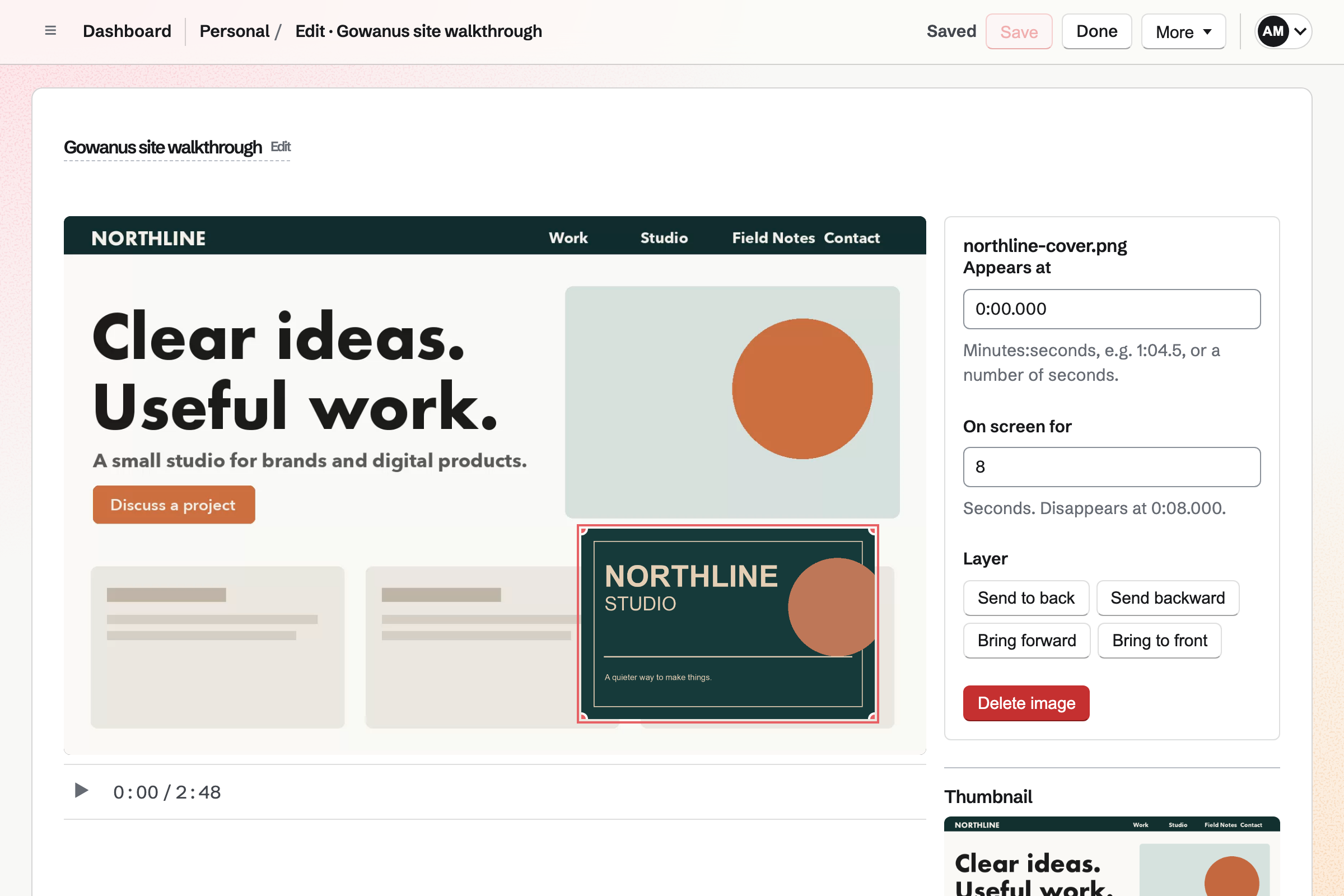
Recortar y cortar
Editar, en la lista Grabaciones, abre el editor en cuanto una grabación está lista. Su línea de tiempo muestra el vídeo en segmentos: las partes que se conservarán.
Recortar el principio o el final
Arrastras el borde de un segmento.
Quitar una parte del medio
Dividir en el cabezal marca el principio de la parte y luego su final. Quitar segmento elimina la parte intermedia.
Restablecer cortes
Recupera la grabación completa.
Teclas
Espacio reproduce y pausa, y las flechas retroceden o avanzan un segundo. La tecla ? muestra las teclas del editor.
Imágenes sobre el vídeo
Pausas en el momento en que debe aparecer una imagen y eliges Añadir imagen. La imagen sale de Tus imágenes, que también puede subir una desde tu ordenador. La arrastras y cambias su tamaño sobre el vídeo.
- Cuándo se ve
- Aparece en y En pantalla durante fijan cuándo aparece la imagen y cuánto tiempo se queda. Puede ser desde unos pocos fotogramas hasta toda la grabación. Arrastrar su bloque en la línea de tiempo hace lo mismo.
- Varias imágenes
- Puedes añadir todas las imágenes que necesites, y varias pueden estar en pantalla a la vez.
- Capas
- Traer al frente, Traer adelante, Enviar atrás y Enviar al fondo deciden qué imagen queda encima.
- Eliminar imagen
- Quita la imagen seleccionada, tras confirmarlo.
Guardar, y el archivo original
Los cortes y las imágenes se quedan en el editor hasta que eliges Guardar. Si sales con cambios sin guardar, te pregunta si guardarlos o descartarlos.
Al guardar, la página para compartir saltará las partes quitadas y mostrará las imágenes. La lista Grabaciones mostrará la duración tras los cortes. Restablecer cortes recupera cualquier parte quitada, y una imagen se puede mover, cambiar de momento o eliminar más tarde.
Los administradores del equipo también pueden pedir al asistente que guarde cortes o cambie imágenes en una grabación mencionada en la conversación. Pide confirmación antes de guardar.
La descarga en MP4
Una grabación se descarga como archivo MP4 con tus cortes e imágenes guardados en el vídeo. Puedes publicarla en otro sitio o guardar una copia.
- Se crea en la primera descarga
- El MP4 se crea la primera vez que se descarga la grabación después de guardar. Se conserva para las descargas siguientes hasta el próximo cambio, y la página para compartir indica cuándo se está preparando.
- El botón Descargar
- La página para compartir de una grabación nueva tiene un botón Descargar. Los ajustes de la página para compartir pueden ocultarlo a quienes la ven.
- Almacenamiento
- El MP4 es una copia junto al original y cuenta para tu almacenamiento. Si no cabe, la descarga se rechaza con un mensaje que lo dice.
Miniatura
Miniatura fija el fotograma que se ve antes de reproducir la grabación. También es la imagen de las vistas previas de enlaces y de una invitación a verla enviada por correo.
Usar el fotograma actual guarda al momento el fotograma en pausa como miniatura, sin Guardar. Hasta que eliges una, es un fotograma del principio de la grabación.
Edita una grabación.
Crea una cuenta de Magpie para hacer y editar una grabación.