Grabador de pantalla
Grabador de pantalla graba tu pantalla con tu micrófono. Tu cámara aparece dentro del propio vídeo.
Grabador de pantalla graba en el navegador. Puedes grabar una pantalla entera, una ventana o una pestaña. Tu cámara puede ir sobre la pantalla o en un panel al lado. El vídeo se sube mientras grabas, y cuando paras ya tiene un enlace para enviar.
Crear cuenta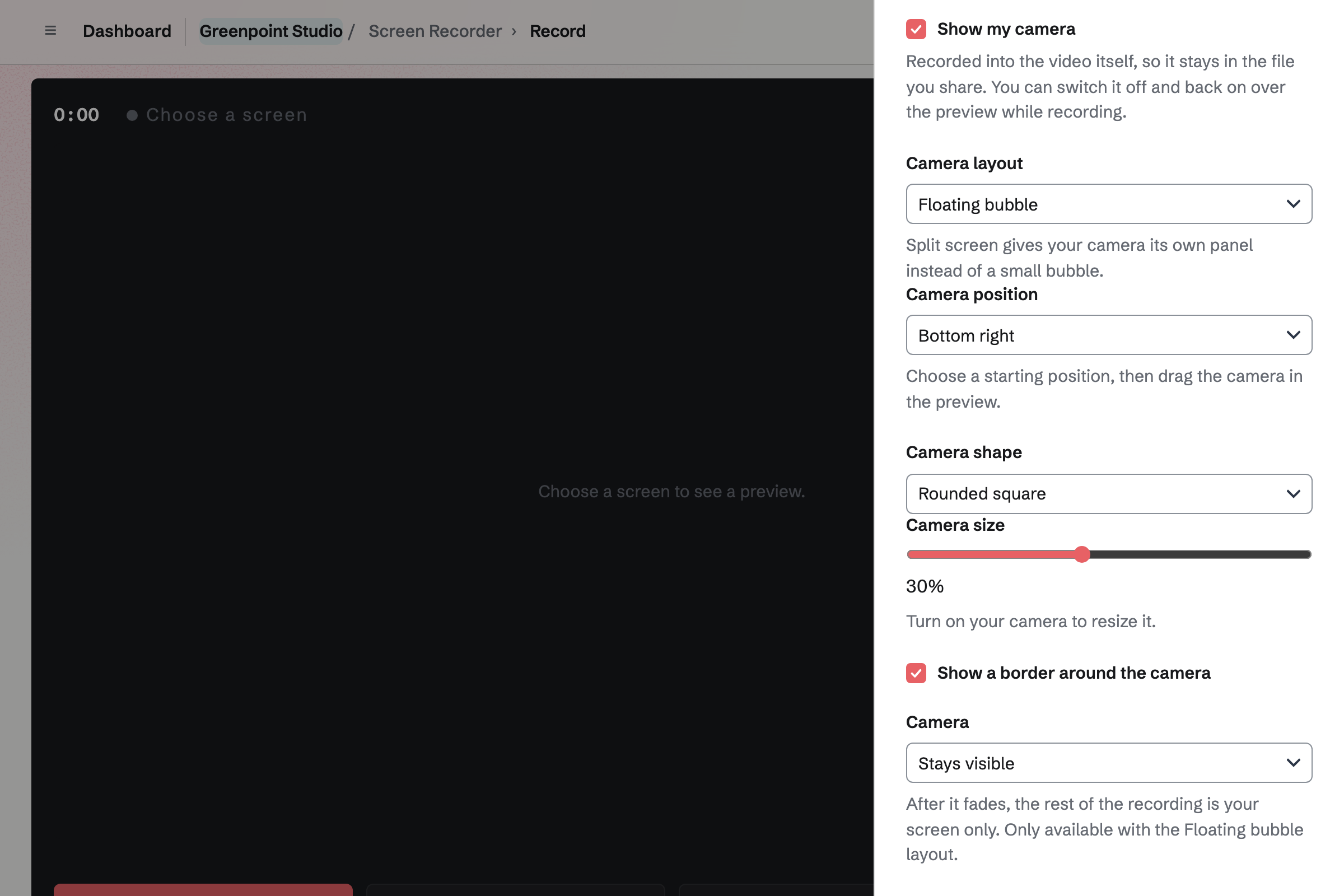
Pantalla, ventana o pestaña, y sonido
Elegir pantalla abre el selector para compartir del propio navegador. Allí eliges una pantalla entera, una ventana o una pestaña del navegador. La vista previa muestra lo que se grabará antes de que elijas Grabar.
- Tu micrófono
- Grabar mi micrófono está activado en una grabación nueva. El navegador aplica cancelación de eco, supresión de ruido y control automático de ganancia. Desactivar el procesado de eco y ruido graba sin ellos, para usar con auriculares.
- Sonido de una pestaña o ventana
- Cuando compartes una pestaña o una ventana con su audio, su sonido se graba junto con tu micrófono.
- Horizontal o vertical
- Orientación del vídeo da un vídeo horizontal o vertical. Posición de la pantalla coloca una pantalla con otra forma en el centro, a la izquierda, a la derecha, arriba o abajo.
- Título
- Puedes ponerle nombre a la grabación antes de empezar. También puedes cambiarlo después en la lista de grabaciones.
Tu cámara en el vídeo
Mostrar mi cámara graba tu cámara, en espejo, dentro del propio vídeo. Forma parte del archivo que la gente ve y descarga. Un botón sobre la vista previa apaga y vuelve a encender la cámara mientras grabas.
- Burbuja flotante
- La cámara va en una esquina, a lo largo del borde superior o inferior, o en el centro. Tamaño de la cámara la hace más pequeña o más grande, y puedes arrastrarla a cualquier sitio de la vista previa.
- Forma de la cámara
- La burbuja puede ser un círculo, un cuadrado redondeado, un cuadrado bumerán, un trébol, un corazón, una nube, una seta o un gato. Puede llevar borde o no.
- Pantalla dividida
- La cámara tiene su propio panel arriba, abajo, a la izquierda o a la derecha. El panel ocupa la mitad o un tercio del encuadre, y la pantalla llena el resto.
- Desvanecido
- Con la burbuja, la cámara puede seguir visible o desvanecerse 5, 10 o 15 segundos después de empezar a grabar. Después, el resto de la grabación muestra solo la pantalla.
Grabar y guardar
Grabar, Detener o Descartar
El contador avanza mientras grabas. Detener termina la grabación, y Descartar la desecha.
Se sube mientras grabas
El navegador envía el vídeo a Magpie cada pocos segundos mientras grabas. Queda poco por enviar cuando paras, y la página sigue abierta hasta que termina.
La duración de tu plan
El grabador muestra la grabación más larga que permite tu plan. Detiene la grabación cuando llega a esa duración.
Un enlace para enviar
La lista de grabaciones se abre con el enlace para compartir de la nueva grabación listo para copiar. Un fotograma del principio del vídeo es su miniatura hasta que elijas otro.
Opciones guardadas
Tus opciones de grabación, la disposición de la cámara y los ajustes del teleprompter se guardan para tu próxima grabación.
Planes, calidad de vídeo y almacenamiento
Tu plan fija la grabación más larga, cuántas haces a la semana y la calidad del vídeo. Con el plan gratuito, una grabación puede durar 3 minutos, a menor resolución. Puedes hacer 1 a la semana, y la semana empieza el lunes.
Pro graba hasta 30 minutos a mayor resolución, tantas como quepan en tu almacenamiento. Su opción Calidad de vídeo superior graba con una tasa de bits más alta. La opción indica cuánto almacenamiento usará una grabación de la duración máxima.
Las grabaciones pertenecen a quien las hizo, así que tu plan de Personal fija los límites en cada equipo. Cada grabación usa tu almacenamiento de archivos, que comparten tus imágenes, el audio de tus pódcast y las descargas de la Tienda. Una grabación en la Papelera sigue ocupando espacio hasta que se elimina definitivamente.
Quién ve tus grabaciones
La lista de grabaciones muestra las que hiciste, con la duración, el tamaño, la fecha y el número de vistas de cada una. Solo tú puedes renombrar, editar o compartir una grabación, o moverla a la Papelera.
Cualquiera a quien envíes un enlace para compartir puede ver la grabación después de iniciar sesión en Magpie. Quien no tiene cuenta recibe una gratis. Una grabación que reproduce un seminario web pregrabado es privada: su enlace no funciona y el seminario decide quién puede verla.
Llegan grabaciones de otras áreas.
Cuando eres el primer anfitrión de un seminario web, su grabación completa se añade a tus grabaciones. Usa tu almacenamiento, pero no cuenta para tus grabaciones de la semana.
Un vídeo subido en el editor de publicaciones de Apoyos también se guarda en Grabador de pantalla. Cuenta para los mismos límites del plan que una grabación hecha en el navegador.
Haz tu primera grabación.
Crea una cuenta de Magpie para hacer tu primera grabación.