Tableros de ideas
Magpie te da un lienzo sin bordes para notas, tareas y comentarios, con líneas entre ellos.
Un Tablero de ideas es un lienzo libre en Personal o en un equipo. Cada elemento se queda donde lo soltaste, las columnas apilan elementos en orden y las líneas conectan un elemento con otro. Las posiciones y el contenido se guardan en el tablero a medida que cambian.
Crear cuenta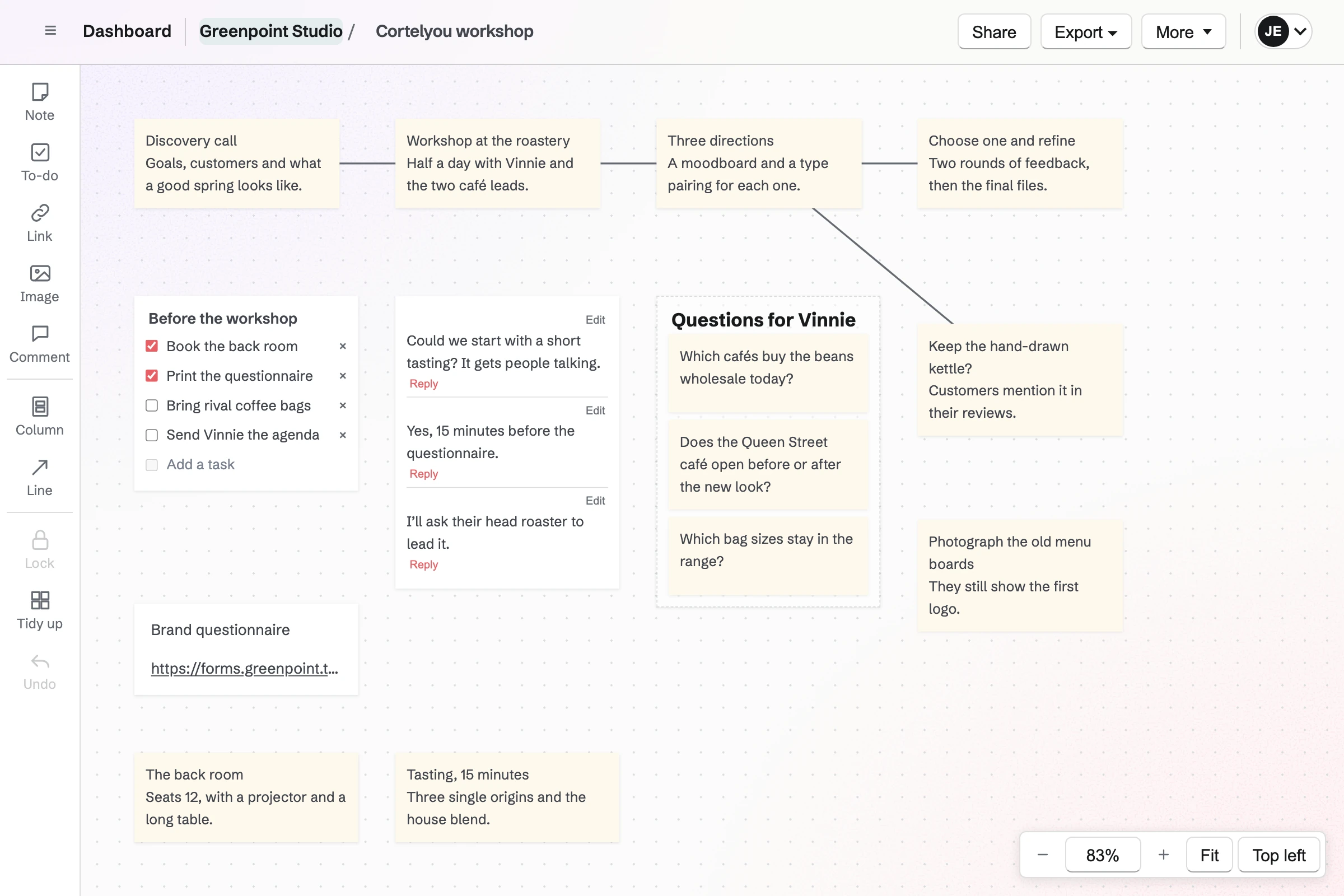
Notas, tareas, comentarios, columnas y líneas
La barra de herramientas a la izquierda del lienzo añade cada tipo de elemento: en la parte visible del lienzo, sin tapar otros elementos, o en el punto adonde arrastras una herramienta. Con ratón, un doble clic en el lienzo vacío empieza una nota. Las imágenes y los enlaces se añaden igual.
- Nota
- Texto en su propia tarjeta. Una nota nueva que se queda sin texto se elimina.
- Tareas
- Una lista de control con título. Escribir en la última fila vacía añade una tarea, y cada tarea tiene su propia casilla.
- Comentario
- Una tarjeta que contiene una conversación. Responder añade un comentario debajo del último, y Editar cambia uno ya escrito.
- Columna
- Los elementos que arrastras a una columna se apilan en orden, y mover la columna los mueve con ella. Quitar de la columna, en el menú de un elemento, lo coloca junto a la columna.
- Línea
- Una flecha de un elemento a otro. Un extremo también se puede fijar en un punto del lienzo vacío, y cualquiera de los dos extremos se puede arrastrar a otro elemento.
- Añadido por
- El menú de un elemento indica quién lo añadió.
Moverse y hacer zoom
El lienzo no tiene bordes. Lo mueves arrastrando el lienzo vacío, desplazándote con un panel táctil o la rueda del ratón, arrastrando con Espacio pulsado o con las flechas del teclado. En una pantalla táctil, dos dedos mueven el lienzo, también sobre los elementos.
- Zoom
- Los botones menos y más avanzan por pasos entre 10% y 200% y siempre se detienen en el 100 % por el camino. Pellizcar, o mantener Ctrl mientras te desplazas, hace zoom alrededor de un punto.
- Ajustar
- Muestra todos los elementos, hasta el 100 %. Un tablero se abre como lo muestra Ajustar, a 50% o más; un tablero demasiado grande para eso se abre en sus elementos de arriba a la izquierda.
- Arriba a la izquierda
- Mantiene el zoom y lleva los elementos arriba a la izquierda de la ventana, recuperando los que se habían salido del borde.
- La vista de cada persona
- El zoom y la posición no se guardan en el tablero, así que no lo cambian para nadie más.
Seleccionar y alinear elementos
Mayús y clic añade un elemento a la selección, Mayús y arrastrar por el lienzo vacío selecciona todos los elementos que toca el recuadro, y Cmd+A o Ctrl+A lo selecciona todo. Arrastrar un elemento de la selección mueve toda la selección.
- Ajuste automático
- Un elemento que arrastras se alinea con los bordes y los centros de los elementos de la ventana, y una línea roja muestra con qué se alinea. Mantener Alt (Opción en Mac) lo coloca libremente.
- Anchura
- El tirador del borde derecho de un elemento cambia su anchura. Su altura sigue a lo que contiene.
- Ordenar
- Da el mismo borde a los elementos cuyos bordes izquierdo o superior casi coinciden, y baja un elemento hasta que deja de solaparse con otro. Si hay elementos seleccionados, solo se mueven esos.
- Bloquear
- Un elemento bloqueado muestra un candado y no se puede arrastrar, redimensionar ni mover con Ordenar. Aun así se puede editar y eliminar.
- Deshacer
- Revierte el último movimiento, orden, cambio de tamaño o eliminación hecho desde que se abrió el tablero. No revierte lo escrito.
Teclado, ratón y pantalla táctil
- Teclas de letras
- N añade una nota, T una lista de tareas, K un enlace, I una imagen, C un comentario, O una columna, y L empieza una línea. Pulsar ? en el tablero muestra todos los atajos.
- Clic derecho
- En el lienzo vacío, el menú añade cualquier tipo de elemento en ese punto. En un elemento, ofrece Cortar, Copiar, Duplicar, Bloquear la posición, Traer al frente, Enviar al fondo y Mover a la Papelera.
- Teléfonos y tabletas
- En un teléfono, las herramientas están en una franja en la parte inferior de la pantalla. Mantener pulsado un elemento abre su menú.
Empieza un Tablero de ideas.
Crea una cuenta de Magpie y luego empieza un tablero en Personal o en un equipo.