Tableros de ideas
Reúnes imágenes, capturas de pantalla y enlaces en un tablero de ideas, lo compartes con tu equipo y lo exportas.
Las imágenes y los enlaces van en el mismo lienzo que las notas y las tareas, para moverlos, agruparlos en columnas y unirlos con líneas. Las imágenes vienen de Tus imágenes o de una subida, o se pegan en el tablero. Un tablero de equipo se abre para sus miembros, y Exportar hace un PNG o un PDF de todo el tablero.
Crear cuenta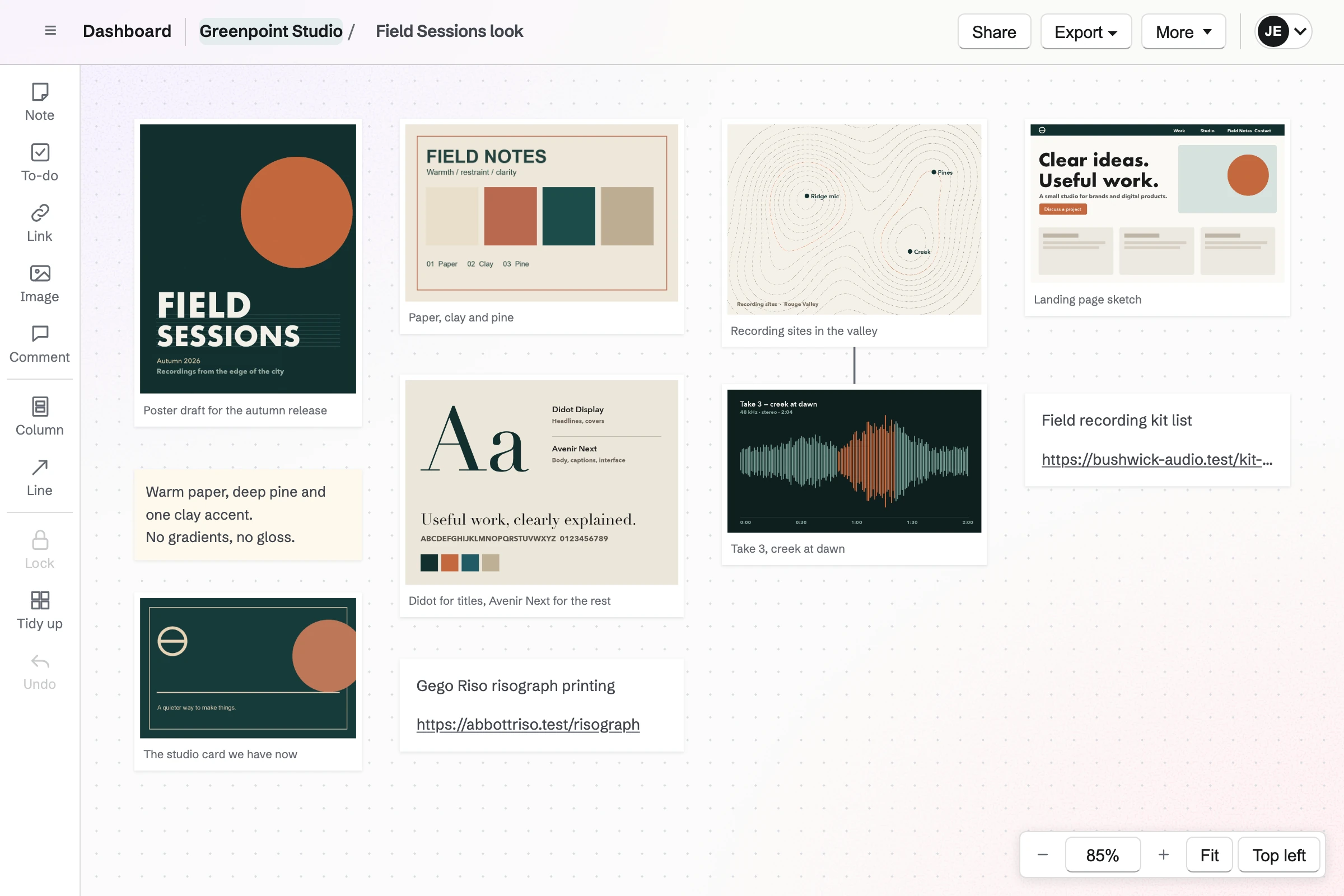
Imágenes
Imagen abre el selector de imágenes, que muestra Tus imágenes y sube allí las nuevas. Puedes elegir varias a la vez, y cada una será su propia tarjeta en el tablero.
- Pies de foto
- Cada tarjeta de imagen tiene una línea de pie de foto bajo la imagen.
- Descargar la imagen original
- En el menú de una imagen, descarga la imagen tal como se subió.
- Reemplazar imagen
- Pone otra imagen en la tarjeta y mantiene su lugar, su ancho y su pie de foto. Deshacer vuelve a poner la imagen anterior.
- Tipos de archivo
- Tus imágenes admite archivos JPG, PNG, GIF y WebP, y fotos HEIC o HEIF como las de un iPhone, que se convierten a JPEG al subirlas.
Pegar desde otros programas
Cmd+V o Ctrl+V en el lienzo, fuera de un elemento que se está editando, añade lo que hay en el portapapeles. Con ratón, el elemento nuevo va donde está el puntero; si no, en la parte visible del lienzo.
Una imagen, como una captura de pantalla
Se convierte en un elemento de imagen y se sube a Tus imágenes. Varias imágenes pegadas a la vez se separan un poco, para que ninguna quede tapada.
Una dirección web
Se convierte en un elemento de enlace. Un enlace guarda la dirección y un título, y la dirección se abre en una pestaña nueva.
Cualquier otro texto
Se convierte en una nota.
Elementos copiados del tablero
Se vuelven a pegar como elementos. Al copiarlos, su texto también va al portapapeles, para pegarlo en otro programa.
Exportar un tablero
Exportar, en la barra de la página, crea archivos con todo el tablero.
- Exportar como PNG
- Una imagen de todos los elementos del tablero, con las líneas entre ellos, recortada a los elementos.
- Exportar como PDF
- La misma imagen en un PDF de una página, con el nombre del tablero.
- Descargar todas las imágenes (.zip)
- Cada imagen del tablero como un archivo aparte, en un solo archivo zip.
Dónde se guardan las imágenes
Tus imágenes es de tu cuenta, no de un equipo. Así, una imagen subida para un tablero también aparece en el selector de imágenes de los sitios web, los Documentos, los Libros, las facturas y los demás lugares donde se elige una imagen, en cualquiera de tus equipos. Si subes un archivo que ya está en la biblioteca, se usa tu copia en lugar de guardar otra.
Las imágenes guardadas cuentan para el almacenamiento del plan de quien las subió. Tus imágenes muestra el espacio usado, y la página de facturación indica el límite.
Quién puede abrir, cambiar y exportar un tablero
Un tablero en Personal solo se abre para ti. Un tablero de un equipo se abre para sus miembros: los administradores siempre pueden editarlo, y los demás miembros pueden editarlo o solo verlo, según el ajuste Acceso de los miembros del equipo. Un invitado del equipo solo abre sus tableros si se le dio Tableros de ideas. Quien puede abrir un tablero puede exportarlo.
Compartir, en la barra de la página, envía o copia la dirección del tablero. Solo esas personas pueden usarla; compartir no hace público un tablero.
Mover a otro equipo lleva un tablero, con sus elementos, líneas e imágenes, a otro de tus equipos o a Personal, y conserva su dirección. Mover a la Papelera guarda un tablero y todo lo que tiene durante 30 días, para restaurarlo.
Con el plan gratuito, Personal o un equipo puede tener 3 tableros de ideas, cada uno con hasta 150 elementos. Pro y el plan Equipo no tienen límite en ninguno de los dos. Un tablero en la Papelera no cuenta para el número de tableros.
Pega tu primera captura de pantalla en un tablero.
Crea una cuenta de Magpie y luego pega una imagen o una dirección web en un tablero nuevo.