Presentaciones
Magpie proyecta una presentación en el navegador, la publica por enlace y da acceso a una sola presentación.
Presentar abre la presentación a pantalla completa en una pestaña nueva. Publicar copia el borrador a una versión publicada, y Compartir por enlace deja que cualquiera que haya iniciado sesión en Magpie vea esa versión desde su enlace. Los colaboradores reciben acceso de lectura o de edición a una sola presentación, y Exportar PDF crea un PDF del borrador, una diapositiva por página.
Crear cuenta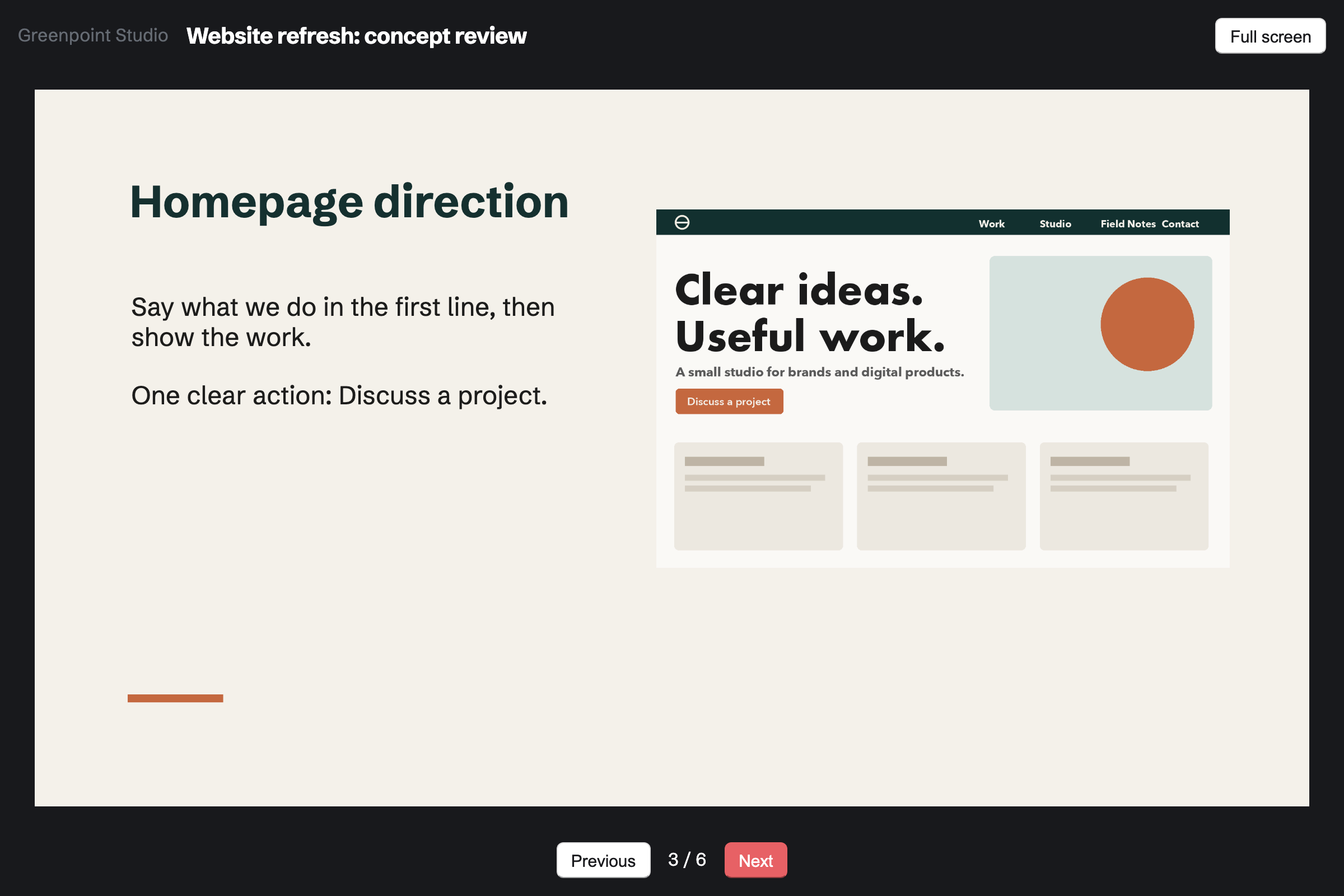
Presentar
Presentar, en la barra de la página, abre el borrador actual en una pestaña nueva sin los controles de edición. No hace falta publicar la presentación, y cualquiera que pueda abrirla en Magpie puede presentarla.
Siguiente y anterior
La flecha derecha o la barra espaciadora pasa a la diapositiva siguiente y la flecha izquierda a la anterior. Los botones Anterior y Siguiente están bajo la diapositiva, con un contador como 3 / 12, y en un teléfono se desliza para pasar de una a otra.
Pantalla completa
F, o el botón Pantalla completa, muestra las diapositivas a pantalla completa.
Diapositivas ocultas y notas
Las diapositivas ocultas se saltan. Las notas del orador no se muestran.
Publicar y luego compartir por enlace
Editar cambia el borrador de la presentación. Publicar copia el borrador a la versión publicada, que es la que muestra el enlace. Tras otros cambios el botón dice Publicar los cambios, y Publicada cuando no ha cambiado nada desde entonces.
Compartir por enlace
Una vez publicada la presentación, Compartir por enlace, en el panel Compartir, activa un enlace que puede abrir cualquiera que haya iniciado sesión en Magpie. Copiar el enlace lo copia.
Lo que ven los espectadores
El título de la presentación y el nombre de su equipo, y luego las diapositivas publicadas una a una, con Anterior, Siguiente, un contador y Pantalla completa. Las diapositivas ocultas y las notas del orador quedan fuera, y nada en la página edita la presentación.
Cambios después de publicar
Se quedan en el borrador, y los espectadores siguen viendo la versión publicada hasta que alguien elige Publicar los cambios.
Dejar de compartir
El enlace dejará de funcionar. Al volver a activarlo vuelve la misma dirección, así que un enlace que ya enviaste funciona de nuevo.
Buscadores
La dirección lleva una clave aleatoria, y la página pide a los buscadores que no la incluyan.
Personas con acceso
Una presentación pertenece a Personal o a un equipo. Los miembros de su equipo la abren a través del equipo, y la editan cuando el equipo da a los miembros acceso de edición; los administradores del equipo siempre pueden editarla. Puedes dar acceso a otra persona desde Compartir, con su identificador o su correo electrónico.
- Puede ver
- La persona puede abrir la presentación en el editor sin cambiarla, leer sus notas del orador, presentarla y exportar un PDF.
- Puede editar
- La persona también puede cambiar diapositivas y notas, publicar, y activar o desactivar el enlace.
- Alguien de fuera del equipo
- Se le invitará, y el panel lo muestra como Invitación pendiente, con Cancelar. Cuando acepta, se une al equipo como invitado y puede abrir esta presentación y nada más del equipo. Los invitados se cuentan por equipo y por Personal: 10 en el plan gratuito y 100 en Pro y en el plan Equipo.
- Añadir y quitar personas
- Solo quienes pueden editar la presentación a través de su equipo añaden o quitan personas. Quitar a alguien que no tiene nada más en el equipo también lo quita del equipo, y la confirmación lo indica.
Exportar un PDF
Exportar PDF abre la presentación en una pestaña nueva con el diálogo de impresión del navegador, donde Guardar como PDF crea el archivo. Cada diapositiva visible se convierte en una página de 16 por 9 pulgadas.
El PDF usa el borrador actual, así que no hace falta publicar la presentación, y deja fuera las diapositivas ocultas y las notas del orador. Cualquiera que pueda abrir la presentación en Magpie puede exportarla.
Mover presentaciones, Papelera y códigos QR
- Mover a otro equipo
- Para una presentación creada en el sitio equivocado. Su borrador y sus diapositivas publicadas, las notas del orador, el enlace compartido y las personas con quienes se comparte se mueven con ella. Los miembros del nuevo equipo obtienen acceso, y quien la tiene compartida y no está en ese equipo pasa a ser su invitado.
- Mover a la papelera
- Quienes pueden editar la presentación a través de su equipo pueden moverla a la papelera. Mientras está en la papelera, ni su enlace ni sus colaboradores pueden abrirla. Si se restaura en 30 días, vuelve a abrirse desde el mismo enlace.
- Un código QR para el enlace
- En Códigos QR, Una página en Magpie muestra cada presentación publicada y compartida por enlace, y un código creado para una de ellas abre la presentación compartida.
- El asistente
- El asistente puede publicar una presentación, activar o desactivar su enlace, añadir un colaborador y mover una presentación a la papelera, cada cosa solo cuando lo confirmas en tu mensaje.
Publica tu primera presentación.
Crea una cuenta de Magpie, prepara una presentación en Presentaciones y luego elige Publicar y Compartir.