Calendario
Cada equipo comparte un calendario, y tu calendario Personal reúne tus propios eventos, reuniones y turnos.
El calendario de un equipo tiene sus eventos y tareas para todos los miembros. Tu calendario Personal añade tus reuniones, turnos y eventos de Google. Agenda, Día y Mes muestran los mismos eventos. Añades o mueves un evento desde la hora en pantalla.
Crear cuenta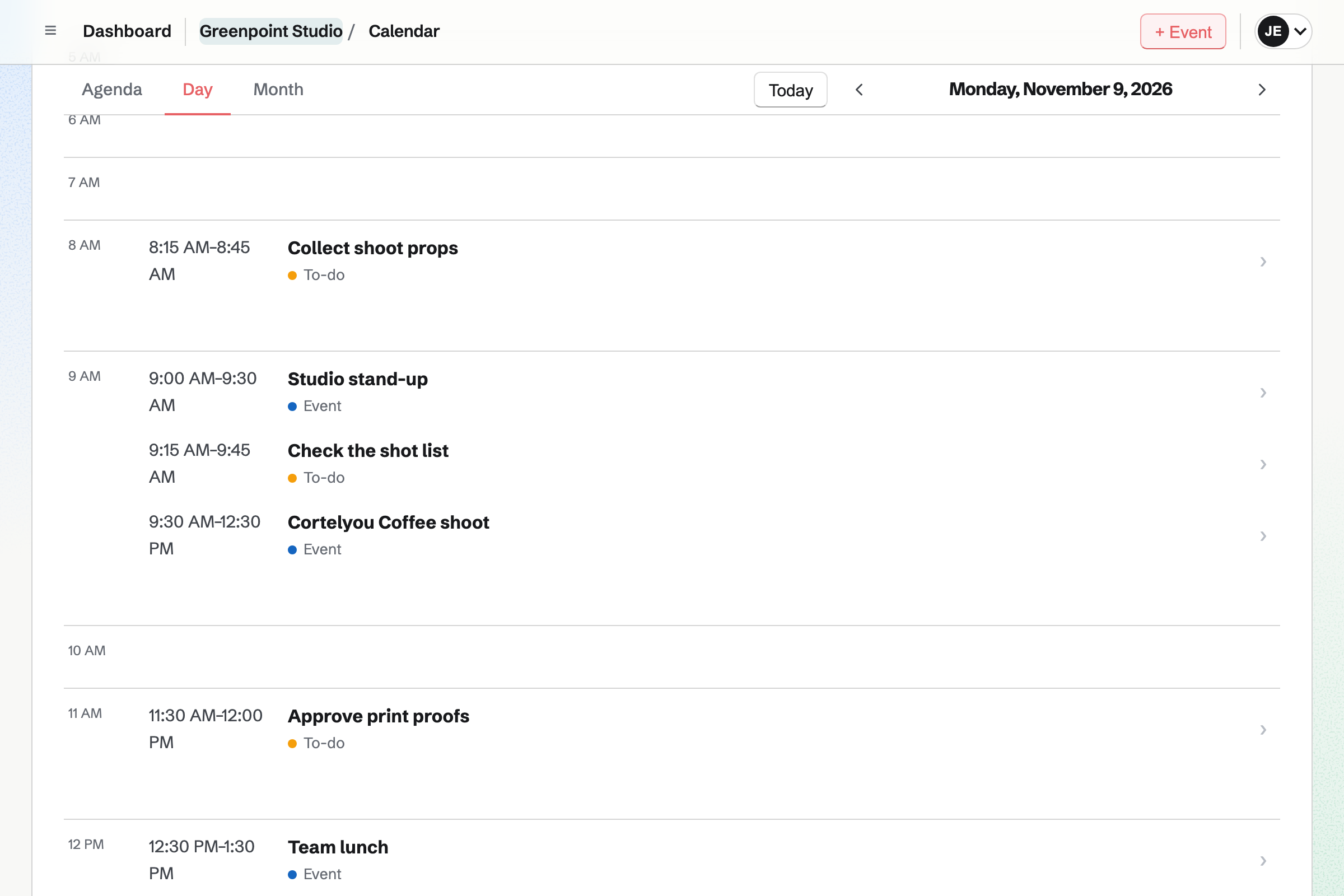
Agenda, Día y Mes
Hoy y las flechas te llevan de un periodo a otro. Cada vista y cada fecha tienen su propia dirección, así que el botón Atrás del navegador funciona. Las horas se muestran en la zona horaria de tu dispositivo.
- Agenda
- Muestra los próximos días que tienen algo, 14 días cada vez.
- Día
- Las 24 horas de un día. Una parte libre de una hora empieza ahí un evento. Al arrastrar un evento, se mueve sin cambiar su duración.
- Mes
- Cada entrada empieza por su hora de inicio y luego su título. Un espacio libre de un día crea ahí un evento, y el número del día lo abre en la vista Día.
- Intervalo de tiempo
- En Ajustes de Calendario eliges los pasos de las horas de inicio y de la duración de los eventos.
Qué muestra el calendario de un equipo
El calendario de un equipo muestra a sus miembros los eventos y las tareas del equipo. Nunca muestra las reuniones, los turnos ni los eventos de Google de un miembro: siguen en su calendario Personal.
- Eventos
- Todos los eventos del equipo que no son privados, según lo que permita su ajuste Qué ven. Un evento privado solo lo ve quien lo creó.
- Tareas y fechas límite
- Las tareas programadas en su fecha de Cuándo y las fechas límite en su Fecha límite, para los miembros que pueden usar Tareas. Las tareas completadas no aparecen.
- Publicaciones de Redes sociales
- Puedes mostrar en el calendario las publicaciones programadas y publicadas del equipo desde los ajustes de Redes sociales.
Qué añade tu calendario Personal
Tu calendario Personal muestra tus eventos y tareas de Personal, y lo que es tuyo trabajes donde trabajes.
- Reuniones
- Las reuniones reservadas en tu página de reuniones. Las canceladas no aparecen.
- Turnos
- Tus turnos publicados en Turnos del personal, de todos tus equipos, salvo que los desactives en Turnos del personal.
- Eventos de Google
- Tus eventos de Google Calendar, si tienes Google Calendar conectado. Solo tú los ves.
- Publicaciones de Redes sociales
- Tus publicaciones, o todas, de Personal y de tus equipos, si las eliges en Ajustes de Calendario. Cada una muestra el nombre y el color de su equipo.
Eventos de Citas, Seminarios web y Contratación
Algunas áreas añaden eventos al calendario por su cuenta, y esos eventos se cambian desde el área que los creó.
- Citas
- Cada reserva de un cliente añade un evento al calendario de quien atiende, con el nombre del servicio y del cliente. Si la cita cambia de hora o se cancela, el evento se mueve o desaparece.
- Seminarios web
- Al publicar un seminario web, se añade al calendario, con sus otros anfitriones como asistentes. El evento sigue el título, la hora y la duración del seminario.
- Contratación
- Cada entrevista se añade al calendario del equipo, a nombre del primer entrevistador y con los demás como asistentes.
Quién puede añadir y cambiar eventos
Los miembros que pueden editar en un equipo añaden eventos a su calendario y los cambian. Los miembros con acceso Solo lectura ven el calendario del equipo, pero no pueden cambiarlo. Los demás ven lo que permite el ajuste Qué ven de un evento, de Solo ocupado a Todos los detalles.
Al seleccionar una entrada, se abre: un evento se abre junto al calendario, y una reunión, una tarea o un turno abren su propia página.
Tu página de reuniones, Control de tiempo y planes
Los eventos que creaste y aquellos a los que respondiste Asistiré bloquean esa hora en tu página de reuniones. Iniciar temporizador, en un evento, inicia un temporizador de Control de tiempo con el título del evento y un enlace a él.
Calendario está en todos los planes. Personal o un equipo pueden tener 100 eventos en el plan gratuito, y 5,000 con Pro para Personal o con el plan Equipo para un equipo.
Añade tu primer evento.
Crea una cuenta de Magpie y añade tu primer evento.