Calendario
Magpie muestra tus eventos de Google y añade tus eventos de Magpie a Google Calendar.
Una sola conexión con Google Calendar funciona en los dos sentidos. Tus eventos de Google aparecen en tu calendario Personal de Magpie. Los eventos de Personal y de los equipos que elijas se añaden a tu Google Calendar. Las horas ocupadas en Google no se pueden reservar en tu página de reuniones.
Crear cuenta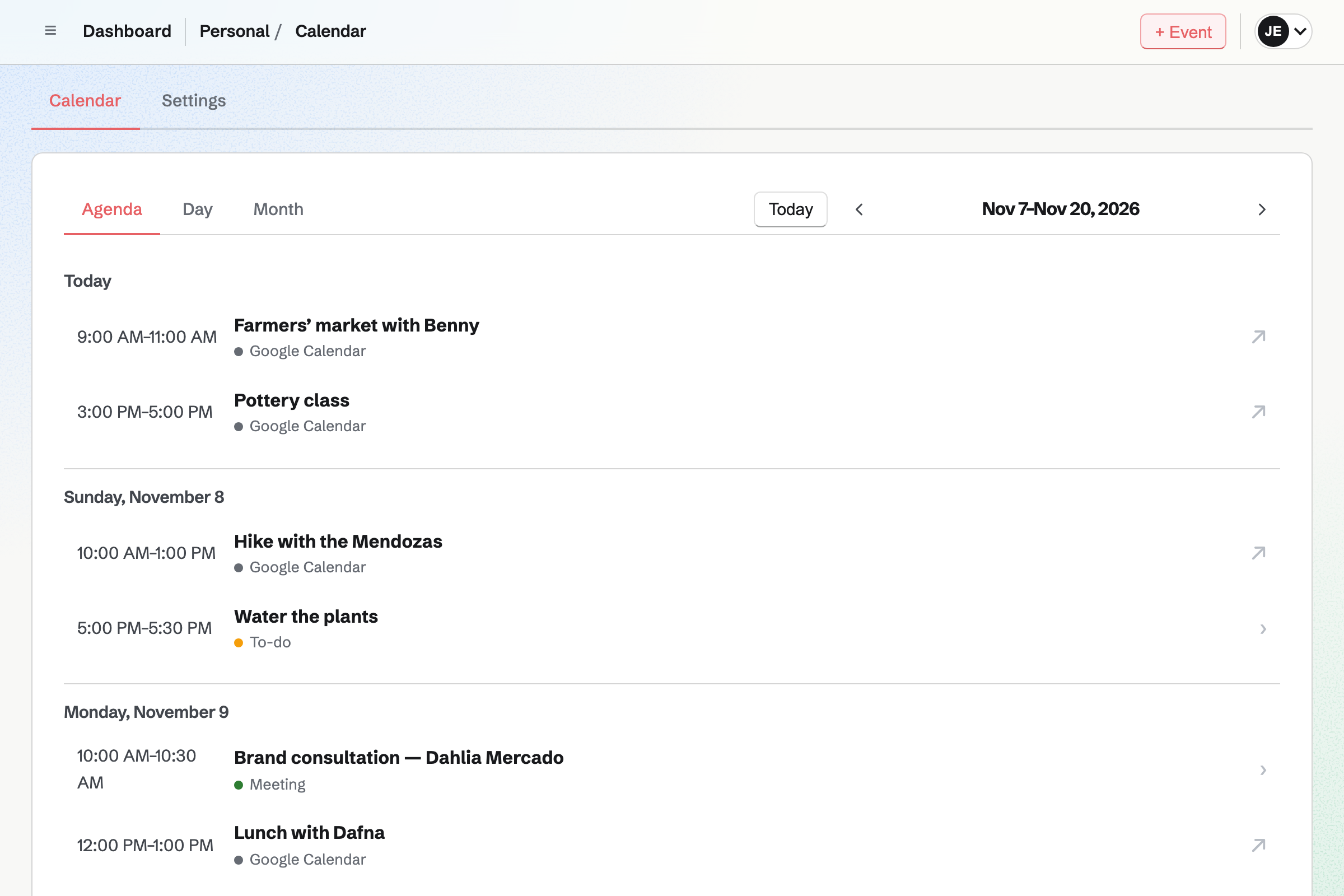
Una sola conexión, en tu cuenta
Conectas Google Calendar desde Integraciones, dentro de Reuniones, y das permiso de acceso al calendario en Google. Magpie usa tu calendario principal de Google.
La conexión es de tu cuenta, así que cada miembro de un equipo conecta su propio Google Calendar. Ajustes de Calendario muestra si está conectado y qué calendarios se añaden a Google.
Eventos de Google en tu calendario Personal
Mostrar eventos de Google en el calendario está activado al conectar. Tus eventos de Google aparecen entonces en tu calendario Personal, en Agenda, Día y Mes, con su propia marca.
- Solo los ves tú
- Los eventos de Google aparecen solo en tu calendario Personal, nunca en el calendario de un equipo.
- Solo lectura en Magpie
- Al seleccionar un evento de Google, se abre en Google Calendar, donde se cambia.
- Siempre al día
- Con Calendario abierto, los cambios hechos en Google aparecen en un minuto, más o menos, sin recargar.
- Eventos rechazados y duplicados
- Los eventos que rechazaste en Google no aparecen, y las copias que Magpie hace de sus reuniones y eventos no se muestran dos veces.
Eventos de Magpie en Google Calendar
Calendarios añadidos a Google Calendar muestra Personal y cada equipo al que perteneces. Cada uno tiene su propia opción.
Personal
Todos los eventos o No añadido. Personal empieza con Todos los eventos.
Cada equipo
Todos los eventos, Solo los eventos a los que voy (los que creaste o a los que respondiste Asistiré) o No añadido. Los equipos empiezan con No añadido.
Añadidos en un minuto, más o menos
Los eventos de los calendarios que elijas se añadirán a tu calendario principal de Google, incluidos los próximos que ya existen.
Los cambios se reflejan
Si cambias o eliminas un evento en Magpie, su copia en Google cambia o se elimina. Responder Asistiré a un evento de equipo lo añade cuando ese equipo está en Solo los eventos a los que voy.
Qué muestra cada copia
La copia de cada persona sigue lo que Magpie le muestra a esa persona. Los detalles de un evento de equipo solo llegan a Google para los miembros que podían verlos en Magpie.
- Eventos solo ocupado y solo con título
- Un evento de equipo que solo ves como ocupado se añade como «Busy», y uno que solo muestra el título se añade sin descripción ni lugar.
- Tu propia copia
- Las copias no se comparten con nadie y no envían invitaciones.
- Cambios en Google
- Los cambios que hagas en una copia en Google no cambian el evento en Magpie. Una copia que elimines en Google Calendar no se volverá a añadir.
- Dejar un calendario
- Elegir No añadido o salir de un equipo quita de Google Calendar los próximos eventos de ese calendario. Los pasados se quedan.
Horas ocupadas y tu página de reuniones
Mientras Google Calendar está conectado, sus horas ocupadas no se pueden elegir en tu página de reuniones. Tus eventos y reuniones de Magpie también bloquean horas.
La misma conexión puede añadir a Google Calendar cada reunión nueva de tu página de reuniones. Cuando Zoom no está conectado, la reunión recibe un enlace de Google Meet.
Desconectar o volver a conectar
Desconectar hace que Magpie deje de leer tu Google Calendar, de añadirle eventos y de consultar tus horas ocupadas. Los eventos que ya están en Google Calendar se quedan allí.
Si el permiso de Google caduca o se retira, Integraciones muestra «Hay que volver a conectar» y Calendario avisa de que no puede mostrar los eventos de Google. Hasta que vuelvas a conectar, las horas ocupadas en Google no bloquearán tu página de reuniones.
Conecta tu Google Calendar.
Crea una cuenta de Magpie y conecta tu Google Calendar.