Livres
Magpie garde un livre en sections, réparties en pages liminaires, chapitres et pages finales.
Dans Magpie, un livre est un manuscrit fait de sections. Chaque section s’ouvre dans son propre éditeur, qui enregistre pendant que vous écrivez et garde le texte d’avant chaque séance. Le Sommaire organise les sections, garde ce que vous avez mis de côté et compte les mots.
Créer un compte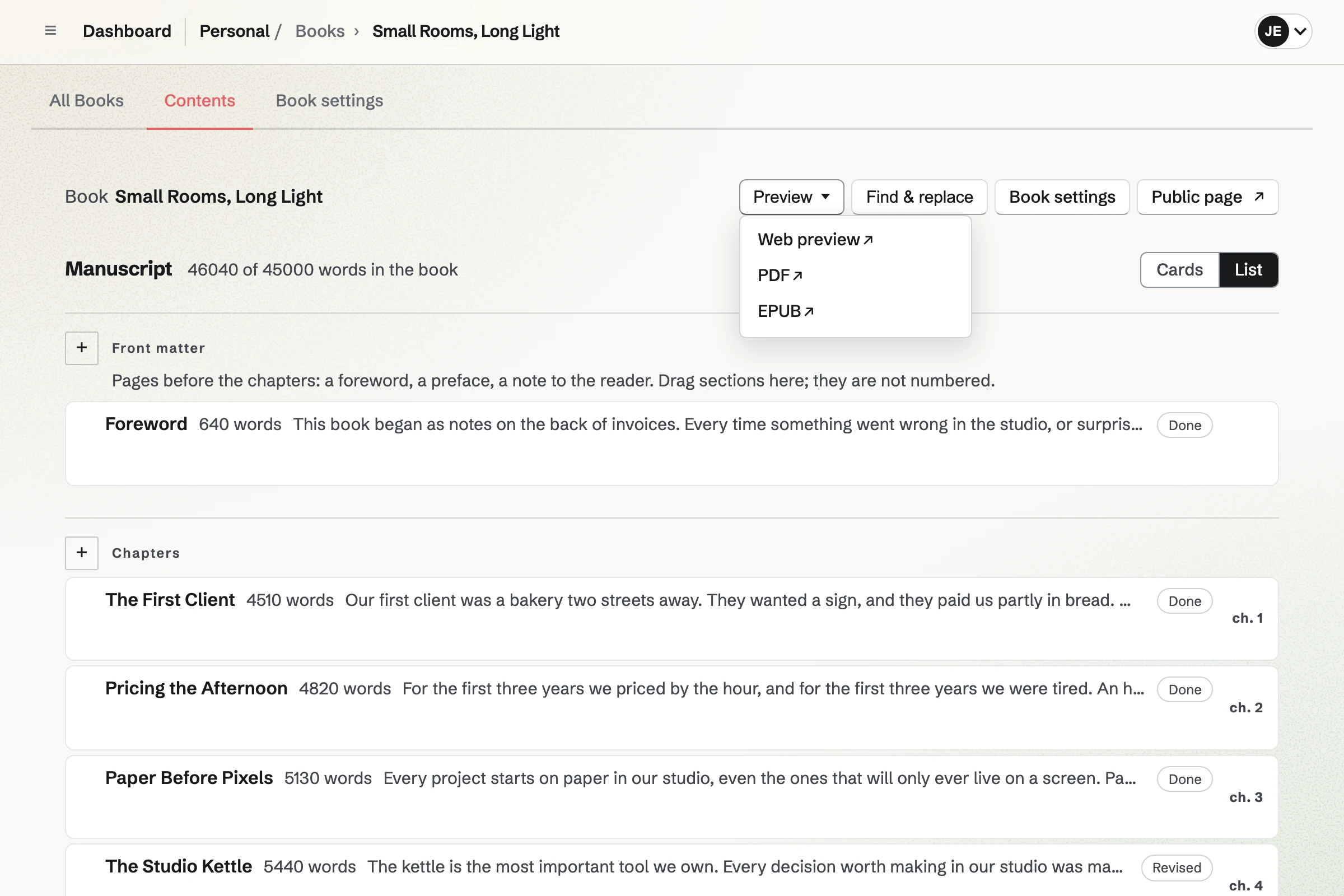
Pages liminaires, chapitres, pages finales et Mis de côté
Le Sommaire range le manuscrit en quatre listes. Vous pouvez faire glisser une section dans une liste ou d’une liste à l’autre, ou la déplacer avec Monter et Descendre. Le menu + de chaque liste crée une nouvelle section ou y importe des notes.
- Pages liminaires
- Les pages avant les chapitres, comme un avant-propos ou un mot au lecteur. Elles ne sont pas numérotées.
- Chapitres
- Le corps du livre, numéroté dans l’ordre. Une séparation de partie regroupe les chapitres qui la suivent en Première partie, Deuxième partie et ainsi de suite. Chaque partie peut avoir son propre titre.
- Pages finales
- Les pages après les chapitres, comme des remerciements ou une note de l’auteur. Elles ne sont pas numérotées non plus.
- Mis de côté
- Ce qui fait partie du projet mais pas du livre. Ces sections sont absentes de l’aperçu, du livre publié et des téléchargements, et Ajouter au livre en remet une dans le livre.
État, résumé et nombre de mots
Cartes et Liste changent la façon d’afficher les sections. L’état et le résumé d’une section servent à planifier et n’apparaissent pas dans le livre.
- État
- Chaque section peut être marquée Plan, Brouillon, Révisé ou Terminé.
- Résumé
- Une ligne sur une section, visible de vous seul dans le Sommaire, à la place de ses premiers mots.
- Nombre de mots
- Chaque section affiche son nombre de mots, et le haut de la page le total du livre, sans Mis de côté. Avec un objectif de mots dans les Paramètres du livre, le total s’affiche par rapport à l’objectif.
- Combiner en une seule
- Plusieurs sections d’une même liste peuvent être réunies, dans l’ordre, sous le titre de la première. Une section combinée ne peut pas être séparée de nouveau automatiquement.
L’éditeur de section
Chaque section s’ouvre sur son titre et son texte. La section s’enregistre pendant que vous écrivez. La barre au-dessus du texte affiche Enregistrement…, Enregistré ou Modifications non enregistrées, avec le nombre de mots de la section. La barre et la barre d’outils restent en haut de la fenêtre quand vous faites défiler.
- Barre d’outils
- Gras, Italique, Titre, Petit titre, Citation, Changement de scène et Image. Plus d’outils ajoute Souligné, Barré, une Police avec ou sans empattements, une Taille et Saut de page.
- Images
- Image ouvre le sélecteur d’images, pour les images de Vos images ou de nouveaux envois. Une image collée ou déposée sur le texte s’ajoute à Vos images et se place après ce paragraphe.
- Déplacer une image
- Une image sélectionnée monte ou descend d’un paragraphe à la fois, et peut être remplacée, retirée ou recevoir une légende.
Les versions précédentes d’une section
Chaque fois que vous vous mettez à modifier une section, le texte d’avant est gardé. Historique, dans l’éditeur de section, liste les versions précédentes de la plus récente à la plus ancienne. Chacune indique quand elle a été gardée, son nombre de mots et sa première ligne, et Restaurer cette version la remet en place.
Le texte qu’une restauration remplace est d’abord gardé dans Historique, donc une restauration s’annule de la même façon. Chaque section garde ses 30 versions les plus récentes.
Rechercher et remplacer dans tout le livre
Rechercher et remplacer, dans le Sommaire, parcourt le titre et le texte de chaque section, y compris celles mises de côté. Avant toute modification, la liste montre chaque section concernée et quelques mots autour de chaque résultat.
- Respecter la casse
- Ne trouve que les résultats avec les mêmes majuscules que la recherche.
- Tout remplacer
- Modifie chaque résultat dans les titres et le texte. Chaque section modifiée garde son texte précédent dans Historique, donc vous pouvez en rétablir une sans annuler les autres.
Des notes comme sections
Importer des notes, dans le menu + de chaque liste, transforme des notes écrites dans Notes en sections à la fin de cette liste. Une section est une copie : la modifier ne change pas la note, et la supprimer ne supprime pas la note. Masquer les notes déjà dans ce livre écarte celles que vous avez déjà ajoutées.
Ajouter en bloc les notes inutilisées ajoute les notes les plus anciennes ou les plus récentes qui ne sont dans aucun de vos livres, comme chapitres ou dans Mis de côté, dans l’ordre où vous les avez écrites. Les Paramètres du livre peuvent placer la date de chaque note importée en haut de sa section, au format de votre choix, en texte modifiable.
Qui peut ouvrir un livre, et les offres
Un livre appartient à votre compte, pas à une équipe, donc Livres affiche les mêmes livres quelle que soit l’équipe choisie. Vous seul pouvez ouvrir son Sommaire, ses sections et ses Paramètres du livre. Un livre n’a pas de page publique tant que vous ne le publiez pas.
L’assistant du Tableau de bord peut chercher dans vos livres et dans le texte de leurs sections, créer et modifier des livres et des sections, publier ou dépublier un livre et restaurer une version précédente d’une section.
Le nombre de livres dépend de votre propre offre, dans toutes les équipes : 1 avec l’offre gratuite, et autant que vous voulez avec Pro. Un livre contient jusqu’à 400 sections, y compris celles mises de côté.
Commencez un livre.
Créez un compte Magpie, ouvrez Livres et choisissez Nouveau livre. Vous pourrez ensuite écrire le premier chapitre ou importer des notes.