Formulaires
Magpie crée un Formulaire avec des pages, des questions conditionnelles et l’envoi de fichiers, et le publie à sa propre adresse.
Un Formulaire est une ou plusieurs pages de questions auxquelles on répond à une adresse publique. Vous publiez une version figée et continuez à modifier le brouillon. Les répondants ne voient vos changements que lorsque vous publiez à nouveau.
Créer un compte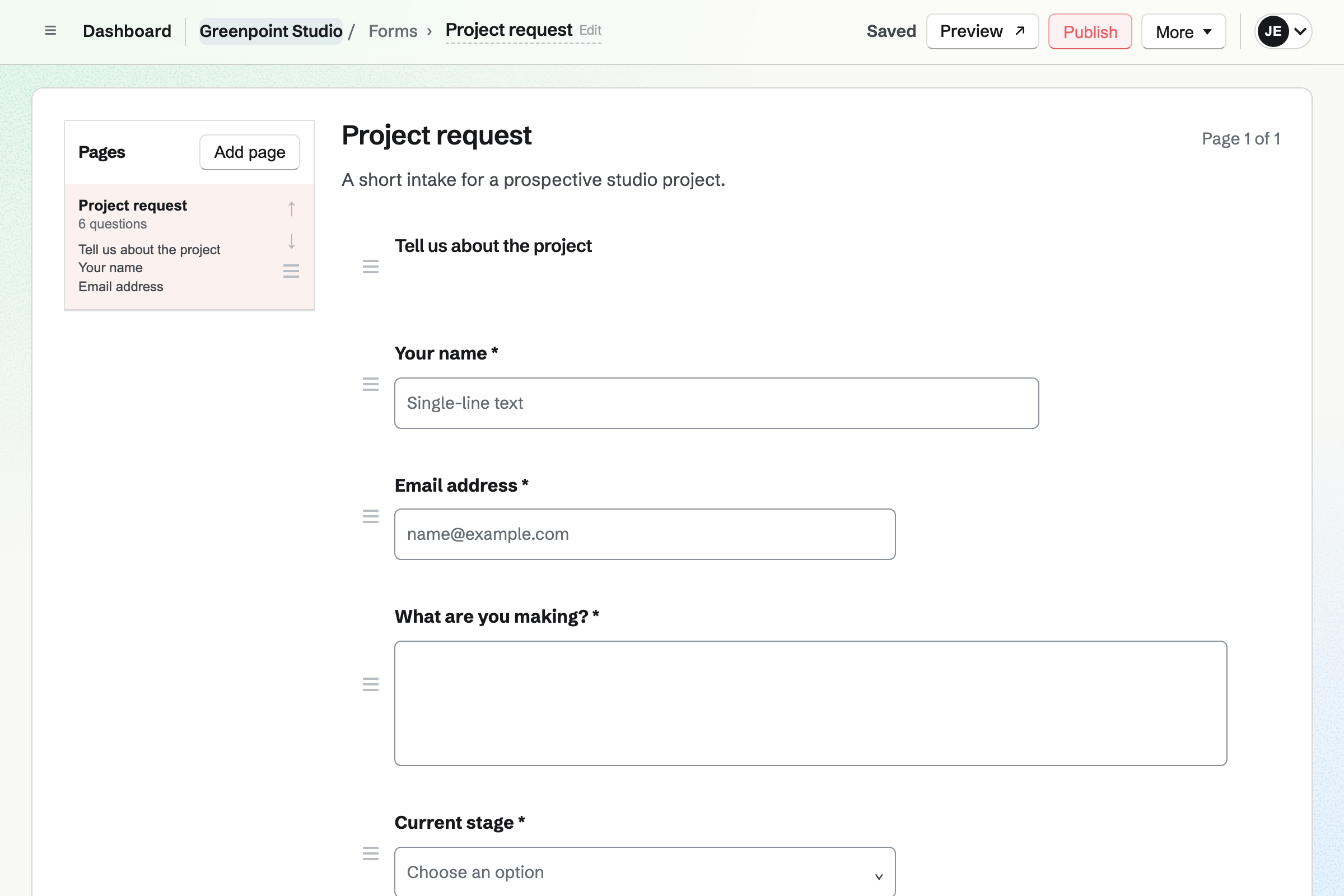
Questions et types de réponse
Un Formulaire part de zéro ou d’un modèle, comme Contact, Inscription ou RSVP, qui copie ses questions dans le nouveau Formulaire.
- Réponses écrites
- Texte, Texte long pour les réponses plus longues, E-mail, Téléphone, URL et Nombre. Une adresse web saisie comme example.com est enregistrée avec https:// ajouté.
- Choix
- Choix unique et Liste déroulante pour un seul choix, Cases à cocher pour plusieurs, Oui/Non et Note.
- Dates et heures
- Les questions Date et Heure utilisent les sélecteurs de date et d’heure du navigateur ou du téléphone du répondant.
- Fichiers
- Une question Fichier accepte un fichier PDF, JPG, PNG, WebP ou texte brut jusqu’à 10 MB. Seules les personnes qui voient les réponses du Formulaire peuvent le télécharger.
- Texte et réponses obligatoires
- Titres, paragraphes et séparateurs, Texte d’aide sous une question, et Obligatoire pour les réponses qui ne peuvent pas rester vides.
Pages et questions conditionnelles
Vous pouvez réordonner les pages, et les questions de chacune, en les faisant glisser ou avec les flèches. Un Formulaire de plus d’une page montre Suivant et Retour au répondant.
- Afficher une question quand
- Une question peut n’apparaître que si la réponse à une autre question vaut ce que vous indiquez. Noms des invités peut suivre un Oui à Venez-vous accompagné. Elle apparaît pendant que le répondant répond.
- Plus de conditions
- Un document JSON collé propose aussi différent de, contient, répondu et non répondu. Le JSON peut aussi exiger toutes les conditions ou l’une d’entre elles.
- Questions masquées
- Une question masquée n’est pas obligatoire, et sa réponse n’est pas enregistrée.
Brouillon, publication et fermeture
L’éditeur enregistre le brouillon pendant que vous tapez, et l’Aperçu le montre comme les répondants le verront.
Publier
Publier copie le brouillon dans une version figée et ouvre l’adresse publique du Formulaire : /forms/ suivi d’un nom tiré de son titre.
Publier les modifications
Les modifications suivantes restent dans le brouillon jusqu’à ce que vous choisissiez Publier les modifications. Chaque réponse reste liée à la version que son répondant a vue.
Apparence
Sobre, Papier, Bleu, Sombre, Magpie, Encre ou Sauge. Une nouvelle apparence s’affichera sur le Formulaire public dès qu’elle sera enregistrée.
Fermer le formulaire
Fermer le Formulaire arrêtera les nouvelles réponses. Le Formulaire, ses versions et ses réponses sont conservés, et Publier le rouvre.
Qui peut répondre, et combien de fois
Toute personne qui a le lien peut ouvrir un Formulaire publié et y répondre sans compte Magpie. Les paramètres du formulaire peuvent changer cela.
- Exiger la connexion
- Seules les personnes connectées à Magpie peuvent envoyer une réponse.
- Une réponse par personne
- Avec Exiger la connexion activé, chaque personne connectée peut répondre une fois.
- Formulaires et réponses dans toutes les offres
- Aucune offre ne limite le nombre de Formulaires de Personnel ou d’une équipe, ni le nombre de réponses d’un Formulaire.
- Lien Magpie
- Une ligne sous le Formulaire avec le nom de Magpie, affichée avec l’offre gratuite. Avec Pro et l’offre Équipe, elle peut être désactivée pour chaque Formulaire.
Liens, codes QR et autres pages Magpie
Vous pouvez envoyer l’adresse du Formulaire par e-mail ou par message, ou la lier depuis votre site web. Codes QR peut faire un code pour un Formulaire publié, pour une affiche ou un tract.
Un Formulaire publié peut aussi s’afficher, dans sa propre apparence, à côté d’un enregistrement sur sa page de partage de l’Enregistreur d’écran, et sous une publication Soutiens comme sondage ou questionnaire. Ces réponses arrivent avec les autres réponses du Formulaire.
Créer un Formulaire à partir de JSON
Un document JSON décrit chaque page, question, choix et condition d’un Formulaire. Vous pouvez en coller un pour commencer un nouveau Formulaire, ou en importer un pour remplacer les questions d’un brouillon. Un Formulaire publié garde sa dernière version publiée jusqu’à la prochaine publication.
- Vérifié avant l’enregistrement
- Si une partie du document ne respecte pas le format, rien n’est créé ni modifié, et le problème est indiqué.
- Copier le prompt
- Copier le prompt copie le format, avec des instructions qu’un assistant IA peut suivre pour en écrire un à partir de votre description.
- Message de fin
- Un document peut aussi définir le titre et le message affichés après l’envoi d’une réponse.
Qui peut créer et modifier un Formulaire
Un Formulaire appartient à Personnel ou à une équipe, et les membres de l’équipe y travaillent avec leurs droits d’équipe. Une personne extérieure à l’équipe peut aider comme collaboratrice qui peut consulter ou modifier. Elle rejoint l’équipe comme invitée qui peut ouvrir ce Formulaire et rien d’autre. Une équipe a de la place pour 10 invités avec l’offre gratuite et 100 avec Pro et l’offre Équipe.
Créez votre premier Formulaire.
Créez un compte Magpie et faites votre premier Formulaire.