Vereinbarungen
Magpie füllt den Text einer Vereinbarung aus, während Sie antworten, und sendet ihn jeder Partei zur Unterschrift.
Eine Vereinbarung besteht aus Ihren Antworten, dem Standardtext, den sie ausfüllen, und der daraus erstellten Signaturanfrage. Jede Antwort wird einzeln gespeichert, und der Text darunter zeigt sie so, wie sie gedruckt wird. Zur Unterschrift senden erstellt ein PDF, und E-Signaturen schickt es jeder Partei per E-Mail zur Unterschrift.
Konto erstellen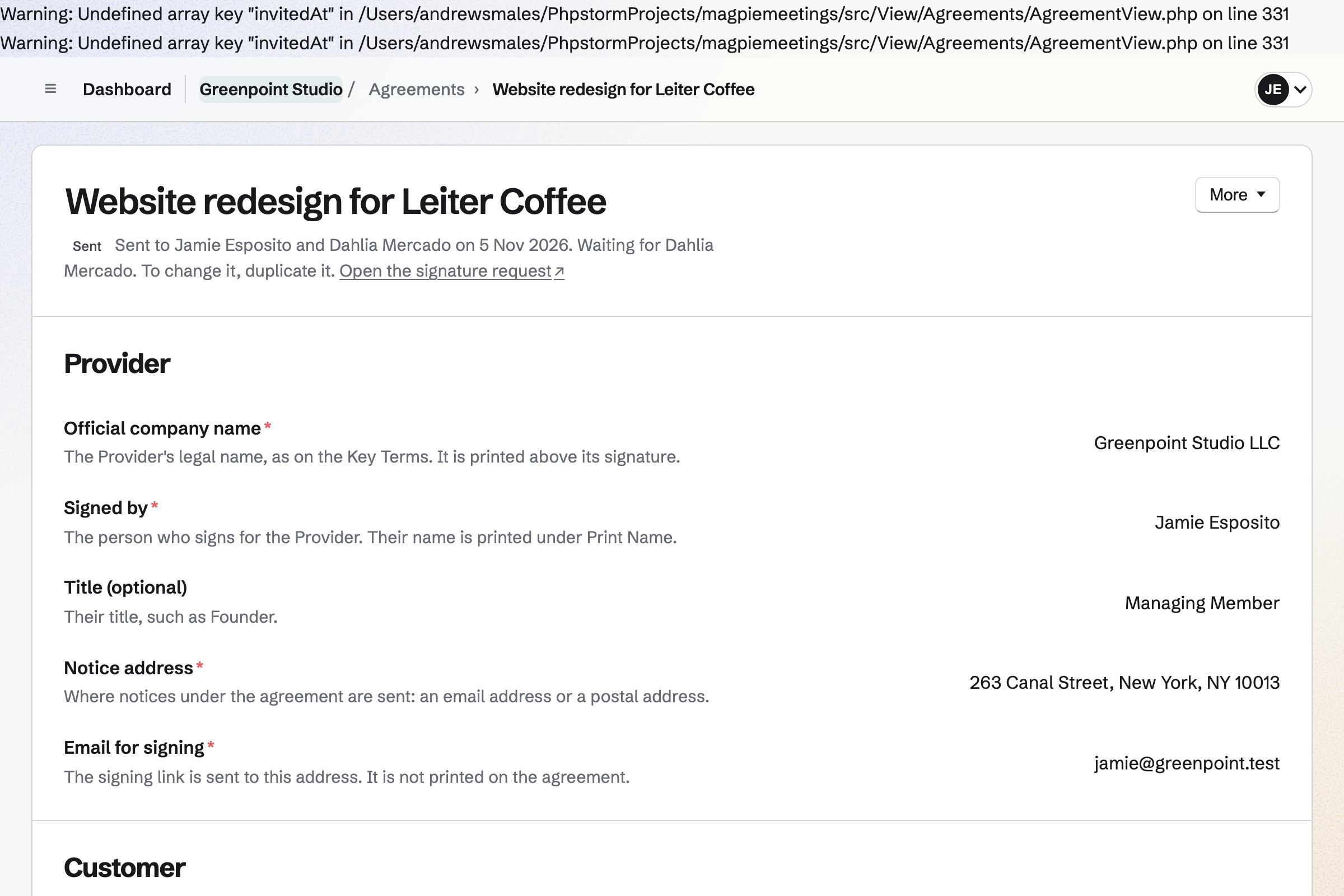
Die Fragen beantworten
Die Fragen sind nach Parteien gruppiert, etwa das Unternehmen und der Investor, und danach nach Bedingungen. Sie können eine Antwort auswählen, um sie zu ändern. Sie wird gespeichert, wenn Sie die Eingabetaste drücken oder das Feld verlassen. Die Seite zeigt sie so, wie sie gedruckt wird: Ein als 100000 eingegebener Betrag erscheint als 100.000 $.
- Pflicht und optional
- Eine mit rotem Sternchen markierte Frage muss vor dem Senden beantwortet sein. Eine mit (optional) markierte Frage darf leer bleiben. Schalter haben immer eine Antwort.
- Ankreuzlisten
- Jede Zeile einer Ankreuzliste ist ein Schalter. Der Text zeigt das angekreuzte Kästchen des Formulars, etwa [ x ], oder sein leeres Kästchen.
- Auswahlmöglichkeiten
- Bei einer Wahl zwischen Alternativen wird die gewählte Alternative gedruckt, in den Worten des Formulars.
- Fragen, die von einer anderen abhängen
- Sie erscheinen, sobald jene auf eine bestimmte Weise beantwortet ist. Im Dienstleistungsvertrag von Common Paper erscheint die Ablehnungsfrist, wenn Sie das Abnahmeverfahren einschalten.
- Zeilen, die laut Herausgeber gestrichen werden
- Eine Zeile wie Insurance Minimums fällt aus dem Text weg, wenn Sie sie ausschalten, und ihre Fragen werden nicht gestellt.
- Vorgeschlagene Antworten
- Manche Vereinbarungen beginnen mit der Formulierung, die der Herausgeber vorschlägt, etwa dem Zweck einer Geheimhaltungsvereinbarung, und mit den Kästchen, die er ankreuzt. Sie ändern sie wie jede andere Antwort.
Der Text füllt sich, während Sie antworten.
Unter den Fragen zeigt der Text der Vereinbarung jede Antwort an ihrer Stelle. Eine unbeantwortete Pflichtfrage erscheint im Text als ihr Name in eckigen Klammern, etwa [Purchase amount].
Die Zeile unter dem Titel der Vereinbarung sagt, wie viele Pflichtfragen noch offen sind, und nennt die nächste, mit einem Link dorthin. Die Zahl kann beim Antworten steigen, wenn eine Antwort eine davon abhängige Frage hinzubringt.
Antworten, die für Sie eingetragen werden
- Die letzten Antworten Ihres Unternehmens
- Wurde dieselbe Standardvereinbarung in Persönlich oder im Team schon einmal begonnen, trägt Magpie die Antworten Ihres Unternehmens aus der letzten ein.
- Der Name des Unternehmens
- Andernfalls stammt der Unternehmensname aus dem Namen des Unternehmens in den Einstellungen von Rechnungen, sofern einer festgelegt ist.
- Kontakte
- Fragen nach einer E-Mail-Adresse schlagen Ihre Kontakte vor. Gehört die E-Mail-Adresse einer Partei zu einem Kontakt, wird der Kontakt verknüpft und sein Name eingetragen, falls er leer war. Der Verlauf des Kontakts hält fest, wann eine Vereinbarung mit ihm begonnen und zur Unterschrift gesendet wurde.
Zur Unterschrift senden
Jede Pflichtfrage beantworten
Dazu gehört eine E-Mail-Adresse für jede Partei, die unterschreibt. Bis dahin sendet Zur Unterschrift senden nichts. Jede noch fehlende Antwort zeigt Vor dem Senden erforderlich.
Sehen, was jede Partei sieht
Vorschau zeigt die Einladungs-E-Mail, die jede Partei erhält, und die Unterschriftsseite, die sie öffnet, mit ihren Feldern. Nichts in einer Vorschau wird gespeichert oder gesendet.
Bestätigen
Magpie schreibt die Antworten und den Text fest, erstellt ein PDF und sendet es über E-Signaturen. Jede Partei erhält ein Unterschriftsfeld auf jeder ihrer Unterschriftszeilen und ein Feld Unterschriftsdatum auf jeder Datumszeile. Eine Vereinbarung mit zwei Unterschriftsseiten, etwa eine Leistungsbeschreibung und ihre wichtigsten Bedingungen, wird an beiden Stellen unterschrieben.
Jede Partei unterschreibt in ihrem Magpie-Konto
E-Signaturen schickt jeder Partei eine E-Mail, und sie unterschreibt im Magpie-Konto ihrer Adresse. Magpie legt ein kostenloses Konto für eine Adresse an, die noch keines hat.
In der Vereinbarung verfolgen
Die Seite der Vereinbarung zeigt den Status der Anfrage, und ihr Verlauf hält fest, wann die Anfrage gesendet, geöffnet und unterschrieben wurde. Sobald alle unterschrieben haben, steht Unterschriebenes PDF herunterladen neben dem Titel der Vereinbarung, und das Abschlusszertifikat ist unter Mehr.
Herunterladen, korrigieren und löschen
- PDF herunterladen
- Der Text mit Ihren Antworten, in jedem Stadium. Vor dem Senden steht oben auf jeder Seite Entwurf.
- Eine gesendete Vereinbarung korrigieren
- Solange niemand unterschrieben hat, macht Antworten bearbeiten die Vereinbarung wieder zum Entwurf, und Zur Unterschrift senden erstellt eine neue Anfrage. Die alte Anfrage wird storniert, und ihre Unterzeichner erfahren, dass eine korrigierte Fassung folgen kann. Sobald jemand unterschrieben hat, bleibt der Text so, wie er unterschrieben wurde. Um ihn dann zu korrigieren, können Sie die Anfrage stornieren und die Vereinbarung duplizieren.
- Vereinbarung löschen
- Nicht verfügbar, solange ihre Signaturanfrage auf das Senden wartet oder zur Unterschrift unterwegs ist. Das Löschen einer Vereinbarung lässt ihre Signaturanfrage in E-Signaturen bestehen.
Wer Vereinbarungen sehen und ändern kann
Vereinbarungen gehören zu Persönlich oder zum ausgewählten Team. In einem Team können Mitglieder mit Bearbeitungszugriff sie beginnen, beantworten, senden und löschen. Mitglieder mit Lesezugriff können sie lesen und ihre PDFs herunterladen.
Keine Rechtsberatung
Magpie ergänzt den Standardtext mit Ihren Antworten. Das ist keine Rechtsberatung: Magpie ist keine Kanzlei, handelt nicht als Ihr Anwalt und prüft nicht, ob eine Vereinbarung zu Ihrer Situation passt oder dort durchsetzbar ist, wo Sie sind. Lassen Sie eine Vereinbarung von einem Anwalt prüfen, bevor jemand sie unterschreibt.
Füllen Sie Ihre erste Vereinbarung aus.
Erstellen Sie ein Magpie-Konto, öffnen Sie Vereinbarungen und wählen Sie Neue Vereinbarung.