Ideen-Boards
Sie sammeln Bilder, Screenshots und Weblinks auf einem Ideen-Board, teilen es mit Ihrem Team und exportieren es.
Bilder und Links liegen auf derselben Fläche wie Notizen und Aufgaben, um verschoben, in Spalten geordnet und mit Linien verbunden zu werden. Bilder kommen aus Ihre Bilder oder aus einem Upload, oder Sie fügen sie auf dem Board ein. Ein Board im Team öffnet sich für seine Mitglieder, und Exportieren macht ein PNG oder PDF des ganzen Boards.
Konto erstellen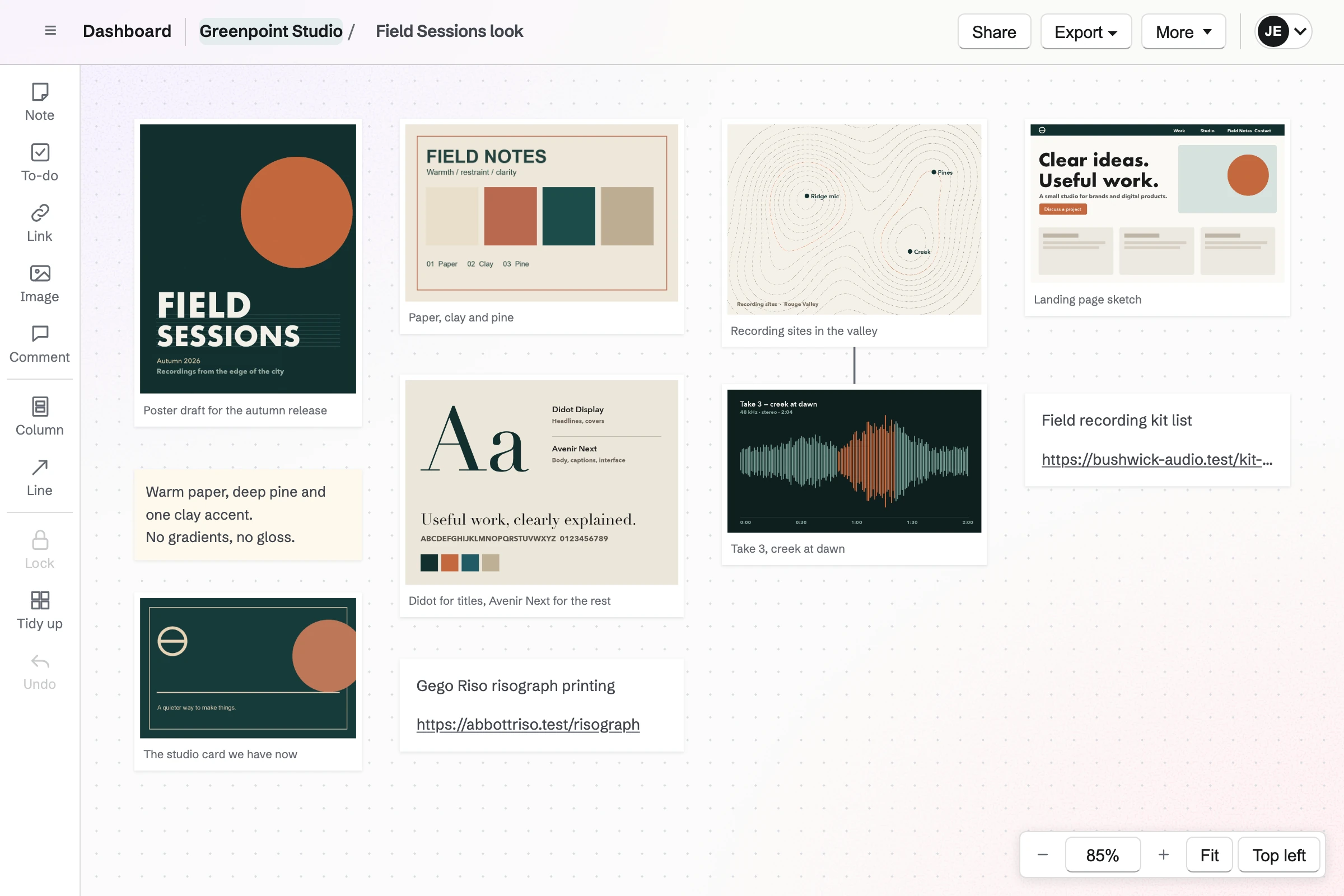
Bilder
Bild öffnet die Bildauswahl, die Ihre Bilder zeigt und neue Bilder dorthin hochlädt. Sie können mehrere Bilder auf einmal wählen, und jedes wird eine eigene Karte auf dem Board.
- Bildunterschriften
- Jede Bildkarte hat unter dem Bild eine Zeile für die Bildunterschrift.
- Originalbild herunterladen
- Lädt im Menü eines Bilds das Bild so herunter, wie es hochgeladen wurde.
- Bild ersetzen
- Setzt ein anderes Bild auf die Karte und behält Platz, Breite und Bildunterschrift. Rückgängig bringt das frühere Bild zurück.
- Dateitypen
- Ihre Bilder nimmt JPG-, PNG-, GIF- und WebP-Dateien an, dazu HEIC- oder HEIF-Fotos, etwa von einem iPhone, die beim Hochladen in JPEG umgewandelt werden.
Aus anderen Programmen einfügen
Cmd+V oder Strg+V auf der Fläche, außerhalb eines Elements, das gerade bearbeitet wird, fügt den Inhalt der Zwischenablage hinzu. Mit einer Maus kommt das neue Element an den Mauszeiger, sonst in den sichtbaren Teil der Fläche.
Ein Bild, etwa ein Screenshot
Wird ein Bildelement und landet in Ihre Bilder. Mehrere Bilder in einem Einfügen werden etwas verteilt, damit keines hinter einem anderen verschwindet.
Eine Webadresse
Wird ein Link-Element. Ein Link enthält die Adresse und einen Titel, und die Adresse öffnet sich in einem neuen Tab.
Jeder andere Text
Wird eine Notiz.
Vom Board kopierte Elemente
Werden wieder als Elemente eingefügt. Beim Kopieren kommt auch ihr Text in die Zwischenablage, zum Einfügen in ein anderes Programm.
Ein Board exportieren
Exportieren in der Leiste oben auf der Seite erstellt Dateien aus dem ganzen Board.
- Als PNG exportieren
- Ein Bild aller Elemente des Boards, mit den Linien dazwischen, auf die Elemente zugeschnitten.
- Als PDF exportieren
- Dasselbe Bild als einseitiges PDF, nach dem Board benannt.
- Alle Bilder herunterladen (.zip)
- Jedes Bild des Boards als eigene Datei, in einer Zip-Datei.
Wo die Bilder gespeichert werden
Ihre Bilder gehört zu Ihrem Konto, nicht zu einem Team. Ein für ein Board hochgeladenes Bild steht daher auch in der Bildauswahl für Websites, Dokumente, Bücher, Rechnungen und die anderen Stellen, an denen man ein Bild wählt, in jedem Ihrer Teams. Laden Sie eine Datei hoch, die schon in der Bibliothek ist, wird Ihre vorhandene Kopie verwendet statt einer zweiten.
Gespeicherte Bilder zählen zum Speicher des Tarifs der Person, die sie hochgeladen hat. Ihre Bilder zeigt den belegten Speicher, und die Abrechnungsseite nennt die Grenze.
Wer ein Board öffnen, ändern und exportieren kann
Ein Board in Persönlich öffnet sich nur für Sie. Ein Board in einem Team öffnet sich für dessen Mitglieder: Team-Admins können es immer bearbeiten, und andere Mitglieder können es bearbeiten oder nur ansehen, wie es die Einstellung Zugriff der Mitglieder des Teams vorgibt. Ein Gast des Teams öffnet dessen Boards nur, wenn er Ideen-Boards erhalten hat. Wer ein Board öffnen kann, kann es auch exportieren.
Teilen in der Leiste oben auf der Seite sendet oder kopiert die Adresse des Boards. Nur diese Personen können sie nutzen; Teilen macht ein Board nicht öffentlich.
In ein anderes Team verschieben bringt ein Board mit seinen Elementen, Linien und Bildern in ein anderes Ihrer Teams oder nach Persönlich, und seine Adresse bleibt. In den Papierkorb behält ein Board mit allem darauf 30 Tage lang, zum Wiederherstellen.
Im kostenlosen Tarif kann Persönlich oder ein Team 3 Ideen-Boards haben, jedes mit bis zu 150 Elementen. Pro und der Team-Tarif haben bei beidem keine Grenze. Ein Board im Papierkorb zählt nicht zur Zahl der Boards.
Fügen Sie Ihren ersten Screenshot auf einem Board ein.
Erstellen Sie ein Magpie-Konto und fügen Sie dann ein Bild oder eine Webadresse auf einem neuen Board ein.