Lesezeichen
Sie können Links speichern, in Sammlungen und Tags ordnen und wiederfinden.
Lesezeichen behält eine Webadresse mit Titel, Beschreibung und Bild der Seite, Ihrer eigenen Notiz und dem Lesestand. Ein Lesezeichen landet im Eingang, bis Sie es einer Sammlung zuordnen, und kann beliebig viele Tags haben. Sie finden es über die Suche, einen Tag, die Website oder das Speicherdatum wieder.
Konto erstellen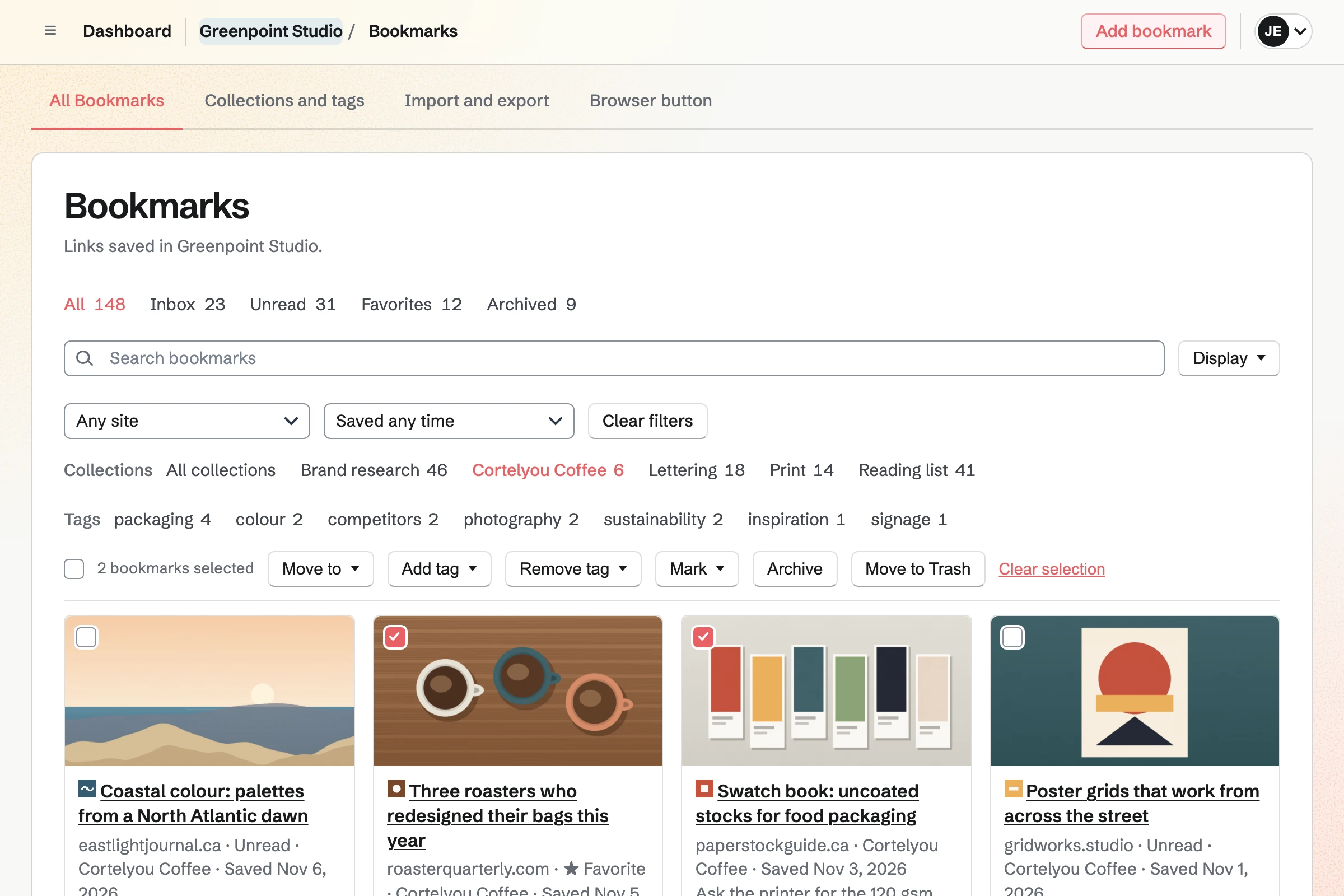
Einen Link speichern
Nur die Webadresse ist Pflicht. Titel, Sammlung, Tags und Notiz können Sie beim Speichern angeben oder später auf der Seite des Lesezeichens. Ein neues Lesezeichen ist ungelesen und landet im Eingang, wenn Sie keine Sammlung wählen.
- Angaben zur Seite
- Magpie liest Titel, Beschreibung, Symbol und Vorschaubild der Seite. Bei einer Seite mit Anmeldung bleibt die gespeicherte Adresse, und Sie können den Titel selbst eintragen. „Erneut prüfen“ liest die Seite noch einmal. Einen bearbeiteten Titel oder eine bearbeitete Beschreibung ersetzt es nicht.
- Schon gespeicherte Seiten
- Ist die Seite in demselben Persönlich oder Team schon gespeichert, zeigt Magpie, wann. Sie können dieses Lesezeichen öffnen oder eine weitere Kopie speichern. Tracking-Parameter wie utm_source und fbclid zählen beim Vergleich nicht. Die Adresse bleibt so, wie Sie sie eingegeben haben.
- Die Schaltfläche im Browser
- „In Magpie speichern“ kommt in die Lesezeichenleiste Ihres Browsers. Auf jeder Seite öffnet sie ein kleines Fenster mit Adresse, Titel und markiertem Text. Dort ordnen und speichern Sie den Link. Das Fenster nutzt Ihre Magpie-Anmeldung in diesem Browser. Es speichert in das zuletzt genutzte Persönlich oder Team und nennt es. Auf dem Handy fügen Sie die Adresse unter „Lesezeichen hinzufügen“ ein.
Sammlungen, Tags, Notizen und Lesestand
In einer Sammlung liegt ein Lesezeichen. Tags sind Etiketten, davon kann es beliebig viele haben. Gelesen, Favorit und Archiviert sind Schalter daran. Auf der Seite eines Lesezeichens ändern Sie Titel, Beschreibung und Notiz direkt, und jede Änderung wird sofort gespeichert.
- Sammlungen
- Ein Lesezeichen liegt in höchstens einer Sammlung. Eine Sammlung hat einen Namen und eine Beschreibung und lässt sich als Seite mit Links teilen. Löschen Sie eine Sammlung, kommen ihre Lesezeichen zurück in den Eingang.
- Tags
- Tags werden kleingeschrieben gespeichert, mit Bindestrichen statt Leerzeichen. Benennen Sie einen Tag wie einen anderen um, werden beide zusammengeführt.
- Vorgeschlagene Tags
- Beim Speichern und auf der Seite eines Lesezeichens schlägt Magpie Tags vor. Das sind die Tags Ihrer anderen Lesezeichen von derselben Website, die häufigsten zuerst. Dazu kommen vorhandene Tags, deren Wörter im Titel stehen. Ein Vorschlag wird nur hinzugefügt, wenn Sie ihn wählen.
- Notiz
- Eine Notiz ist Ihr eigener Text zum Lesezeichen. Die Suche liest ihn mit allem anderen.
- Gelesen, Favorit und Archiviert
- Das sind Schalter an jedem Lesezeichen und Einträge im Menü „Mehr“ in seiner Zeile. Ein archiviertes Lesezeichen bleibt erhalten, erscheint aber nur noch unter Archiviert.
Ein Lesezeichen finden
Die Listen heißen Alle, Eingang, Ungelesen, Favoriten und Archiviert. Jede lässt sich weiter eingrenzen.
- Suche
- Die Suche sieht in Titeln, Adressen, Websites, Beschreibungen, Notizen, Tags und Namen von Sammlungen nach.
- Tags
- Ein gewählter Tag zeigt seine Lesezeichen, ein zweiter nur die Lesezeichen mit beiden. Jeder Tag zeigt, wie viele Lesezeichen der aktuellen Liste ihn haben.
- Sammlung, Website und Speicherdatum
- Die Liste kann eine Sammlung, eine Website oder die Lesezeichen der letzten Woche, des letzten Monats oder Jahres zeigen.
- Ansicht und Reihenfolge
- Die Liste ist eine Kompakte Liste, eine Liste mit Vorschau (mit Notiz oder Beschreibung) oder Karten mit Bildern. Sie ist nach neueste, älteste, Titel, Website oder zuletzt geändert sortiert, und Magpie merkt sich Ihre Ansicht.
- Der Assistent
- Der Assistent im Dashboard durchsucht die Lesezeichen im gewählten Persönlich oder Team nach Titel, Adresse, Beschreibung oder Notiz. Er speichert auch ein neues Lesezeichen aus einer Webadresse.
Mehrere auf einmal ändern und Tastenkürzel
Sie können Lesezeichen auswählen, oder alle auf der Seite, und sie in eine Sammlung verschieben oder einen Tag hinzufügen oder entfernen. Sie können sie auch als gelesen, ungelesen, Favorit oder kein Favorit markieren, archivieren oder in den Papierkorb legen. Dort lässt sich ein Lesezeichen 30 Tage lang wiederherstellen.
? in Lesezeichen zeigt die Liste der Tasten. Wo sie dasselbe tun, sind es dieselben wie im RSS-Reader.
- j und k
- j und k springen zum nächsten oder vorigen Lesezeichen.
- o, v und r
- o, v und r öffnen das Lesezeichen, die Originalseite in einem neuen Tab oder die Leseansicht.
- m, f und e
- m, f und e markieren es als gelesen oder ungelesen, fügen es zu den Favoriten hinzu oder entfernen es und archivieren es oder holen es zurück.
- x, t, / und n
- x, t, / und n wählen es aus, bearbeiten seine Tags, starten die Suche oder fügen ein Lesezeichen hinzu.
Lesezeichen in Persönlich und im Team
Lesezeichen liegen im gewählten Persönlich oder Team. Persönliche Lesezeichen sehen nur Sie. Ein im Team gespeichertes Lesezeichen sieht das ganze Team, mit Notiz und Markierungen. Auch Sammlungen und Tags des Teams sind geteilt.
Gibt ein Team seinen Mitgliedern nur Lesezugriff, können Mitglieder ohne Adminrechte die Lesezeichen des Teams lesen, aber nicht hinzufügen oder ändern.
Lesezeichen gibt es in jedem Tarif, und kein Tarif begrenzt, wie viele Sie speichern.
Speichern Sie Ihren ersten Link.
Erstellen Sie ein Magpie-Konto und speichern Sie Ihren ersten Link, oder importieren Sie die Lesezeichendatei Ihres Browsers.