PDF-Editor
Der PDF-Editor von Magpie füllt PDF-Formulare aus und erstellt sie, liest gescannte Seiten und schwärzt Text und Bilder.
Der PDF-Editor füllt die Formularfelder eines PDFs aus und fügt neue hinzu. Er liest die Wörter auf gescannten Seiten, damit sie sich durchsuchen und kopieren lassen. Und er schwärzt Text und Bilder, sodass sie aus der exportierten Datei entfernt sind. Alles läuft in Ihrem Browser-Tab, und die geöffnete Datei wird nie verändert.
Konto erstellen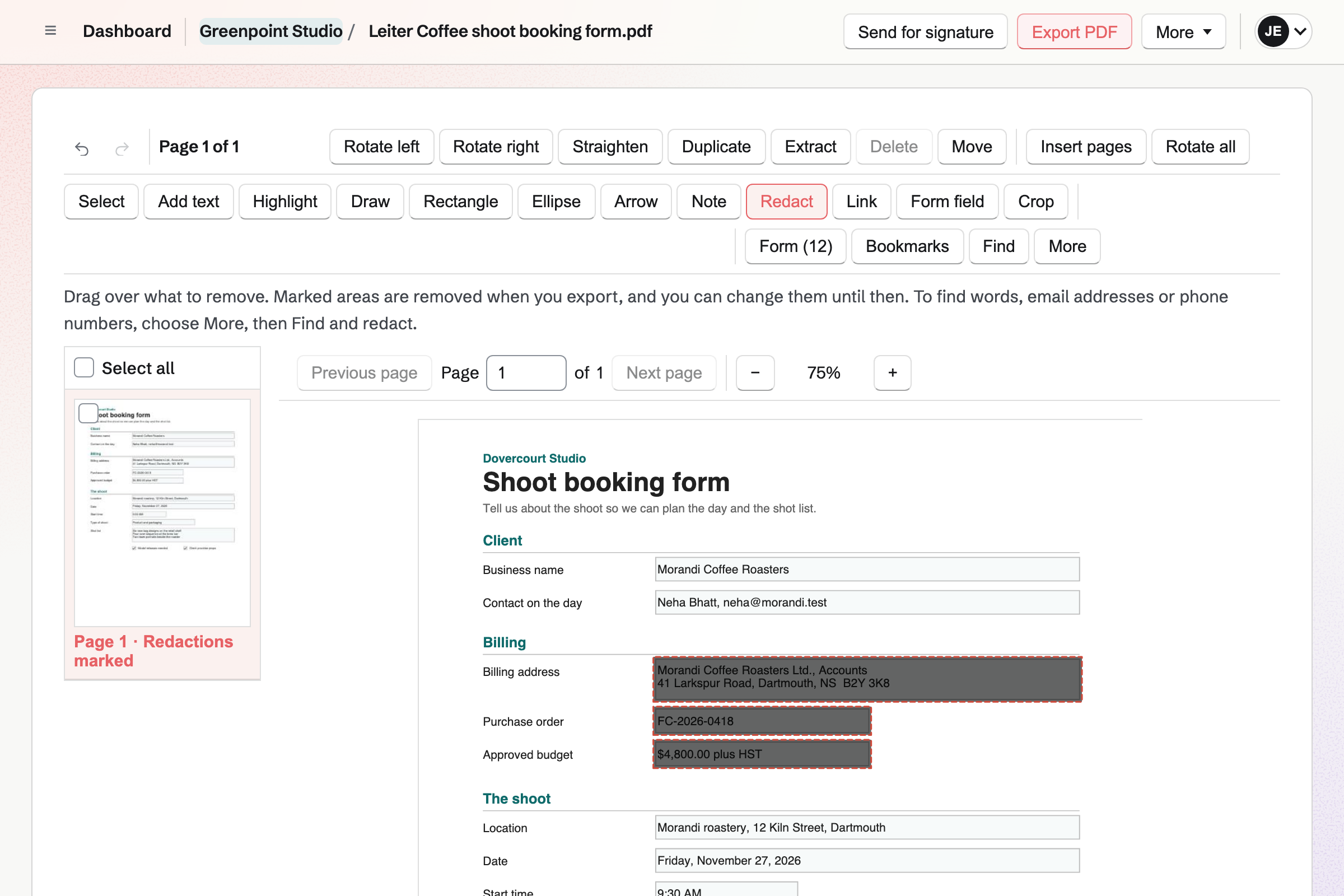
Ein PDF-Formular ausfüllen
Formular im Editor zeigt, wie viele ausfüllbare Felder ein PDF hat, und listet jedes mit seiner Seite auf. Sie können in Textfelder tippen, Kontrollkästchen anhaken und aus Listen und Optionsfeldern wählen. Die Werte werden laufend in Ihrem Browser gespeichert und dem exportierten PDF hinzugefügt.
- Felder ausfüllbar lassen oder reduzieren
- Im exportierten PDF bleiben die Felder ausfüllbar. Haken Sie beim Export Formularfelder reduzieren an, sind die ausgefüllten Felder danach nicht mehr bearbeitbar.
- Unterschriftsfelder
- Sie werden mit ihrer Seite aufgelistet und mit der Angabe, ob sie unterschrieben sind. Zur Unterschrift senden sammelt Unterschriften über E-Signaturen.
- Ein PDF ohne Felder
- Sie können mit Text hinzufügen auf die Seite schreiben oder Felder hinzufügen, um das PDF ausfüllbar zu machen.
Ein Formular erstellen
Formularfeld im Editor fügt einem PDF ausfüllbare Felder hinzu. Formular erstellen auf der Seite des PDF-Editors öffnet ein PDF im Editor, mit diesem Werkzeug bereit.
Das Feld platzieren
Sie ziehen auf der Seite dort, wo das Feld hingehört.
Typ und Namen wählen
Eine Textzeile, mehrere Textzeilen, ein Kontrollkästchen, eine Auswahlliste mit einer Auswahl pro Zeile oder ein Optionsfeld. Optionsfelder mit demselben Namen bilden eine Gruppe, in der eines gewählt werden kann. Namen und Auswahlen verwenden lateinische Buchstaben, Ziffern und gängige Satzzeichen.
Als Pflichtfeld markieren
Pflichtfeld kennzeichnet ein Feld, das ausgefüllt werden muss. Mit dem Werkzeug Formularfeld lässt sich ein Feld später ändern oder entfernen.
Exportieren
Die neuen Felder sind im exportierten PDF ausfüllbar und werden nicht reduziert.
Text auf gescannten Seiten erkennen
Text erkennen liest die Wörter auf gescannten Seiten per optischer Zeichenerkennung (OCR). Es fügt sie einer Kopie des PDFs als unsichtbaren Text über den Wörtern der Seite hinzu. Die Seiten sehen gleich aus, und ihr Text lässt sich durchsuchen, markieren und kopieren.
- Schnellwerkzeug oder Editor
- Das Schnellwerkzeug erstellt ein neues PDF aus den Seiten ohne markierbaren Text oder aus allen Seiten. Im Editor nutzen Suchen und Suchen und schwärzen die erkannten Wörter sofort, und beim Export werden sie hinzugefügt.
- Sprachen
- Englisch, Französisch, Deutsch, Spanisch, Italienisch, Portugiesisch, Niederländisch, Polnisch, Russisch, Ukrainisch, Chinesisch (vereinfacht), Japanisch, Koreanisch, Arabisch und Hindi. Sie wählen jede Sprache, die auf den Seiten vorkommt.
- In Ihrem Browser
- Die Erkennung läuft im Browser-Tab, und die Seiten werden nicht hochgeladen. Beim ersten Einsatz einer Sprache werden ihre Daten (etwa 1 bis 3 MB) von Magpie geladen und im Browser behalten. Jede Seite dauert einige Sekunden.
- Schiefe und blasse Scans
- Begradigen richtet eine schiefe Seite gerade, indem es sie in ein Bild ihrer selbst umwandelt. Eine Seite wird daher zuerst begradigt und ihr Text danach erkannt. Blasser, kleiner oder handgeschriebener Text kann falsch gelesen werden.
Markieren, was geschwärzt wird
Schwärzen entfernt, was Sie markieren, aus dem exportierten PDF. Es lässt sich in dieser Datei weder lesen noch markieren noch wiederherstellen. Inhalt außerhalb eines Zuschnitts bleibt in der Datei; Schwärzen entfernt ihn.
- Schwärzen
- Sie ziehen über Text oder Bilder. Markierte Bereiche erscheinen dunkel mit rotem Rand und lassen sich bis zum Export verschieben oder löschen.
- Suchen und schwärzen
- Findet Wörter oder Wendungen, E-Mail-Adressen, Telefonnummern oder Webadressen auf jeder Seite und listet jeden Treffer mit seiner Seite auf. Einen Treffer, den Sie behalten wollen, haken Sie ab; Zum Schwärzen markieren markiert den Rest. Die Markierungen richten sich nach dem Text der Seite, und eine Markierung, die das Wort nicht ganz abdeckt, lässt sich mit Schwärzen anpassen.
- Gescannte Seiten
- Suchen und schwärzen durchsucht einen Scan, sobald Text erkennen ihn gelesen hat. Erkannte Wörter in einem markierten Bereich fehlen im exportierten PDF.
Ein geschwärztes PDF exportieren
PDF exportieren fragt nach einer Bestätigung und erstellt dann die neue Datei im Browser.
Markierte Seiten werden zu Bildern
Jede Seite mit Markierungen wird durch ein Bild der Seite ersetzt, auf dem die markierten Bereiche schwarz übermalt sind. So bleibt nichts darunter in der Datei. Text auf diesen Seiten lässt sich nicht mehr markieren oder durchsuchen; Seiten ohne Markierungen behalten ihren Text.
Felder, Eigenschaften, Anmerkungen und Anhänge
Formularfelder werden reduziert und Dokumenteigenschaften entfernt. Die Anmerkungen auf geschwärzten Seiten und die angehängten Dateien des PDFs werden weggelassen.
Die Prüfung
Der PDF-Editor prüft die exportierte Datei: Die geschwärzten Seiten dürfen keinen Text und keine Anmerkungen enthalten, und nichts von den Originalseiten darf hineinkopiert worden sein. Schlägt die Prüfung fehl, wird nichts exportiert.
Nach dem Export
Die Markierungen bleiben im Editor, sodass Sie sie ändern und erneut exportieren können. Titel von Lesezeichen bleiben erhalten: Ein Lesezeichen, das Geschwärztes nennt, nennt es weiter, bis Sie es umbenennen.
Füllen Sie ein PDF aus, erkennen oder schwärzen Sie es.
Erstellen Sie ein Magpie-Konto, öffnen Sie den PDF-Editor und wählen Sie Formular ausfüllen, Formular erstellen, Text erkennen (OCR) oder Schwärzen.