
Gimnasios, rocódromos y clubes de boxeo
Un gimnasio da clases junto a una sala de musculación. Lleva un registro de su equipamiento y hace controles de seguridad diarios.
Estudios de yoga, pilates, danza y artes marciales
El estudio y sus profesores trabajan en un solo equipo de Magpie.
Crear cuenta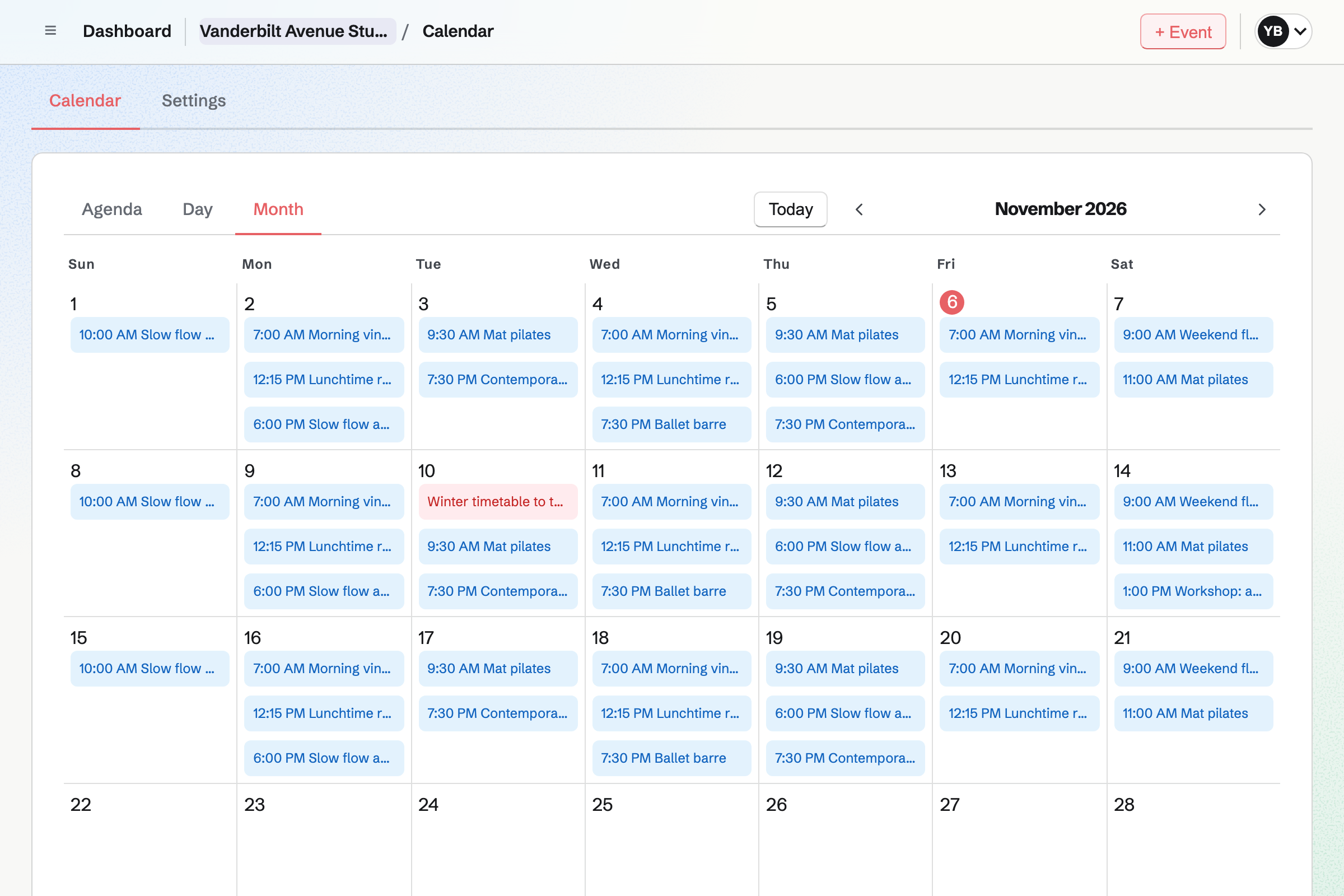
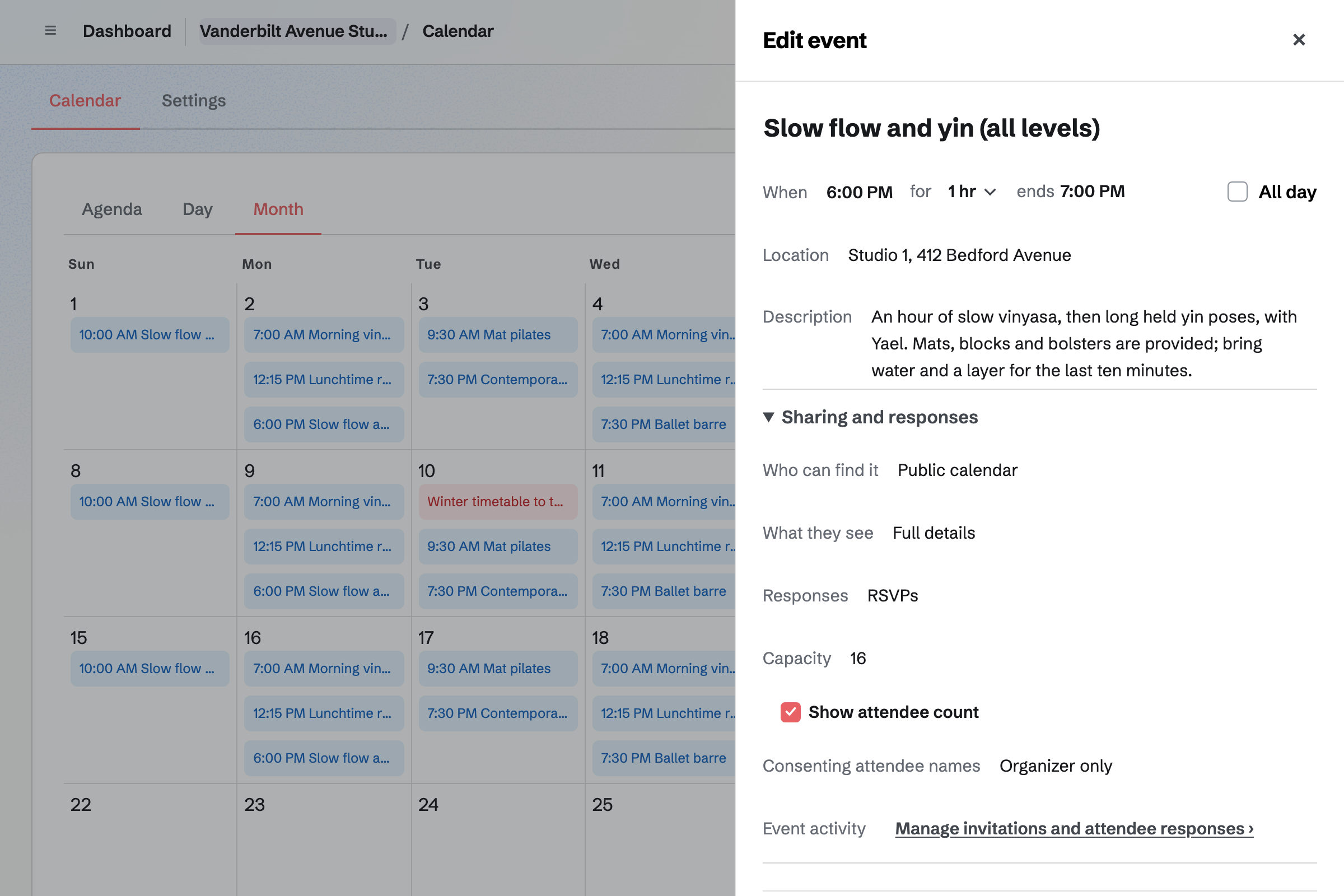
Calendario da al estudio un horario público de sus clases. Cada fecha de clase es su propio evento, con su sala, su estilo y su profesor. Fijas un aforo, como 16 esterillas. La página de la clase puede mostrar cuántos asistirán.
Los alumnos responden Asistiré en la página de la clase. Quien no tiene cuenta de Magpie crea una antes desde esa página. Cuando la clase se llena, las confirmaciones se cierran y la página lo indica. Un alumno que cambia su respuesta a No asistiré deja libre la plaza.
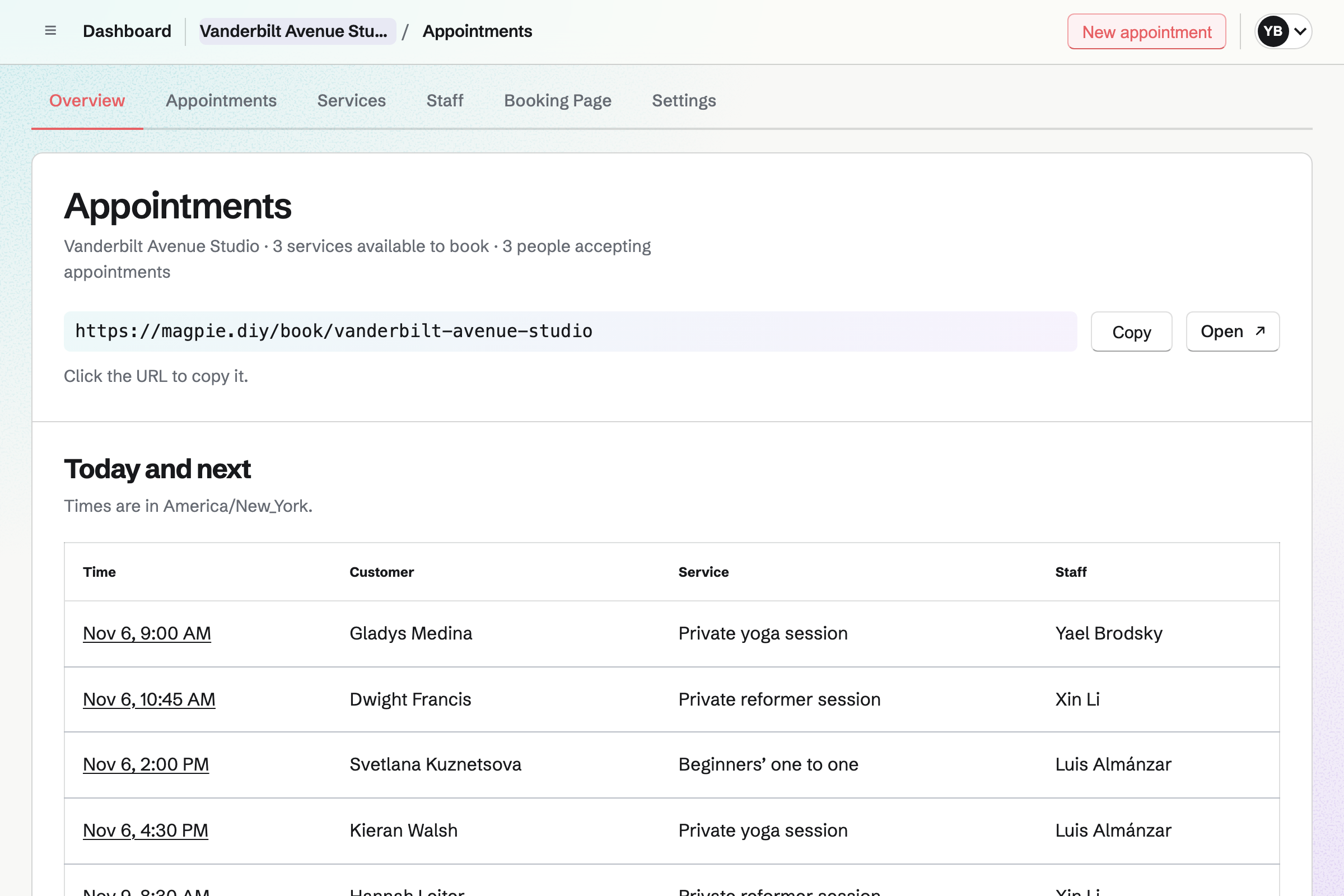
Citas da al estudio una página de reservas para clases particulares. Cada clase, como una particular de reformer de 55 minutos, tiene su propio precio y sus profesores. Los alumnos eligen un profesor o Cualquier persona disponible, y luego una hora libre.
Magpie solo ofrece horas que dejan libres el horario, el calendario y las otras clases del profesor. Una clase también puede necesitar una sala, como la Sala 2, que también debe estar libre. Cada reserva añadirá un evento al calendario del profesor y el alumno a tus contactos.
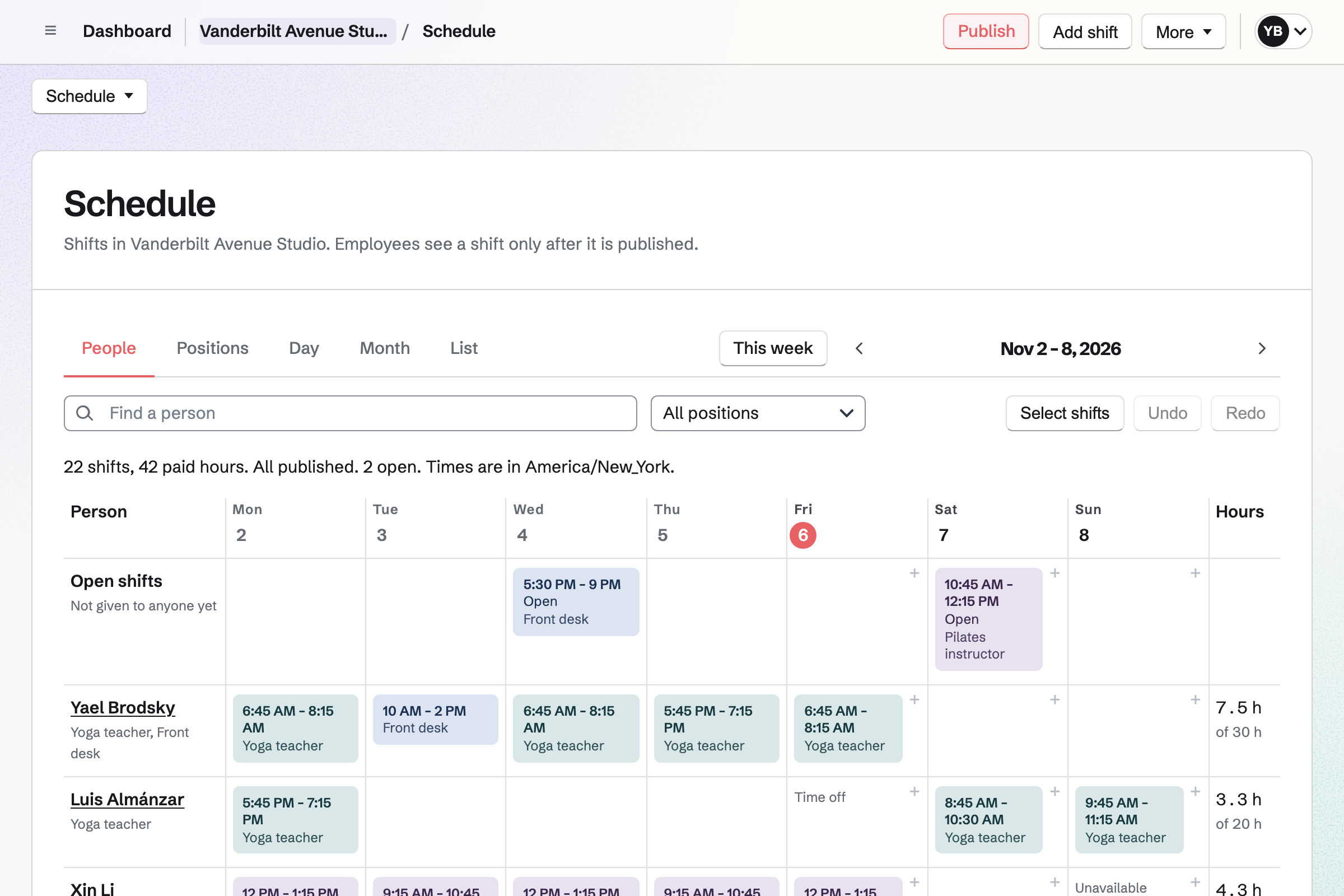
Turnos del personal da al estudio un cuadrante con puestos como Profesor de yoga y Recepción. Las instrucciones de cada turno pueden nombrar la clase, como Vinyasa en la Sala 1. Puedes copiar la semana pasada, o repetir un turno hasta 12 semanas por delante.
Los turnos siguen siendo borradores hasta que publicas la semana. Entonces cada profesor que invitaste verá sus propios turnos. Pueden cambiar un turno con un compañero, pedir que se lo cubran o pedir días libres. Tus ajustes deciden qué solicitudes aprueba un encargado.
Firmas electrónicas envía tu descargo de responsabilidad a cada alumno nuevo para firmarlo en línea. Lo guardas una vez como plantilla de firma, y luego añades el nombre y el correo de cada alumno. Hasta que firme, Magpie le enviará un recordatorio cada 3 o 7 días, como elijas.
El alumno firma desde el enlace de su correo. Magpie os enviará entonces a los dos el PDF firmado y un certificado de finalización. El certificado dice quién firmó y cuándo.

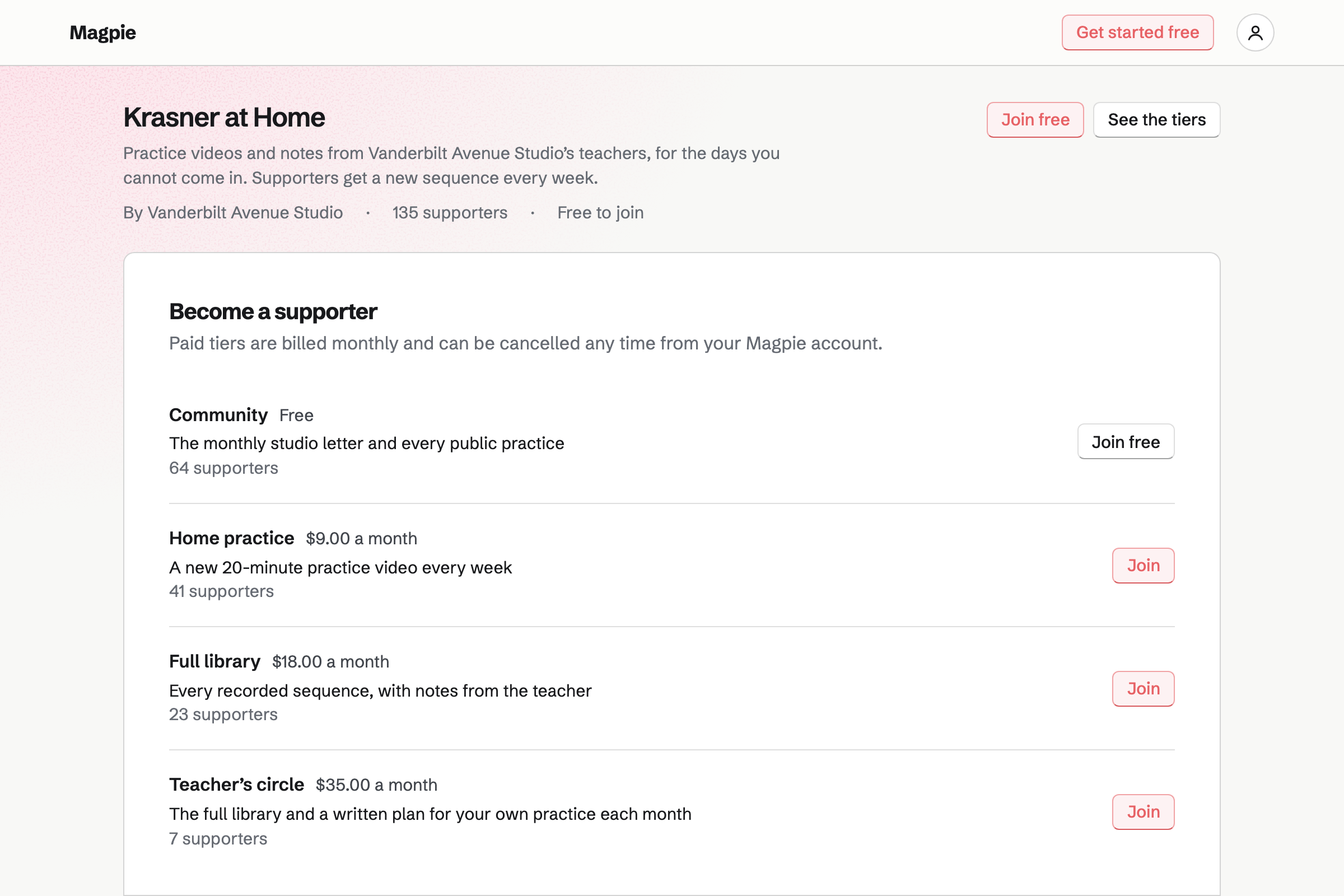
Apoyos da al estudio una página con un nivel gratuito y niveles mensuales de pago. Un nivel puede tener un vídeo de práctica semanal, y otro todas las secuencias grabadas. Los alumnos se unen con su cuenta de Magpie, y pagan con tarjeta en tu propia cuenta de Stripe.
Puedes escribir publicaciones con texto, imágenes y vídeos que grabas o subes. Cada publicación puede ser para todos, para quienes pagan o para los niveles que elijas. Una publicación puede incluir una encuesta, como qué clase añadir los domingos.
Las clases y los niveles usan la cuenta de Magpie del alumno. El descargo va a su correo, y las clases particulares y las facturas usan su contacto.
Abre tu calendario público desde tu web, tu Página de enlaces o una publicación en redes. Luego elige una clase.
Responde Asistiré en la página de la clase, y el recuento sube. Cuando la clase llegue a su aforo, aparecerá como completa.
Envías el descargo desde tu plantilla a su correo. Cuando lo firme, los dos recibiréis el PDF firmado y su certificado.
Elige un profesor y una hora en tu página de reservas. La clase irá al calendario del profesor y reservará la sala que necesite. El alumno se añadirá a tus contactos.
Un nivel de pago le da las publicaciones y los vídeos que publicas para él. Paga cada mes hasta que lo cancela.
Creas un equipo e invitas a los profesores que dan clases particulares. Ayuda: Crear y gestionar un equipo.
Añades cada clase a tu calendario público, con confirmaciones de asistencia y su aforo. Ayuda: Crear eventos de calendario públicos y privados.
Planificas la primera semana de los profesores en el cuadrante y luego la publicas. Ayuda: Planificar y publicar un horario del personal.
Guardas tu descargo como plantilla de firma. Ayuda: Plantillas de firma.
Añades tus clases particulares y el horario semanal de cada profesor. Luego publicas la página de reservas. Ayuda: Configurar Citas.
Un estudio con profesores es un equipo. El plan Equipo es un solo precio para todo el equipo, con 25 plazas de miembro y 5,000 eventos de Calendario. Cada fecha de clase cuenta como un evento, también las clases pasadas.
Cada profesor que da clases particulares o ve sus turnos ocupa una plaza de miembro. Un profesor que solo figura por su nombre en el cuadrante no ocupa ninguna. Un equipo gratuito tiene 3 plazas de miembro, contándote a ti, y 100 eventos.
Apoyos tiene una comisión del 4%, los Formularios de pago una del 4% y las ventas de la tienda una del 4%. Magpie no añade ninguna comisión a los pagos de facturas. La comisión de procesamiento de Stripe se descuenta de cada pago con tarjeta.
Un gimnasio da clases junto a una sala de musculación. Lleva un registro de su equipamiento y hace controles de seguridad diarios.
Un entrenador personal trabaja por su cuenta. Cada cliente tiene un plan de entrenamiento en su portal y una factura mensual.
Una escuela de música, danza o arte da clases semanales con varios profesores. Organiza audiciones y cobra a los padres la cuota de cada trimestre.
Una escuela de natación cobra todo el trimestre al inscribirse, lleva una lista de espera y organiza clases de recuperación para las semanas perdidas.
Sí. Las clases como Calendario público aparecen en tu calendario público. Muestra la fecha, la hora y el número de asistentes de cada clase. Su dirección es la de tu página de reuniones seguida de /calendar. Cada clase también tiene su propia página, con su hora, su sala y su descripción.
Sí. Activas las confirmaciones de asistencia de la clase y fijas su aforo. Los alumnos responden Asistiré en la página de la clase. Cuando asisten tantos, las confirmaciones se cierran y la página muestra la clase como completa. Un alumno puede cambiar su respuesta más tarde, y deja libre la plaza.
Abre la página de la clase y responde Asistiré. Un alumno sin cuenta de Magpie crea una antes desde esa página, y luego responde. Usa la misma cuenta para tus otras clases y tus niveles de apoyo.
Sí. La página de la clase en Magpie lista a todos los que respondieron y su correo. Muestra si cada uno asistirá. Cada alumno elige si se puede mostrar su nombre. Tú eliges si los demás alumnos ven los nombres de quienes aceptaron.
Sí. Pones la clase como Cualquiera con el enlace, o como Miembros del equipo. Luego puedes enviar una invitación por correo a cada alumno desde su página. O puedes compartir un enlace, con el número de usos que elijas y una caducidad. Los alumnos invitados responden como cualquier otro.
Sí. Añades cada clase particular con su duración, su precio y sus profesores, y publicas tu página de reservas. Los alumnos eligen la clase, un profesor o Cualquier persona disponible, un día y una hora libre. Su correo de confirmación tiene un enlace para cambiar o cancelar la clase. Pueden hacerlo hasta el aviso que fijes.
Sí. Cada profesor tiene su propio horario semanal, como de 7:00 a 11:00 entre semana. Sus propios eventos de Calendario bloquean esas horas. Puedes fijar el nombre que ven los alumnos de cada profesor. Un profesor solo se puede reservar para las clases en las que está elegido.
Sí. Añades cada sala como recurso reservable con su horario. Luego la eliges como la sala que necesita una clase particular. Solo se ofrece una hora cuando la sala está libre, y cada reserva la aparta. Mover la clase mueve la reserva de la sala, y cancelarla la libera.
Sí. Un profesor que invitaste ve sus turnos publicados. Puede cambiar uno con un compañero, pedir que se lo cubran o coger un turno abierto. Cada solicitud se comprueba con los días libres y la disponibilidad. Tus ajustes deciden si la aprueba un encargado.
Sí. Guardas el PDF de tu descargo como plantilla de firma, con sus campos colocados. Se lo envías a cada alumno nuevo, que firma desde el enlace de su correo. Se enviará un recordatorio cada 3 o 7 días hasta que firme. Luego los dos recibís el PDF firmado y un certificado de finalización.
Sí. Creas un Formulario con tus preguntas, como lesiones y cuánto tiempo llevan practicando. Puede incluir una casilla obligatoria para tus condiciones. Los alumnos responden desde su enlace o un código QR. Recibes un correo por cada respuesta, y puedes descargarlas todas como archivo CSV.
Sí. Creas un Formulario de pago con el precio y tus preguntas, como restricciones alimentarias. El alumno paga el importe fijo con tarjeta al enviarlo. El dinero va a tu cuenta de Stripe, y recibes un correo por cada respuesta. Cierras el Formulario cuando se agotan las plazas.
Sí. Facturas el primer mes del alumno desde su contacto, y luego eliges Hacer recurrente. La misma factura se emitirá y se enviará por correo cada mes hasta que la pauses o la termines. El alumno puede pagar cada una en línea con tarjeta, en tu cuenta de Stripe. Magpie no cobra ninguna comisión en los pagos de facturas.
Sí. Grabas o subes un vídeo y lo añades a una publicación de Apoyos. Un vídeo puede durar hasta 30 minutos en un plan de pago. Eliges qué niveles pueden leer la publicación. Los apoyos de otros niveles solo ven su título, su portada y su extracto.
Sí. Una tarjeta regalo tiene importes fijos y, si quieres, un rango libre. Se envía por correo a la persona a quien va dirigida, el día que elige el comprador. Una tarjeta comprada nunca caduca, y paga productos y envíos en tu tienda. Las esterillas y la ropa también son productos, que se pagan en tu cuenta de Stripe.
Sí. Boletín te da una página de suscripción donde la gente se apunta y lo confirma por correo. También puedes importar una lista que ya tengas como archivo CSV, con un registro del consentimiento. Escribes el correo con un enlace a tu calendario público. Luego lo envías ya o lo programas.
Sí. Montas la web del estudio con tus clases, tus precios, tus profesores y tu dirección. Sus botones pueden abrir tu calendario público y tu página de reservas. La web está en una dirección de Magpie. También puedes ponerla en el propio dominio del estudio.
Sí. Compartir evento en una clase empieza una publicación de Redes sociales con su dirección. Compartir la página de reservas hace lo mismo para las clases particulares. Para Instagram y X, publicas desde el menú de compartir de tu móvil cuando llega el recordatorio. Las publicaciones en Bluesky, Mastodon y LinkedIn saldrán a la hora que elijas.
Crea una cuenta de Magpie y un equipo para el estudio.