Shop
Magpie nimmt die Zahlung für die Bestellungen Ihres Shops auf der Bezahlseite von Stripe an. Es kümmert sich um Rabattcodes, Geschenkkarten und Steuern.
Ein Käufer füllt in Ihrem Shop einen Warenkorb und bezahlt auf der Bezahlseite von Stripe. Er muss sich vorher nicht registrieren. Das Geld geht auf das eigene Stripe-Konto Ihres Teams, und Magpie behält 4% von jedem Verkauf ein. Kauflinks, QR-Codes und Kauf-Buttons öffnen dieselbe Kasse von einer anderen Website oder einer gedruckten Seite aus.
Konto erstellen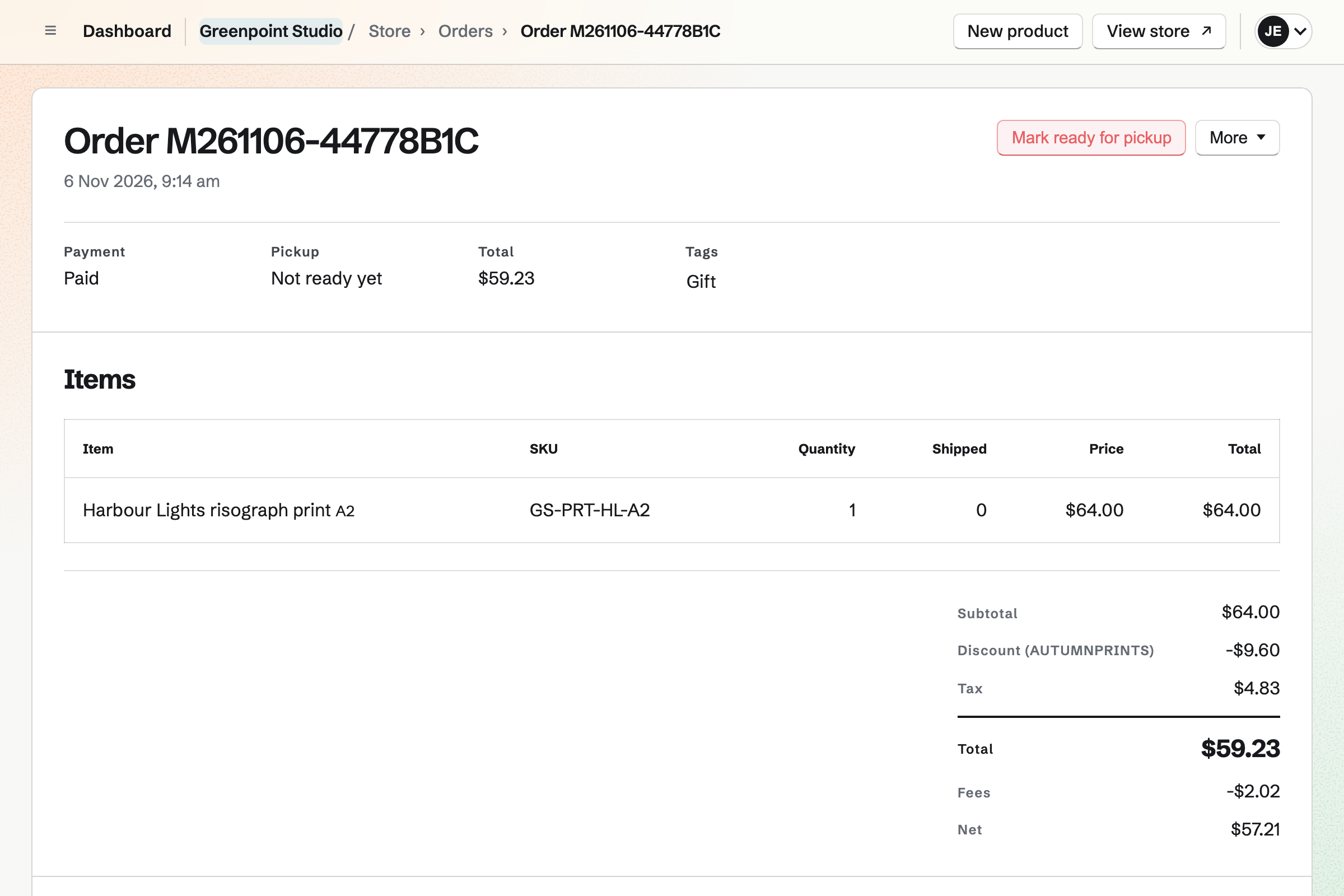
Warenkorb und Kasse
An der Kasse prüft Magpie Preise, Bestand, Versand und Summe gegen Ihren Shop und reserviert die Artikel. Die Seite von Stripe nimmt die Lieferadresse und die Zahlung an. Magpie markiert die Bestellung als bezahlt, sobald Stripe sie bestätigt.
- Kaufen ohne Registrierung
- Käufer bezahlen, ohne sich vorher zu registrieren. Magpie legt jede Bestellung in einem kostenlosen Magpie-Konto für die E-Mail-Adresse des Käufers ab, unter An Sie gesendet. Die Schaltfläche in der Bestellbestätigung meldet ihn beim ersten Mal an. Ein bei Magpie angemeldeter Käufer kann eine gespeicherte Adresse wiederverwenden.
- Zahlungsmethoden
- Karten und Wallets ist die Voreinstellung. Sie können auch die Methoden anbieten, die Sie in Ihrem Stripe-Dashboard aktivieren, etwa Lastschriften. Eine so bezahlte Bestellung steht auf In Bearbeitung und behält ihre Artikel, bis die Zahlung gelingt oder scheitert.
Ihr Stripe-Konto und die Gebühren
Sie verbinden ein Stripe-Konto für das Team, das auch für Unterstützer, bezahlte Formulare und Kartenzahlungen von Rechnungen dient. Die Kasse bleibt ausgeschaltet, bis das Konto bereit ist.
Magpie behält 4% von jedem Shop-Verkauf ein. Die Bearbeitungsgebühr von Stripe wird von jeder Zahlung abgezogen, und jede Bestellung zeigt ihre Gebühr und ihren Nettobetrag. Buchhaltung bucht bezahlte Bestellungen, Gebühren und Auszahlungen.
Ihr Stripe-Konto ist der Verkäufer, und sein Firmenname steht auf der Bezahlseite. Ihr Team ist verantwortlich für Erstattungen, Zahlungsanfechtungen, Steuern und Kundenservice.
Rabattcodes und automatische Rabatte
Ein Käufer gibt im Warenkorb einen Code ein. Ein automatischer Rabatt gilt für jeden Warenkorb, auf den er passt.
- Was ein Rabatt gewährt
- Ein Rabatt gewährt einen Prozentsatz oder einen Betrag, kostenlosen Versand oder Kaufe X, erhalte Y, auf die ganze Bestellung, gewählte Produkte oder gewählte Kollektionen.
- Grenzen
- Ein Rabatt kann Start- und Endzeiten und einen Mindestbetrag oder eine Mindestanzahl von Artikeln haben. Er kann die Nutzungen insgesamt und je Kunde begrenzen oder nur für ein Kundensegment gelten. Ein unbezahlter Bezahlvorgang gibt seine Nutzung zurück.
- Kombinieren
- Rabatte lassen sich nur kombinieren, wenn sie so eingestellt sind. Sonst bekommt der Käufer den größeren, und der Warenkorb sagt, warum ein Code nicht genutzt wurde.
Geschenkkarten und Shop-Guthaben
Eine Geschenkkarte ist ein Code mit einem Guthaben in Ihrem Shop. Im Warenkorb zahlt sie Artikel und Versand nach den Rabatten, und den Rest nimmt die Seite von Stripe an. Eine Bestellung, die die Karte ganz deckt, braucht keine Stripe-Seite.
- Geschenkkarten verkaufen
- Ein Geschenkkarten-Produkt hat feste Beträge und auf Wunsch einen frei wählbaren Bereich. Der Käufer lässt die Karte an einem Tag seiner Wahl per E-Mail an jemanden schicken oder behält sie.
- Shop-Guthaben
- Sie können Shop-Guthaben oder eine Karte vergeben, die Sie verschenken. Sie können eine Bestellung auch als Shop-Guthaben statt über Stripe erstatten.
- Ablauf und Gebühren
- Eine gekaufte Karte und Shop-Guthaben verfallen nie und kosten keine Gebühr. Nur eine Karte, die Sie verschenken, kann ein Ablaufdatum haben.
Steuern mit Stripe Tax
Shop berechnet Steuern nicht selbst. Ist Stripe Tax an, berechnet Stripe die Steuer jedes Bezahlvorgangs in Ihrem eigenen Stripe-Konto. Es erhebt Steuern dort, wo Ihr Stripe-Konto steuerlich registriert ist. Registrierung, Erklärung und Zahlung der Steuer bleiben bei Ihnen.
- Preise inklusive Steuern
- Stripe schlägt die Steuer an der Kasse auf Ihre Preise auf, oder Ihre angegebenen Preise enthalten sie schon.
- Steuernummern von Unternehmen
- Käufer können eine Steuernummer wie eine USt-IdNr. eingeben, und Stripe kann das Reverse-Charge-Verfahren anwenden, wo Ihre Registrierungen es erlauben.
- Bestellungen und Buchhaltung
- Jede bezahlte Bestellung behält die Steuer auf jedes Produkt und auf den Versand, und Buchhaltung bucht sie auf Umsatzsteuer-Verbindlichkeit.
- Geschenkkarten
- Solange Stripe Tax an ist, werden an der Kasse keine Geschenkkarten angenommen. Stripe kann eine Bestellung nur mit einem Rabatt verringern, und der würde die Steuer senken.
Bedingungen, Newsletter-Anmeldung und Erinnerungen an den Bezahlvorgang
Die eigene Kasse-Seite Ihres Shops fragt danach, bevor sich die Seite von Stripe öffnet. Sie gelten auch für eine Bestellung, die eine Geschenkkarte ganz bezahlt.
- Bedingungen an der Kasse
- Sie können eine veröffentlichte Shop-Seite wählen, etwa Ihre Verkaufsbedingungen, der Käufer zustimmen müssen. Die Bestellung hält fest, welcher Seite und wann.
- Newsletter-Anmeldung
- Ein Käufer, der das Feld für Neuigkeiten und Angebote anhakt, wird beim Bezahlen der Bestellung in Ihren Newsletter aufgenommen. Eine Adresse, die sich früher abgemeldet hat, wird nicht aufgenommen.
- Erinnerungen an den Bezahlvorgang
- Läuft ein Bezahlvorgang unbezahlt ab, bekommt ein Käufer, der das Feld angehakt hat, eine einzige Erinnerung. Sie wählen, ob sie nach 1, 3 oder 6 Stunden oder einem Tag kommt. Ihr Link legt die Artikel zurück in seinen Warenkorb, auf Wunsch mit einem Rabattcode.
Kauflinks, Kauf-Buttons und Angebotsanfragen
Bei einem veröffentlichten Produkt listet „Teilen“ einen Kauflink für jede Option und HTML für einen Kauf-Button. Jede Adresse hat einen QR-Code als PNG oder SVG.
- Kauflinks
- Ein Kauflink öffnet die Kasse Ihres Shops mit diesem Produkt, bis zu 100 auf einmal. Der Warenkorb des Käufers wird für später aufgehoben.
- Kauf-Button
- Sie können ihn in eine beliebige Website einfügen. Sein Skript liest bei jedem Öffnen der Seite den aktuellen Preis oder Ausverkauft aus Ihrem Shop.
- Angebotsanfragen
- Sind Angebotsanfragen an, kann ein Kunde Ihnen den Warenkorb mit einer Nachricht schicken, statt zu bezahlen. Aus dem Angebot können Sie eine Bestellung zu den vereinbarten Preisen erfassen oder einen Rechnungsentwurf anlegen.
Richten Sie die Kasse Ihres Shops ein.
Erstellen Sie ein Magpie-Konto und geben Sie Ihrem Shop einen Namen. Stripe verbinden Sie, sobald Sie Bestellungen annehmen möchten.