Bildschirmaufnahme
Die Bildschirmaufnahme nimmt Ihren Bildschirm mit Ihrem Mikrofon auf. Ihre Kamera erscheint im Video selbst.
Die Bildschirmaufnahme nimmt im Browser auf. Sie können einen ganzen Bildschirm, ein Fenster oder einen Tab aufnehmen. Ihre Kamera kann über dem Bildschirm liegen oder in einem Bereich daneben. Das Video wird während der Aufnahme hochgeladen, und wenn Sie stoppen, hat es einen Link zum Senden.
Konto erstellen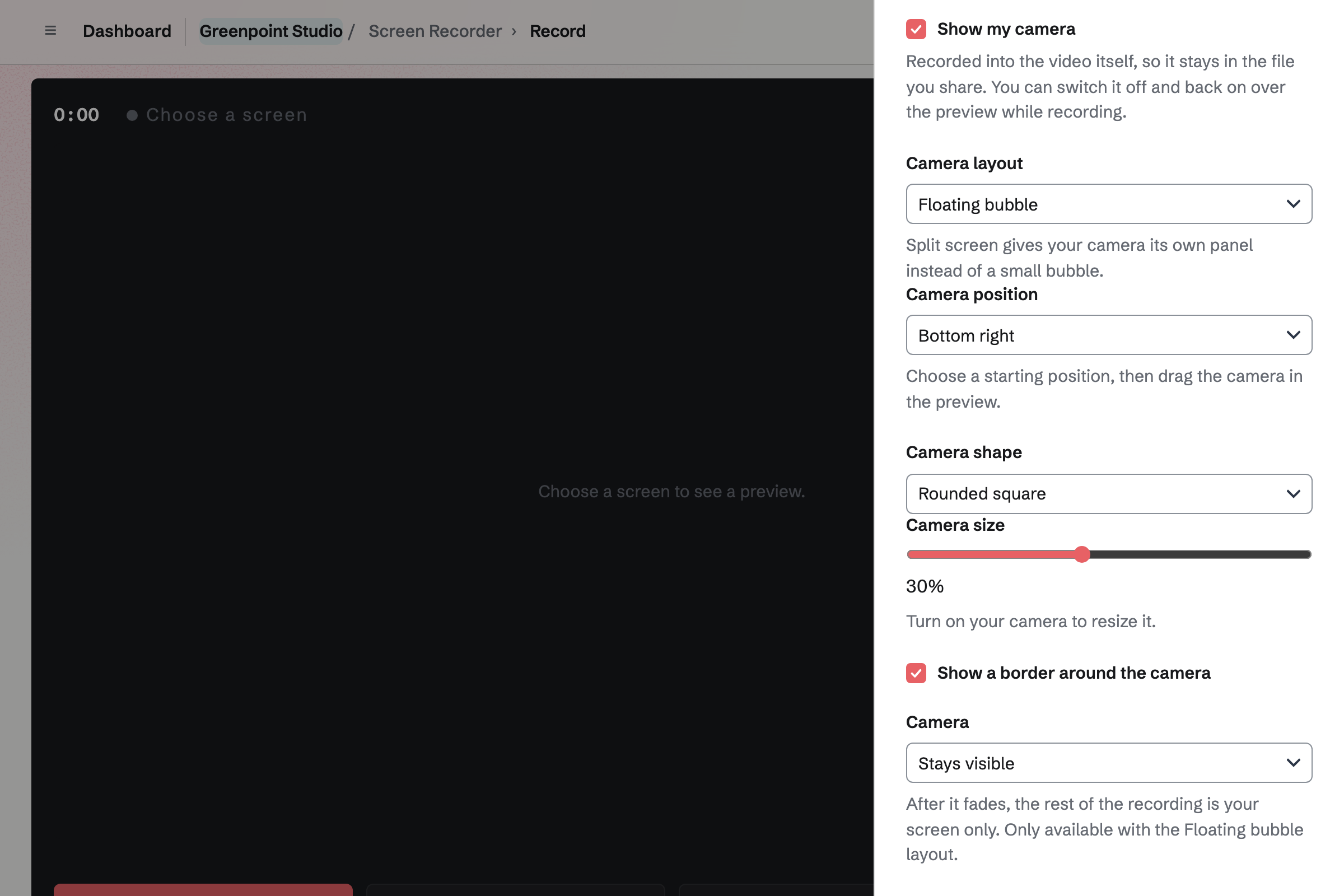
Bildschirm, Fenster oder Tab, und Ton
Bildschirm wählen öffnet die Freigabeauswahl des Browsers. Dort wählen Sie einen ganzen Bildschirm, ein Fenster oder einen Browser-Tab. Die Vorschau zeigt, was aufgenommen wird, bevor Sie Aufnehmen wählen.
- Ihr Mikrofon
- Mein Mikrofon aufnehmen ist bei einer neuen Aufnahme eingeschaltet. Der Browser nutzt Echounterdrückung, Rauschunterdrückung und automatische Verstärkung. Echo- und Rauschverarbeitung ausschalten nimmt ohne sie auf, für die Nutzung mit Kopfhörern.
- Ton aus einem Tab oder Fenster
- Wenn Sie einen Tab oder ein Fenster mit Ton teilen, wird dieser Ton zusammen mit Ihrem Mikrofon aufgenommen.
- Quer- oder Hochformat
- Videoausrichtung erzeugt ein Video im Quer- oder Hochformat. Bildschirmposition setzt einen Bildschirm mit anderer Form in die Mitte, nach links, rechts, oben oder unten.
- Titel
- Sie können die Aufnahme vor dem Start benennen. Sie können sie auch später in der Liste der Aufnahmen umbenennen.
Ihre Kamera im Video
Meine Kamera zeigen nimmt Ihre Kamera gespiegelt in das Video selbst auf. Sie ist Teil der Datei, die man ansieht und herunterlädt. Eine Schaltfläche über der Vorschau schaltet die Kamera während der Aufnahme aus und wieder ein.
- Schwebende Blase
- Die Kamera sitzt in einer Ecke, am oberen oder unteren Rand oder in der Mitte. Kameragröße macht sie kleiner oder größer, und Sie können sie an jede Stelle der Vorschau ziehen.
- Kameraform
- Die Blase kann ein Kreis, ein abgerundetes Quadrat, ein Bumerang-Quadrat, ein Kleeblatt, ein Herz, eine Wolke, ein Pilz oder eine Katze sein. Sie kann einen Rahmen haben oder keinen.
- Geteiltes Bild
- Die Kamera erhält einen eigenen Bereich oben, unten, links oder rechts. Der Bereich nimmt die Hälfte oder ein Drittel des Bildes ein, und der Bildschirm füllt den Rest.
- Ausblenden
- Mit der Blase bleibt die Kamera sichtbar oder blendet sich 5, 10 oder 15 Sekunden nach Aufnahmebeginn aus. Danach zeigt der Rest der Aufnahme nur den Bildschirm.
Aufnehmen und speichern
Aufnehmen, Stoppen oder Verwerfen
Der Zähler läuft während der Aufnahme. Stoppen beendet die Aufnahme, und Verwerfen wirft sie weg.
Hochgeladen während der Aufnahme
Der Browser sendet das Video während der Aufnahme alle paar Sekunden an Magpie. Beim Stoppen bleibt wenig zu senden, und die Seite bleibt offen, bis alles gesendet ist.
Die Länge Ihres Tarifs
Die Aufnahme zeigt die längste Aufnahme, die Ihr Tarif erlaubt. Sie stoppt, wenn diese Länge erreicht ist.
Ein Link zum Senden
Die Liste der Aufnahmen öffnet sich mit dem Freigabelink der neuen Aufnahme zum Kopieren. Ein Bild vom Anfang des Videos ist das Vorschaubild, bis Sie ein anderes wählen.
Optionen bleiben gespeichert
Ihre Aufnahmeoptionen, das Kameralayout und die Teleprompter-Einstellungen werden für Ihre nächste Aufnahme gespeichert.
Tarife, Videoqualität und Speicher
Ihr Tarif legt die längste Aufnahme, die Zahl der Aufnahmen pro Woche und die Videoqualität fest. Im kostenlosen Tarif kann eine Aufnahme 3 Minuten lang sein, in geringerer Auflösung. Sie können 1 pro Woche machen, und die Woche beginnt am Montag.
Pro nimmt bis zu 30 Minuten in höherer Auflösung auf, so viele, wie Ihr Speicher fasst. Die Option Höhere Videoqualität nimmt mit höherer Bitrate auf. Sie gibt an, wie viel Speicher eine Aufnahme voller Länge braucht.
Aufnahmen gehören der Person, die sie gemacht hat, daher legt Ihr Persönlich-Tarif die Grenzen in jedem Team fest. Jede Aufnahme nutzt Ihren Dateispeicher, den sich Ihre Bilder, Podcast-Audio und Shop-Downloads teilen. Eine Aufnahme im Papierkorb belegt weiter Speicher, bis sie endgültig gelöscht ist.
Wer Ihre Aufnahmen sieht
Die Liste der Aufnahmen zeigt Ihre eigenen Aufnahmen mit Länge, Größe, Datum und Zahl der Aufrufe. Nur Sie können eine Aufnahme umbenennen, bearbeiten, teilen oder in den Papierkorb verschieben.
Jeder, dem Sie einen Freigabelink senden, kann die Aufnahme ansehen, nachdem er sich bei Magpie angemeldet hat. Wer kein Konto hat, erhält ein kostenloses. Eine Aufnahme, die ein vorab aufgezeichnetes Webinar abspielt, ist privat: Ihr Link funktioniert nicht, und das Webinar legt fest, wer sie sehen kann.
Aufnahmen kommen auch aus anderen Bereichen.
Wenn Sie der erste Gastgeber eines Webinars sind, kommt dessen Aufzeichnung vollständig zu Ihren Aufnahmen. Sie nutzt Ihren Speicher, zählt aber nicht zu Ihren Aufnahmen der Woche.
Ein Video, das im Beitragseditor von Unterstützer hochgeladen wird, landet auch in der Bildschirmaufnahme. Es zählt zu denselben Tarifgrenzen wie eine im Browser gemachte Aufnahme.
Machen Sie Ihre erste Aufnahme.
Erstellen Sie ein Magpie-Konto, um Ihre erste Aufnahme zu machen.