Newsletter
Newsletter sammelt Abonnenten auf einer öffentlichen Anmeldeseite. Sie können auch eine bestehende Liste importieren.
Jeder Newsletter hat eine öffentliche Anmeldeseite, auf der Leser mit ihrer E-Mail-Adresse abonnieren und per E-Mail bestätigen. Sie brauchen kein Magpie-Konto. Eine Liste aus Substack, Mailchimp oder einem anderen Dienst lässt sich importieren, mit einem Nachweis, wie diese Personen zugestimmt haben. Team-Admins sehen jede Adresse, ihren Status und ihre Herkunft.
Konto erstellen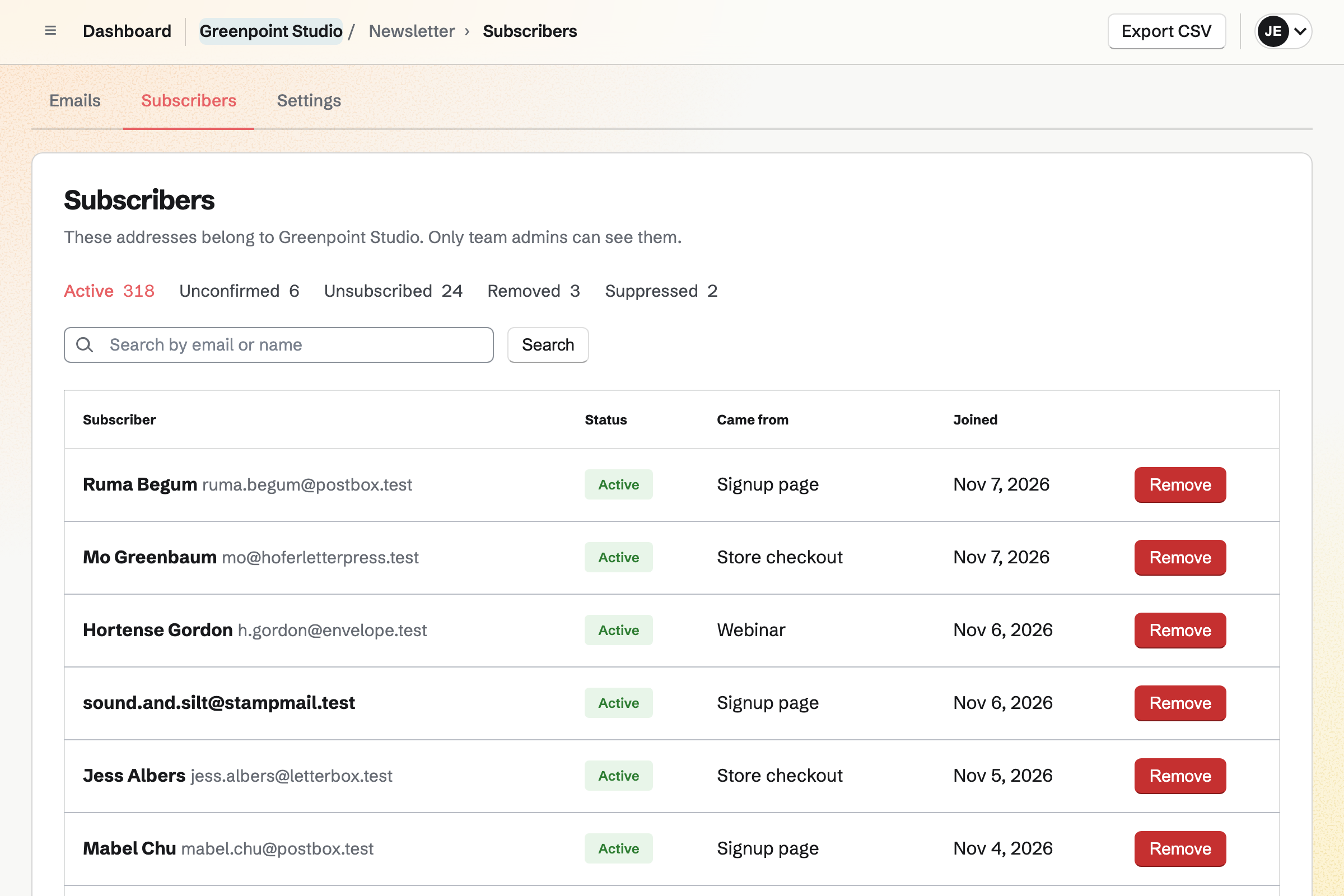
Die Anmeldeseite
Die öffentliche Adresse des Newsletters ist seine Anmeldeseite. Sie zeigt den Namen und die Beschreibung des Newsletters, das Team, das ihn herausgibt, und ein Feld für eine E-Mail-Adresse. Die Newsletter-Seite zeigt die Adresse zum Kopieren und Teilen.
- Double-Opt-in
- An eine eingetragene Adresse geht eine E-Mail mit der Bitte um Bestätigung. Aktiv wird sie erst, wenn die Person den Link öffnet und „Ja, abonnieren“ wählt. Niemand sonst kann eine Adresse anmelden, indem er sie eintippt.
- Eine Antwort für jede Adresse
- Die Seite antwortet gleich, ob eine Adresse schon auf der Liste steht oder nicht. So verrät sie nicht, wer abonniert hat. Wiederholte Anfragen von einer Verbindung werden begrenzt.
- Neue Anmeldungen und Pausiert
- Schalten Sie „Neue Anmeldungen“ aus, bleibt die Seite bestehen, nimmt aber keine Adressen mehr an. „Pausiert“ blendet die öffentlichen Seiten aus und hält jede wartende E-Mail zurück. Beides entfernt keinen Abonnenten.
- Adresse
- Team-Admins können die Adresse in den Einstellungen ändern. Bereits geteilte Links, auch die in gesendeten E-Mails, werden dann nicht mehr funktionieren.
- Ein QR-Code
- Mit QR-Codes kann ein gedruckter Code auf die Anmeldeseite führen.
Käufer aus dem Shop
Ein Shop kann an der Kasse ein nicht angehaktes Kästchen für Neuigkeiten und Angebote zeigen. Ein Käufer, der es anhakt, wird nach dem Bezahlen der Bestellung zum Newsletter des Teams hinzugefügt, ohne Bestätigungs-E-Mail. Eine Adresse, die sich abgemeldet hat, entfernt wurde oder zurückkam, wird nicht erneut hinzugefügt.
Eine Liste importieren
Unter „Liste importieren“ fügt ein Team-Admin eine Datei, eingefügte Adressen oder beides hinzu. Die Datei kann ein Substack-Export oder eine CSV-, TSV- oder durch senkrechte Striche getrennte Datei bis 5 MB sein. Magpie findet die Spalten für E-Mail-Adresse und Namen. Die Datei wird einmal gelesen und nicht aufbewahrt.
Woher sie stammt
Woher die Liste stammt und wie diese Personen dem Empfang zugestimmt haben, wird als Nachweis des Imports aufbewahrt. Abonnenten sehen es nicht.
Eine Bestätigung, dass die Liste Ihnen gegeben wurde
Sie haken an, dass die Liste nicht gekauft, aus dem Web gesammelt, ausgeliehen oder aus Ihren Kontakten erstellt wurde. Importierte Adressen werden ohne Bestätigungs-E-Mail aktiv, deshalb wird die Einwilligung festgehalten.
Was ausgelassen wird
Fehlerhafte Adressen, Duplikate und Personen, die schon auf der Liste stehen. Dazu Zeilen, die als abgemeldet, zurückgekommen oder entfernt markiert sind, wie ein Mailchimp-Export sie markiert, und gesperrte Adressen.
Alles oder nichts
Würde der Import die Liste über das Abonnentenlimit des Tarifs bringen, wird nichts importiert.
Die Abonnentenliste
Nur Team-Admins können „Abonnenten“ öffnen, weil dort E-Mail-Adressen stehen. Jede Zeile zeigt den Abonnenten, seine Herkunft, etwa die Anmeldeseite oder einen Import, seinen Status und wann er dazukam. Die Suche findet eine Adresse oder einen Namen. Eine lange Liste zeigt ihre 500 neuesten Treffer und weist darauf hin.
- Aktiv
- Bestätigt und erhält E-Mails.
- Unbestätigt
- Hat sich auf der Anmeldeseite eingetragen, den Bestätigungslink aber nicht geöffnet.
- Abgemeldet
- Hat den Abmeldelink in einer E-Mail genutzt.
- Entfernt
- Von einem Admin mit „Entfernen“ von der Liste genommen. Bereits gesendete E-Mails sind nicht betroffen.
- Gesperrt
- Die Adresse kam dauerhaft zurück, oder ihr Inhaber hat eine E-Mail als Spam gemeldet.
Abmeldungen, Bounces und Spam-Beschwerden
Der Abmeldelink unten in jeder E-Mail bittet den Abonnenten um Bestätigung. Mailprogramme mit eigener Abmelden-Schaltfläche melden ihn in einem Schritt ab. Danach wird ihm der Newsletter nicht mehr gesendet.
Kommt eine Adresse dauerhaft zurück oder meldet ihr Inhaber eine E-Mail als Spam, wird sie für jeden Magpie-Newsletter gesperrt. Eine Anmeldeseite, ein Import oder eine Shop-Kasse nehmen sie nicht an.
Export und das Abonnentenlimit
„Als CSV exportieren“ lädt jeden Abonnenten herunter, unabhängig vom Status, mit Name, Status und Herkunft. Dazu gehören die Zeitpunkte von Anmeldung, Bestätigung, Abmeldung, Entfernung und der letzten gesendeten E-Mail.
Die Tarife legen fest, wie viele Abonnenten ein Newsletter haben kann, wobei aktive und unbestätigte Adressen zählen. Pro und der Team-Tarif erhöhen das Limit. Ist die Liste voll, fügen die Anmeldeseite und die Shop-Kasse niemanden mehr hinzu.
Beginnen Sie eine Abonnentenliste.
Erstellen Sie ein Magpie-Konto, um einen Newsletter zu starten und seine Anmeldeseite zu teilen.