Newsletter
Newsletter sendet Ihre E-Mail nach einem Test sofort oder zu einem geplanten Zeitpunkt an Abonnenten.
Sie schreiben eine Newsletter-E-Mail in Markdown oder senden ein Dokument, auf der Newsletter-Seite von „Persönlich“ oder einem Team. Ein Test geht zuerst an die Adressen, die Sie wählen. Dann geht die E-Mail an jeden aktiven Abonnenten, sofort oder zu einem festgelegten Zeitpunkt. Ihre Seite zählt die zugestellten, fehlgeschlagenen und übersprungenen Kopien.
Konto erstellen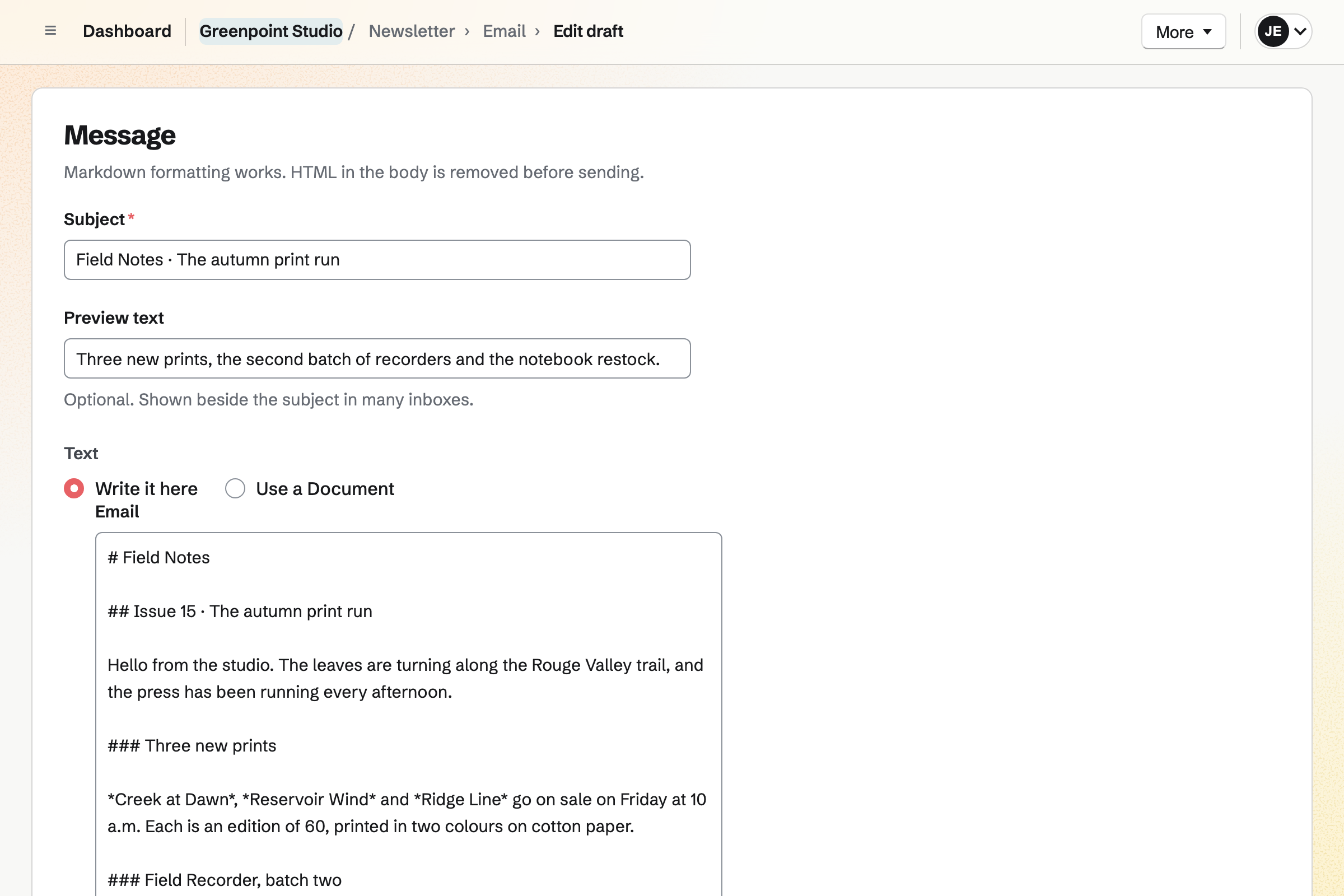
E-Mail schreiben
„E-Mail schreiben“ öffnet einen Entwurf. „Entwurf speichern“ legt ihn auf der Newsletter-Seite unter „Noch nicht gesendet“ ab, wo der Rest des Teams ihn öffnen kann. Ein Entwurf geht an niemanden, bis jemand ihn sendet.
- Betreff
- Die Betreffzeile, die Abonnenten in ihrem Posteingang sehen.
- Vorschautext
- Optional. Viele Posteingänge zeigen ihn neben dem Betreff.
- Text
- Der Text wird in Markdown geschrieben, mit Überschriften, fettem und kursivem Text, Listen, Links und Zitaten. Eingetipptes HTML wird entfernt. „Ein Dokument verwenden“ sendet stattdessen eines der Dokumente Ihres Teams.
- Design-HTML
- Optionales HTML gibt der E-Mail ein eigenes Aussehen, mit dem Text an der Stelle, die Sie markieren. „Einen Chatbot verwenden…“ gibt Anweisungen zum Einfügen in einen beliebigen Chatbot, der das Design schreibt.
- Vorschau
- Sobald der Entwurf gespeichert ist, zeigt „Vorschau“ die E-Mail so, wie Abonnenten sie erhalten werden. „Entwurf bearbeiten“ öffnet ihn wieder.
Tests vor dem Senden
„Test senden…“ schickt den Entwurf an bis zu 10 Adressen, die Sie eingeben, damit Sie ihn in verschiedenen Mailprogrammen prüfen können. Sein Betreff beginnt mit [Test], und die E-Mail sagt, dass Abonnenten sie nicht erhalten haben.
Der Test nutzt den Absendernamen und die Antwortadresse des Newsletters. Er zeigt die Formatierung, die Links und wohin eine Antwort gehen wird.
Jetzt oder später senden
Unter „Versand“ nennt die Seite, wie viele Abonnenten die E-Mail jetzt erhalten würden. Vor dem Senden oder Planen bittet sie Sie um Bestätigung, mit dem Betreff und dieser Zahl.
Jetzt senden
Der Versand wird innerhalb einer Minute beginnen. Die E-Mail wechselt zu „Gesendet“, sobald jede Kopie verschickt ist.
Planen
Sie wählen Datum und Uhrzeit, in der Zeitzone, die unter dem Feld steht. Der Versand beginnt innerhalb einer Minute nach dieser Zeit.
Die Empfängerliste steht fest
Die Liste steht fest, sobald Sie senden oder planen, sodass später angemeldete Abonnenten diese E-Mail nicht erhalten. Wer sich abmeldet oder zurückkommt, bevor die eigene Kopie verschickt ist, wird übersprungen.
E-Mail abbrechen
Eine geplante oder wartende E-Mail lässt sich auf ihrer Seite unter „Mehr“ abbrechen, bis die erste Kopie verschickt ist. Danach kann sie weder bearbeitet noch zurückgerufen werden.
Vor dem ersten Versand
Zum Senden braucht es mindestens einen aktiven Abonnenten und einen Newsletter mit dem Status „Aktiv“. Entwürfe lassen sich schon vorher schreiben und speichern.
Die Seite jeder E-Mail und ihre Zustellzahlen
Jede E-Mail hat eine eigene Seite, die Sie unter „Noch nicht gesendet“ oder „Gesendet“ öffnen. Sie zeigt den Status, wer sie geschrieben hat, und die E-Mail so, wie Abonnenten sie erhalten haben.
- Status
- „Draft“, „Scheduled“, „Queued“, „Sending“, „Sent“, „Sent with failures“, „Failed“ oder „Canceled“. Während eine E-Mail verschickt wird, zeigt ihre Seite, wie viele Kopien erledigt sind.
- Empfänger
- Die aktiven Abonnenten zu dem Zeitpunkt, an dem die E-Mail gesendet oder geplant wurde.
- Zugestellt
- Kopien, die an die Adressen der Abonnenten verschickt wurden.
- Fehlgeschlagen
- Kopien, die zurückkamen, als Spam gemeldet wurden oder sich nach mehreren Versuchen nicht senden ließen.
- Übersprungen
- Kopien für Abonnenten, die sich abgemeldet haben, entfernt wurden oder deren Adresse bei einer früheren E-Mail zurückkam, nachdem diese hier eingereiht war.
Was Abonnenten erhalten
Jede E-Mail geht als HTML mit einer Nur-Text-Fassung von der Newsletter-Absenderadresse von Magpie aus. Team-Admins legen fest, wie sie in einem Posteingang erscheint.
- Absendername
- Der Name neben dem Betreff. Es ist der Name des Newsletters, außer Sie legen einen anderen fest.
- Antwortadresse
- Wohin die Antwort eines Abonnenten geht. Sie erhalten Antworten, wenn Sie eine festlegen.
- Fußzeile
- Eine Notiz unter jeder E-Mail, über dem Abmeldelink.
- Abmeldelink
- Jede E-Mail endet mit einem Abmeldelink und einer Zeile, dass Magpie sie zugestellt hat. Sie trägt auch den Header für die Abmeldung mit einem Klick, den Mailprogramme für ihre eigene Abmelden-Schaltfläche nutzen.
- Im Browser ansehen
- Sind Webversionen eingeschaltet, beginnt jede E-Mail mit einem Link zu ihrer öffentlichen Webversion.
Webversionen, das Archiv und Social Media
Sind „Webversionen“ eingeschaltet, hat jede gesendete E-Mail eine öffentliche Seite, und die Anmeldeseite listet sie unter „Frühere E-Mails“. Solange Anmeldungen offen sind, hat eine Webversion eine Schaltfläche „Abonnieren“. Webversionen auszuschalten blendet diese Seiten aus, holt aber bereits zugestellte E-Mails nicht zurück.
„In Social Media teilen“ auf der Seite einer gesendeten E-Mail erstellt einen Social-Media-Beitrag mit dem Betreff der E-Mail und der Adresse ihrer Webversion. Er öffnet sich, damit Sie ihn fertigstellen und veröffentlichen.
Wer senden kann, und das monatliche Kontingent
Mitglieder, die im Team bearbeiten dürfen, schreiben, testen, planen und senden E-Mails, und Mitglieder mit Leserechten können sie lesen. Die Einstellungen und die Abonnentenliste sind Team-Admins vorbehalten.
Die Tarife legen fest, wie viele E-Mails pro Monat gesendet werden können, eine für jeden Abonnenten, an den eine E-Mail geht. Übersprungene und abgebrochene Kopien zählen nicht. Eine E-Mail, die das Kontingent überschreiten würde, wird nicht eingereiht, sodass eine Liste nie nur zur Hälfte versendet wird. Pro und der Team-Tarif erhöhen das Kontingent.
Schreiben Sie Ihre erste Newsletter-E-Mail.
Erstellen Sie ein Magpie-Konto, um einen Newsletter zu starten und die erste E-Mail zu schreiben.