
Équipes à distance et distribuées
Une équipe à distance est répartie entre plusieurs lieux et fuseaux horaires. Elle échange par messages vocaux et par discussion écrite plus que dans une salle.
Équipes au sein d’une entreprise
Vous et vos collaborateurs directs travaillez dans une équipe Magpie bien à vous.
Créer un compte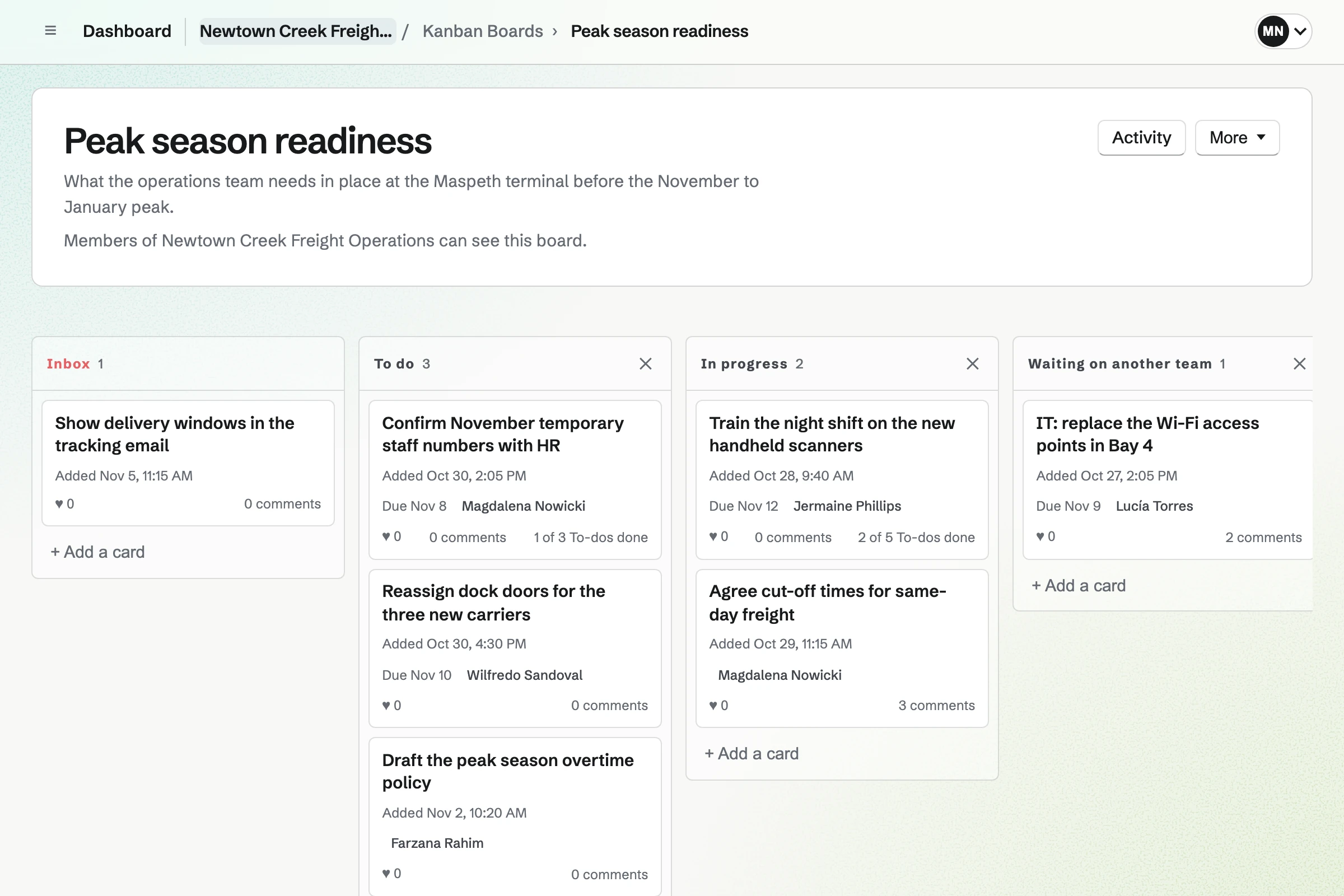
Tableaux Kanban dispose le travail de l’équipe en cartes sur un tableau. Un tableau commence avec Inbox, To Do, In Progress et Done. Vous pouvez les renommer, ajouter les vôtres et changer leur ordre. Chaque carte a un responsable, une échéance et des commentaires.
Vous pouvez laisser des parties prenantes extérieures à l’équipe ouvrir un tableau et voir ses cartes. Sur un tableau qui accepte les suggestions, toute personne connectée à Magpie peut suggérer une carte. Elle attend dans Inbox jusqu’à ce qu’un membre de l’équipe la place dans une colonne.

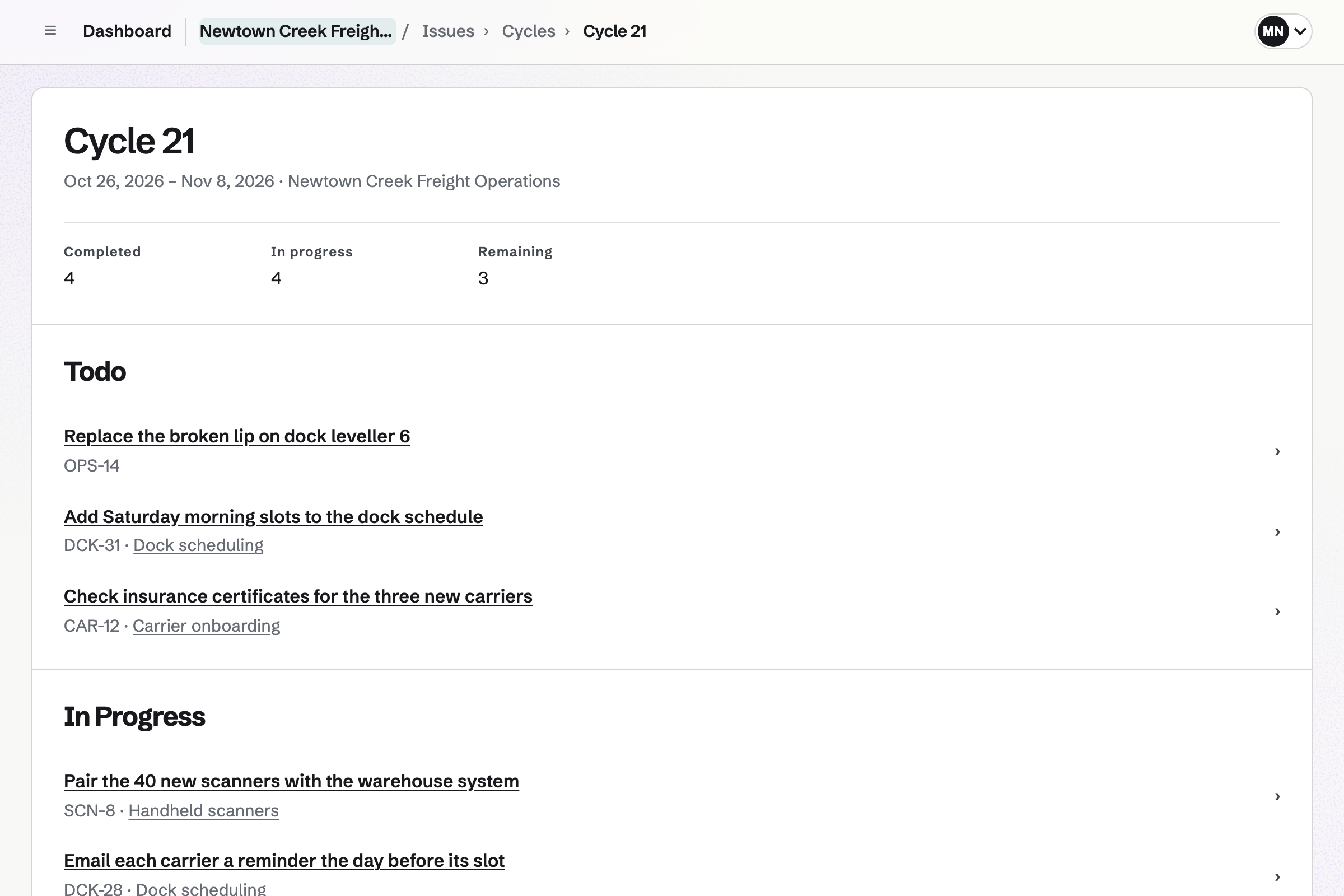
Tickets donne à chaque tâche de l’équipe un identifiant, comme OPS-14. Chaque ticket a un statut, une priorité, un responsable et une échéance. Un projet a un pilote, des dates de début et de fin visée, et des jalons.
Avec la planification par cycles activée, vous planifiez le travail en sprints appelés cycles. Chacun dure une semaine, deux semaines ou les dates que vous choisissez. Il compte ses tickets terminés, en cours et restants. La Feuille de route liste chaque projet daté avec le nombre de ses tickets terminés.
Discussion d’équipe donne à l’équipe ses propres canaux, en commençant par General, et vous ajoutez les autres. Chacun répond en fil, réagit et ajoute des images. L’assistant du Tableau de bord peut retrouver un message d’après ce qu’il disait.
Vous pouvez faire entrer dans un canal quelqu’un d’un autre service, d’une agence ou d’un fournisseur. Il le rejoint comme invité et ne voit rien d’autre de la discussion de l’équipe.

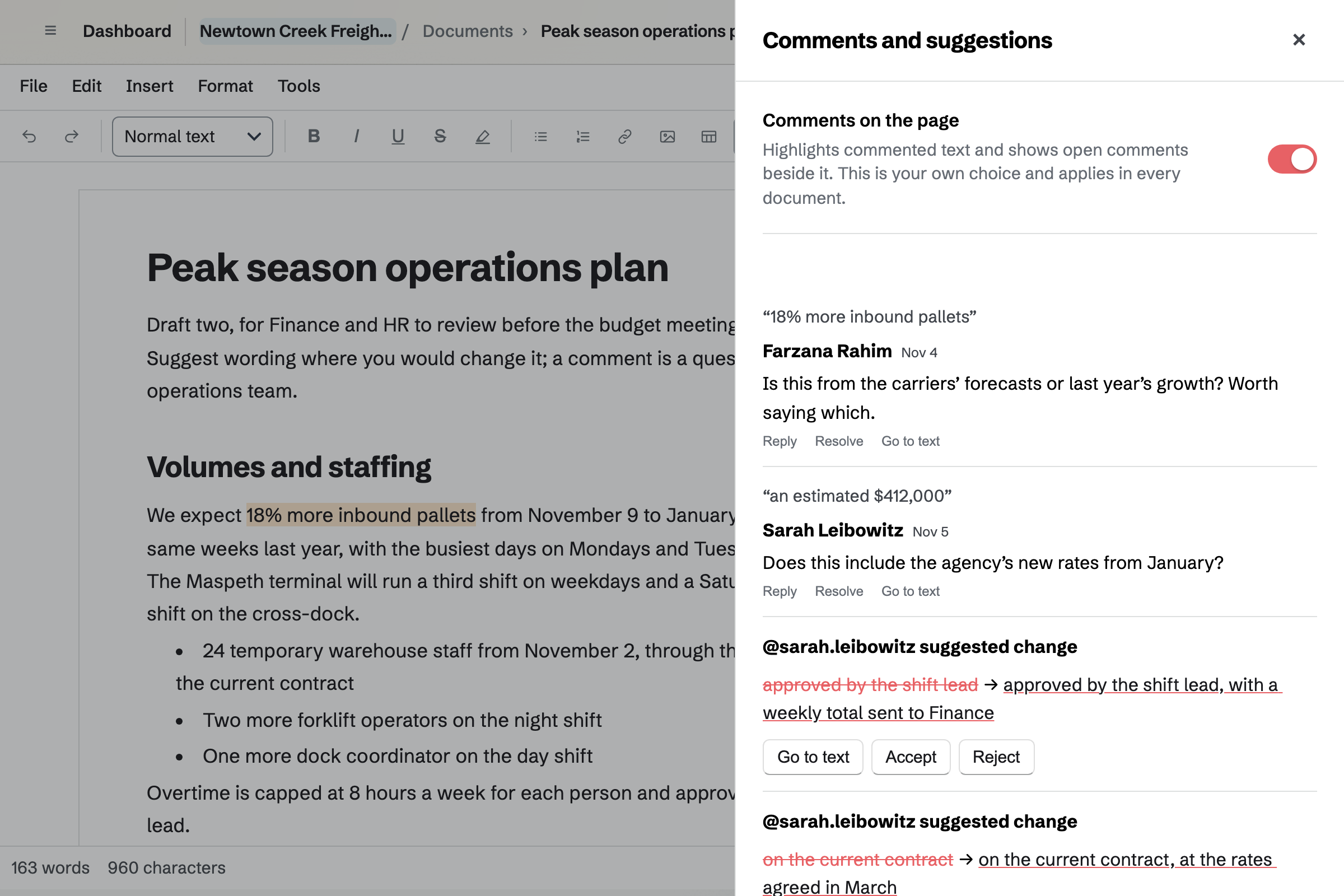
Documents contient les spécifications et les briefs de l’équipe, avec titres, tableaux, notes de bas de page et mise en page. Il importe les fichiers Word avec leurs commentaires et leurs modifications suivies. Vous pouvez exporter un document en DOCX ou en Markdown, ou télécharger un PDF.
Vous choisissez si chaque personne peut voir, relire ou modifier. Un relecteur commente le texte et suggère une nouvelle formulation. Le texte ne change que quand un éditeur accepte la suggestion. Un collègue extérieur à l’équipe peut rejoindre comme invité pour ce seul document.
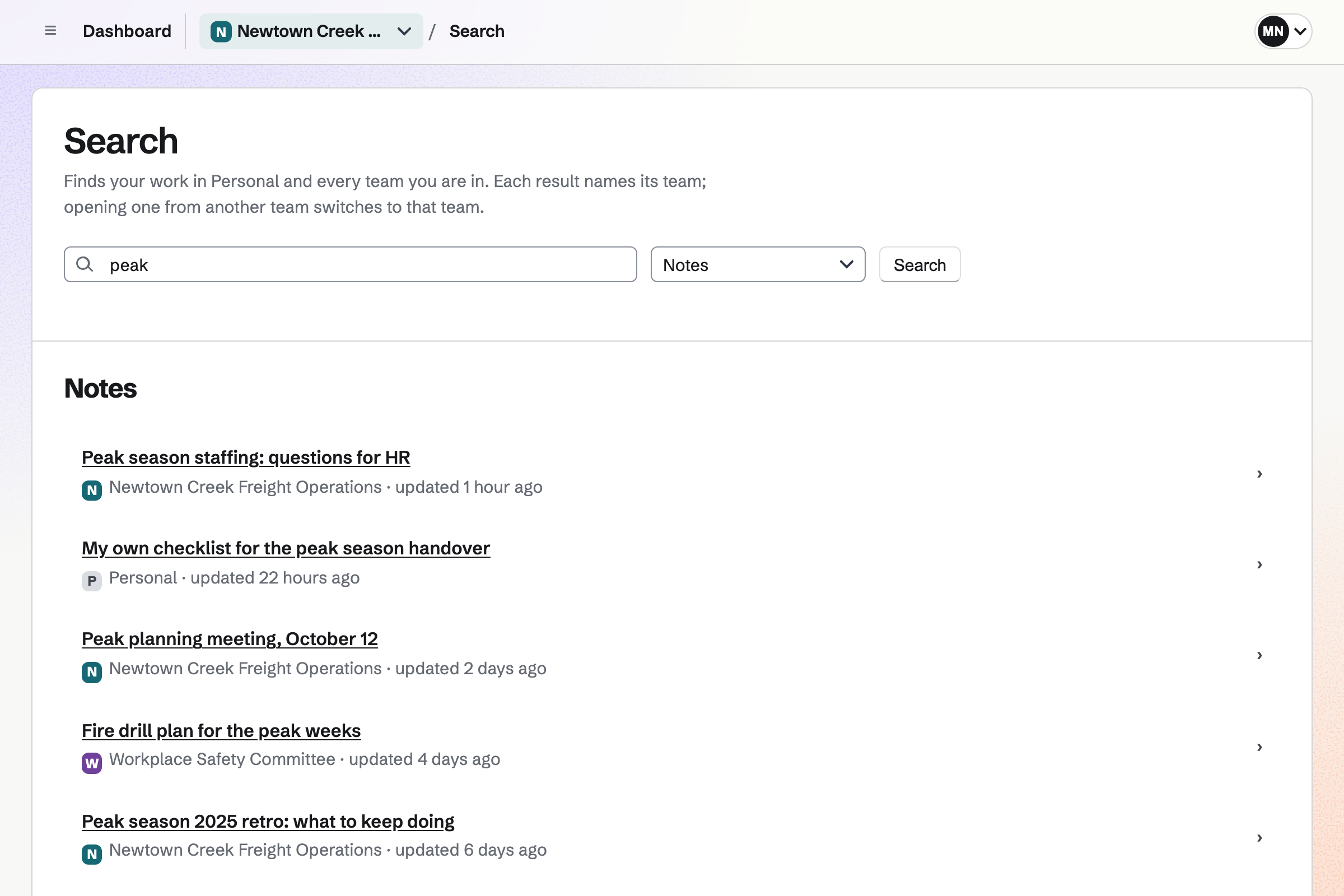
Notes sépare les notes de l’équipe des vôtres. Une note d’équipe s’ouvre pour tous les membres de l’équipe qui peuvent utiliser Notes. Vous seul voyez les vôtres, comme vos notes d’entretiens individuels. La recherche lit le texte de toutes vos notes, et indique l’équipe de chacune.
Vous pouvez écrire vos comptes rendus de réunion en Markdown ou dans une vue mise en forme. Une action, écrite comme une ligne de liste à cocher, peut devenir une Tâche. Elle reçoit sa propre date et son rappel. Les notes de l’équipe se téléchargent en .zip de fichiers Markdown.
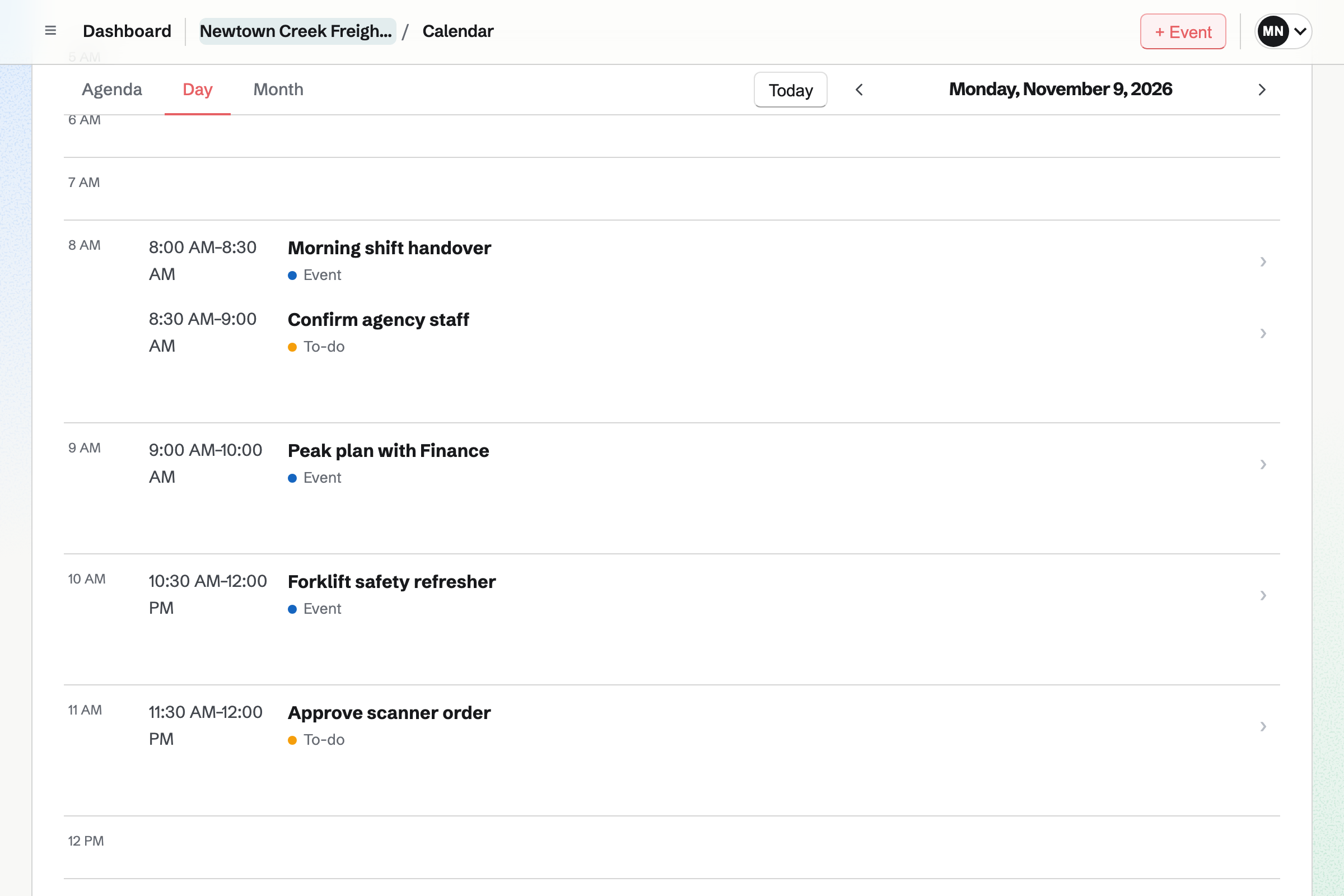
Calendrier donne à l’équipe un calendrier de ses événements, de ses Tâches planifiées et de ses échéances. Chaque membre de l’équipe le voit en agenda, par jour ou par mois. Chacun a aussi son propre calendrier, avec ses réunions et ses entretiens individuels.
Chacun peut connecter son propre Google Agenda. Ses événements Google apparaîtront dans son propre calendrier, jamais dans celui de l’équipe. Son Google Agenda peut montrer chaque événement de l’équipe, ou seulement ceux auxquels il participe.
Personne ne la ressaisit.
Quelqu’un d’un autre service remplit le formulaire public de tickets de votre équipe, sans s’inscrire d’abord. La demande rejoint le backlog de l’équipe et attend dans Tri.
Vous l’acceptez dans un projet, avec un responsable, une priorité et une échéance. La Feuille de route la compte dans l’avancement du projet.
L’équipe rédige la spécification dans un Document. Une partie prenante extérieure à l’équipe peut la relire et suggérer une formulation. Le texte ne change que quand un éditeur l’accepte.
Le Document a sa propre conversation, que peut rejoindre toute personne qui peut ouvrir le Document. Discussion d’équipe la liste sous Discussions.
Une action, écrite comme une ligne de liste à cocher dans la Note de la réunion, devient une Tâche. Sa date et son échéance apparaîtront dans le calendrier de l’équipe.
Vous créez une équipe pour les personnes que vous encadrez, et lui donnez un nom. Aide : Créer et gérer une équipe.
Vous invitez chaque personne comme membre ou comme administrateur. Vous choisissez si les membres peuvent modifier ou seulement voir. Vous choisissez aussi les espaces de chacun. Aide : Choisir les espaces qu’un membre peut utiliser.
Vous donnez à un collègue d’un autre service seulement ce sur quoi il travaille. Ce peut être un document, un canal ou un espace entier. Aide : Les invités d’une équipe.
Vous importez les fichiers Word comme documents, et les fichiers CSV comme tableurs et tickets. Vous pouvez construire un tableau en collant du JSON. Aide : Écrire des documents.
L’offre Équipe est un seul prix pour toute l’équipe. Ses 25 places de membre conviennent à une équipe de 10 à 15 personnes. Les membres ne paient pas leur propre compte Magpie. Les invités d’autres services n’occupent pas de place de membre, et l’offre en permet 100.
L’offre Équipe garde chaque message de Discussion d’équipe, dans jusqu’à 100 canaux. Les tableaux Kanban sont illimités. Elle comprend aussi un outil que Magpie construit pour votre équipe.
Une équipe gratuite a 3 places de membre et 5 canaux. Chaque canal montre ses 2,000 messages les plus récents.
Une équipe à distance est répartie entre plusieurs lieux et fuseaux horaires. Elle échange par messages vocaux et par discussion écrite plus que dans une salle.
Une startup logicielle est une petite entreprise avec ses propres dépôts, son design system et son recrutement. Elle planifie ses tickets en cycles.
Un responsable RH ou office manager travaille pour toute une entreprise de 15 à 50 personnes. Il gère son recrutement, ses salles, ses ordinateurs et ses règlements.
Un laboratoire ou un groupe de recherche réserve ses instruments et partage ses notes et ses documents. Son code est dans des dépôts.
Une équipe de support client répond aux e-mails des clients depuis une seule boîte de réception partagée. Son planning indique qui la couvre chaque jour.
Le responsable informatique donne à chacun une boîte mail au nom du domaine, et note qui a chaque ordinateur portable.
Elles rejoignent comme invités, avec seulement ce que vous leur donnez. Documents, Tableurs, Présentations, Formulaires et Tâches peuvent se donner en entier ou un élément à la fois. Discussion d’équipe se donne un canal à la fois, et les autres espaces en entier. Un invité ne voit jamais les pages de l’équipe, sa facturation ni sa Corbeille. Dans l’équipe, vous choisissez les espaces de chaque membre, et si les membres peuvent modifier ou seulement voir.
Oui. Elles rejoignent comme invités pouvant relire ce document et rien d’autre. Un relecteur commente le texte sélectionné et suggère une nouvelle formulation. Le texte ne change que quand un éditeur l’accepte. Une version nommée garde le document tel qu’il était avant la relecture.
Oui. Tout le monde peut remplir le formulaire public de tickets de l’équipe, sans s’inscrire d’abord. Chaque demande rejoint le backlog et attend dans Tri jusqu’à ce qu’un membre de l’équipe l’accepte. Un tableau Kanban peut aussi recevoir des cartes suggérées par toute personne connectée à Magpie. Un Formulaire peut recueillir des demandes avec les questions de votre choix.
Oui. Avec la planification par cycles activée, vous planifiez chaque sprint comme un cycle. Un cycle dure une semaine, deux semaines ou les dates que vous choisissez. Il compte ses tickets terminés, en cours et restants. La Feuille de route liste chaque projet daté avec le nombre de ses tickets terminés.
Oui. Chacun connecte son propre Google Agenda. Il peut montrer chaque événement de l’équipe, ou seulement ceux auxquels la personne participe. Ses événements Google apparaîtront dans son propre calendrier dans Magpie. Le calendrier de l’équipe ne les montre jamais.
Oui, avec Réservation de ressources. Chaque salle a ses horaires, une durée de réservation minimale et maximale, un délai de prévenance, et un temps d’installation et de rangement. On choisit une salle et une heure, et Magpie vérifie les règles et toutes les autres réservations. Une salle peut garder chaque réservation comme une demande à approuver. Les réservations des autres apparaissent seulement comme Occupé.
Oui. L’assistant du Tableau de bord cherche dans le texte des Documents et de la Discussion d’équipe. La recherche trouve Documents, Tableurs, Présentations, Notes, Tableaux Kanban, Formulaires et Tâches par leur titre. Elle regarde dans toutes vos équipes, et dans votre propre travail. Elle lit aussi le texte des Notes.
Oui. Une note, un tableau ou une Liste de Tâches que vous gardez pour vous n’est dans aucune équipe. Vous seul pouvez l’ouvrir. La page Tâches réunit toutes vos Tâches dans une seule liste, chacune marquée de son équipe. Tâches de l’équipe montre celles d’une seule équipe.
Son travail reste dans l’équipe. Quand vous retirez quelqu’un, son accès s’arrête. Magpie lui enverra un e-mail disant qui l’a retiré, et de quelle équipe. Une personne qui part d’elle-même ne reçoit pas d’e-mail.
Oui. Chacun peut se connecter avec Google, Apple, LinkedIn ou GitHub. On peut aussi utiliser une adresse e-mail et un mot de passe. Une invitation à l’équipe part vers une adresse e-mail. Un compte Google rejoint l’équipe quand il utilise cette adresse.
Documents importe des fichiers Word, .odt, Markdown, HTML et texte jusqu’à 25 MB. Un fichier Word garde ses titres, sa mise en forme, ses tableaux, ses commentaires et ses modifications suivies. Vous rajoutez ses images depuis Vos images. Tableurs importe des fichiers CSV et TSV jusqu’à 5 MB. Vous enregistrez d’abord un classeur Excel en CSV.
Oui. Les Documents s’exportent en DOCX, ODT, Markdown, HTML, texte ou PDF, et les Présentations en PDF. Les Notes s’exportent en .zip de fichiers Markdown, et les Tableurs et les réponses aux Formulaires en CSV. Les Tickets s’exportent en CSV ou en JSON, avec leurs commentaires et leur activité. Les Tableaux d’idées s’exportent en PNG, en PDF ou en zip de leurs images.
Oui. Les webhooks envoient des événements signés sur les tickets, les commentaires et les projets à une adresse HTTPS que vous indiquez. L’API REST liste, crée et met à jour les tickets. Un projet peut être relié à un dépôt GitHub. Ses tickets peuvent alors lister les pull requests et les commits de ce dépôt.
Oui. Magpie construit un outil pour une équipe qui en a besoin d’un que Magpie n’a pas. Vous le décrivez sur la page de l’équipe. Magpie vous répondra avec ce qu’il construirait et quand ce sera prêt. Seuls les membres de l’équipe le voient, dans la barre latérale de l’équipe.
Oui. Applications connectées, dans les Paramètres du compte, permet à Claude, ChatGPT ou Cursor d’utiliser votre compte Magpie via MCP. L’application agit comme vous, avec les outils de l’assistant du Tableau de bord, dans les espaces que vous avez choisis. Elle ne fait que lire, sauf si vous autorisez les changements, et demande avant de supprimer un contact. Vous pouvez connecter 2 applications avec l’offre gratuite et 10 avec Pro.
Créez un compte Magpie et une équipe pour les personnes que vous encadrez.