Startups logicielles et petites équipes produit
Une startup logicielle est l’équipe qui construit le produit. Elle planifie ses tickets en cycles et garde son code et ses designs dans Magpie.
Équipes de support client
Vos agents répondent depuis une seule boîte de réception partagée, dans une seule équipe Magpie. Les clients continuent d’écrire à l’adresse qu’ils utilisent aujourd’hui.
Commencer gratuitement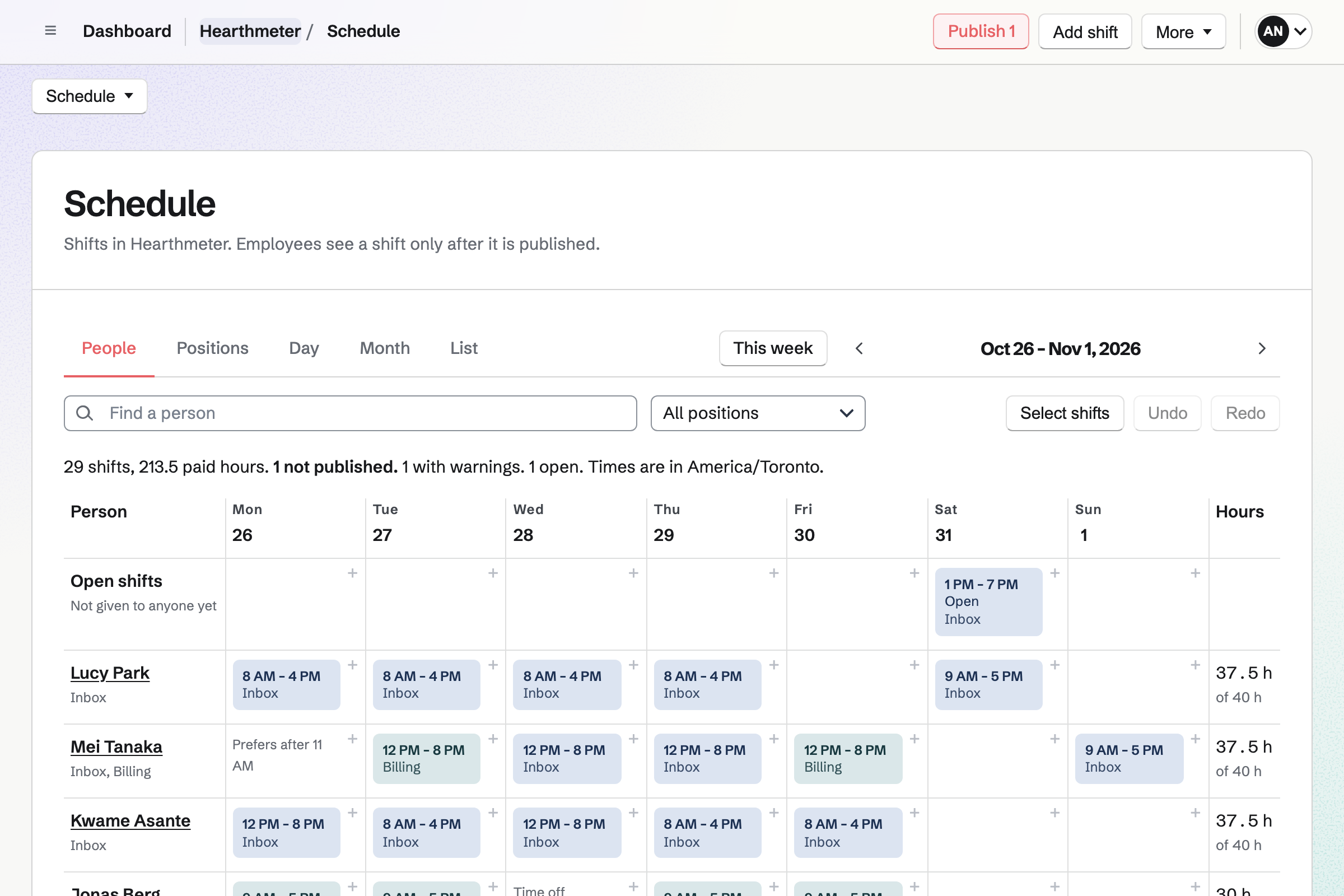
Un client écrit à votre adresse de support. Son e-mail ouvre une conversation, Ouverte et non attribuée. Les e-mails suivants du même fil la rejoignent.
Un accusé de réception, si vous l’activez, repart aussitôt avec un lien vers sa conversation. Il est envoyé au plus une fois par jour à chaque client.
M’attribuer la place dans Les miennes de cet agent. Si personne ne l’a prise, la première réponse d’un agent la lui attribue.
Toute autre personne qui ouvre la conversation voit qui l’a ouverte, et quand cette personne répond. Si un collègue répond pendant que vous écrivez, une ligne sous votre zone de saisie le signale.
Elle arrive dans le propre fil d’e-mails du client, sous le nom et la signature de votre boîte de réception.
Il répond par e-mail, ou sur la page de sa conversation, qui ne montre jamais vos notes ni vos étiquettes. Dans les deux cas, la conversation redevient Ouverte et son agent reçoit un e-mail.
Envoyer et fermer envoie la dernière réponse, puis ouvre la conversation suivante de votre liste.
Assistance est la boîte de réception partagée de l’équipe de support. Non attribuées liste chaque conversation ouverte ou en attente que personne n’a prise, et Les miennes liste celles de chaque agent. Chaque onglet affiche son nombre.
Vous pouvez trier la file du matin d’un seul coup, en étiquetant et en attribuant une douzaine de conversations à la fois. L’agent à qui vous en confiez une reçoit un e-mail. Votre note, que seule l’équipe voit, dit où elle en est.
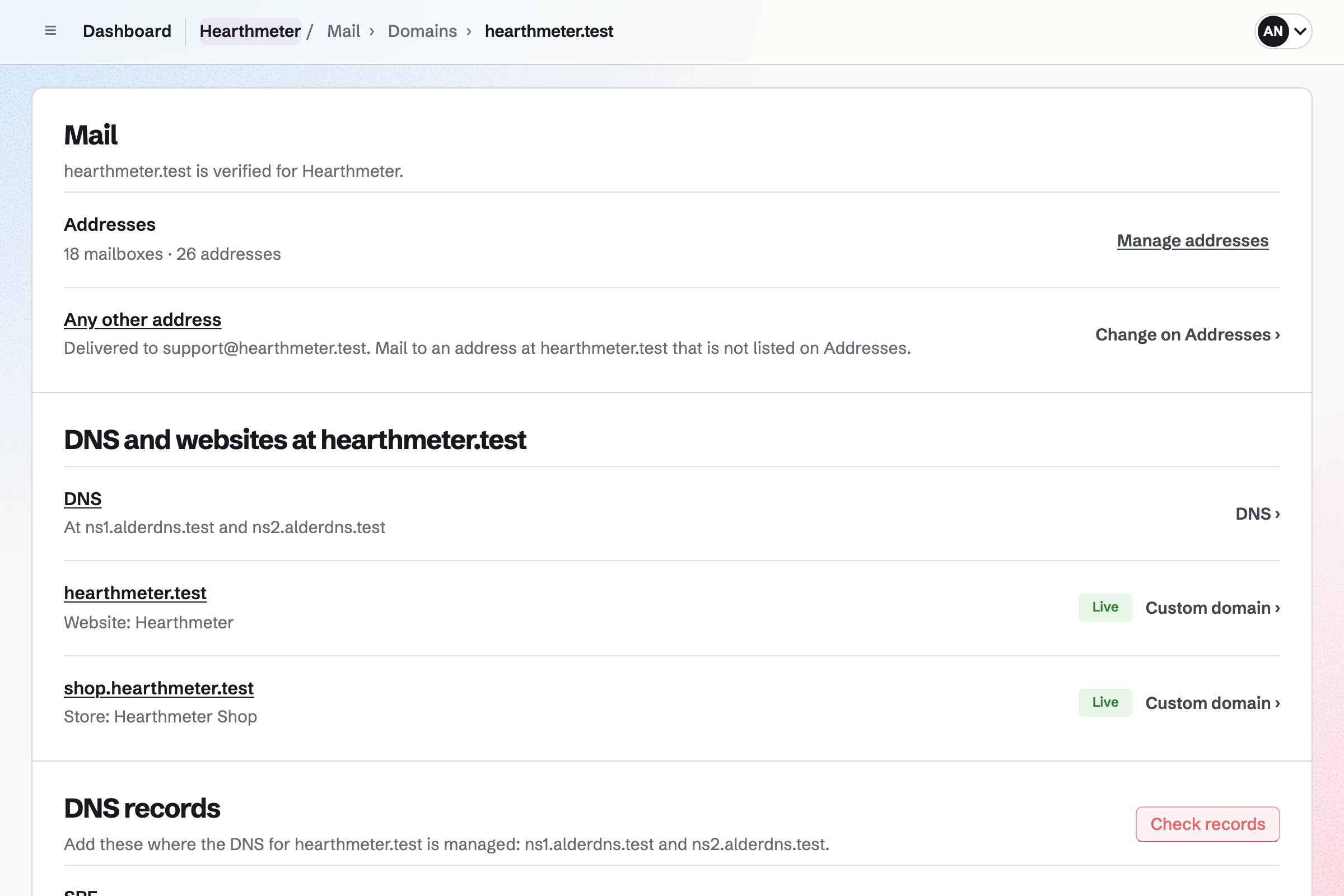
Mail donne ses boîtes mail au domaine de votre entreprise, et support@ est une boîte partagée par toute l’équipe. Une fois connectée à la boîte de réception, chaque réponse part de cette adresse. Une copie de chacune est conservée dans son dossier Envoyés.
Chaque réponse est signée avec la clé DKIM de votre domaine, que le service de messagerie du client vérifie. Une deuxième adresse, comme billing@, peut avoir sa propre boîte de réception.
Enregistreur d’écran filme un écran, une fenêtre ou un onglet, avec la voix et la caméra de l’agent. Vous pouvez couper un mauvais clic avant d’envoyer le lien. Le client se connecte à Magpie pour regarder.
Les statistiques montrent qui a regardé et jusqu’où. Un court formulaire à côté de la vidéo peut demander si elle a résolu le problème.
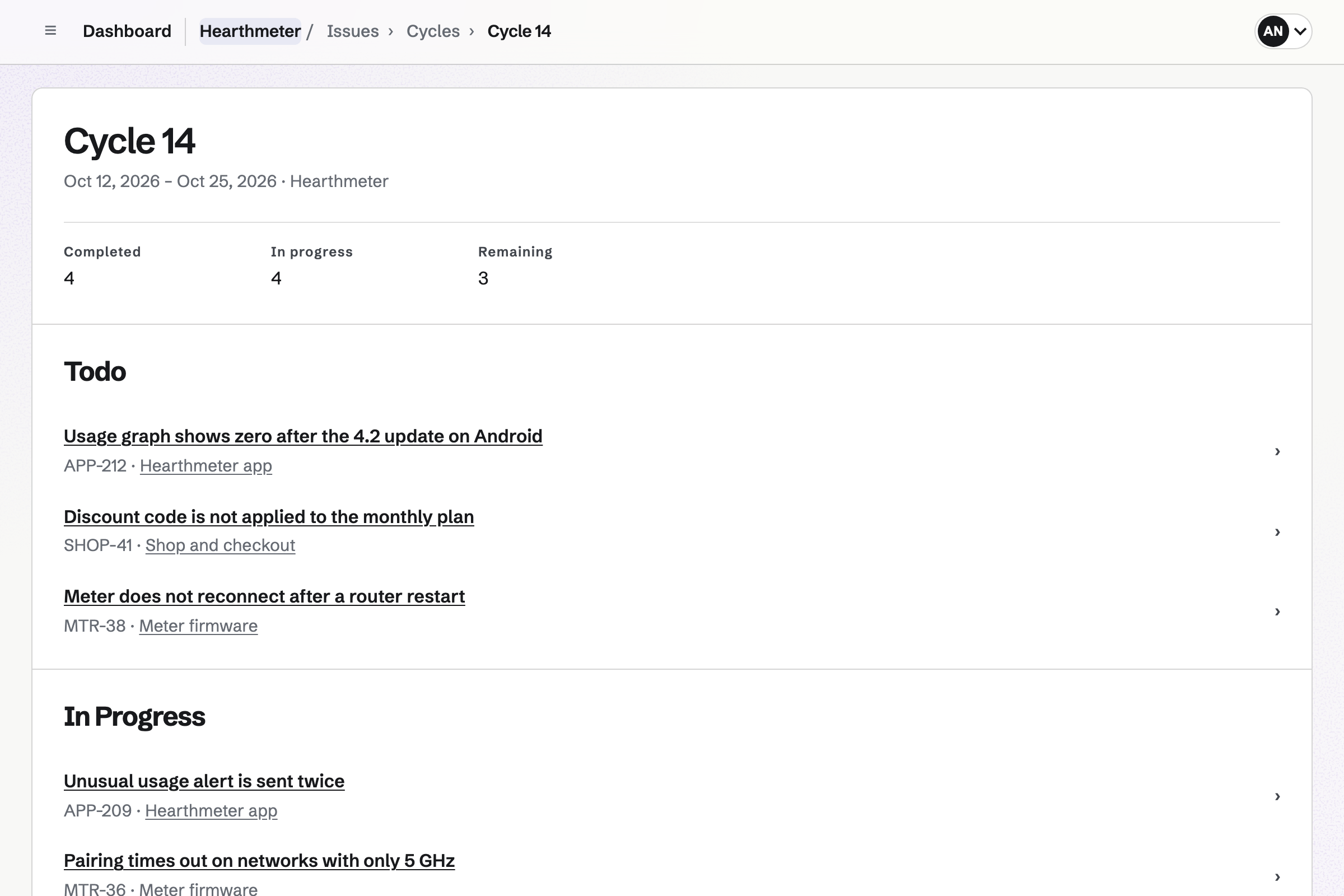
Tickets est l’outil de suivi des bugs et du travail de l’équipe produit. Un agent rédige le bug sous forme de ticket, avec la capture d’écran du client collée dedans. Il l’envoie au Tri, où l’équipe produit l’accepte ou le marque comme doublon.
La personne qui l’a rédigé y est abonnée et reçoit une notification à chaque changement. Les bugs acceptés peuvent rejoindre le cycle en cours de l’équipe produit.
Planning du personnel organise le planning du support, avec les créneaux Matin, Soir et Week-end que vous nommez. Un créneau du samedi peut se répéter toutes les deux semaines. Le remplissage automatique propose des personnes pour les créneaux libres, en regardant comment les week-ends sont répartis.
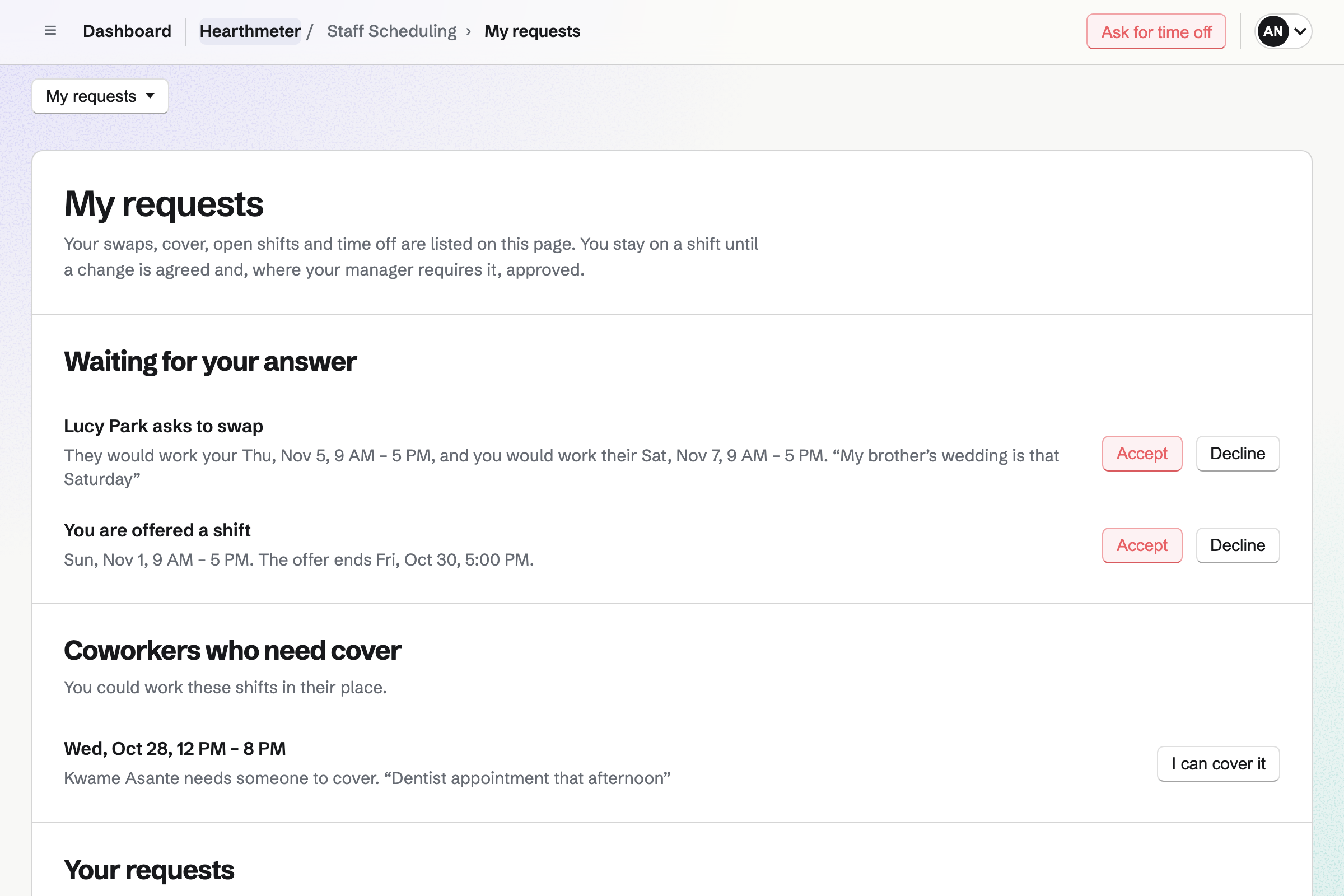
En publiant la semaine, chaque agent voit ses propres créneaux. Il peut échanger avec un collègue, demander un remplacement ou demander un congé. Une période bloquée signale les demandes de congé pendant la semaine des soldes.
Vous créez une équipe et invitez vos agents. Aide : Créer et gérer une équipe.
Vous connectez votre domaine pour les e-mails et faites de support@ une boîte partagée par l’équipe. Aide : Connecter votre propre domaine à Mail.
Vous ajoutez une boîte Assistance et y connectez la boîte mail support@. Les e-mails envoyés à support@ arrivent alors sous forme de conversations. Aide : Configurer une boîte Assistance.
Vous enregistrez les réponses que vous donnez le plus souvent, ou les collez toutes en un seul document. Aide : Réponses enregistrées d’Assistance.
Vous nommez les créneaux, y placez vos agents et publiez la semaine. Aide : Planifier et publier un planning du personnel.
Une équipe de support relève de l’offre Équipe, un seul prix pour toute l’équipe. Elle compte 25 places de membre, 5 boîtes Assistance et des boîtes mail à votre domaine. Chaque boîte mail envoie jusqu’à 100 messages par heure.
Une équipe gratuite a 3 places de membre et 1 boîte de réception, sans Mail. Ses réponses partent de l’adresse Magpie de la boîte.
Les enregistrements d’écran suivent l’offre de chaque personne. Avec un compte gratuit, un agent peut en faire 1 par semaine, jusqu’à 3 minutes. Pro enregistre jusqu’à 30 minutes chacun, autant que le stockage en contient.
Les développeurs qui ne font que corriger des bugs peuvent rejoindre l’équipe comme invités qui n’utilisent que Tickets. Un invité n’occupe aucune place de membre, et l’offre Équipe en permet 100.
Une startup logicielle est l’équipe qui construit le produit. Elle planifie ses tickets en cycles et garde son code et ses designs dans Magpie.
Une boutique en ligne vend sur son propre domaine, avec un catalogue, un paiement et la livraison. Elle envoie aussi des newsletters et programme ses publications sur les réseaux sociaux.
La personne chargée de l’informatique dans une petite entreprise répond au personnel plutôt qu’aux clients. Elle s’occupe des portables, des boîtes mail et du domaine.
Un prestataire informatique répond à plusieurs entreprises clientes. Il suit son temps pour chacune et les facture chaque mois.
Une équipe au sein d’une grande entreprise planifie son propre travail sur des tableaux et dans des documents. Des collègues d’autres services la rejoignent comme invités.
Oui. Les clients continuent d’y écrire. Vous pouvez la faire suivre vers une boîte Assistance chez votre fournisseur de messagerie. Vous pouvez aussi transférer la messagerie de votre domaine vers Magpie, puis connecter support@ à la boîte de réception. Dans les deux cas, chaque nouvel e-mail ouvre une conversation, et les e-mails suivants du même fil la rejoignent.
De support@, une fois sa boîte mail connectée à la boîte de réception. Chaque réponse arrive dans le propre fil du client, sous le nom de la boîte. Une copie est conservée dans le dossier Envoyés de la boîte mail. Tant que vous n’avez pas connecté de boîte mail, les réponses partent de l’adresse Magpie de la boîte.
Chaque conversation affiche son agent attribué dans la liste. Pendant qu’un agent l’a ouverte, toute autre personne qui l’ouvre voit son nom. Elle voit aussi quand cet agent commence à répondre. Si un collègue répond pendant que vous écrivez, une ligne sous votre zone de saisie le signale. La première réponse d’un agent à une conversation que personne n’a prise la lui attribue.
Oui. Les miennes liste les conversations ouvertes et en attente qui vous sont attribuées, avec leur nombre. Non attribuées liste celles que personne n’a prises. Le tableau de bord liste les vôtres dont le client a écrit en dernier. Vous recevez aussi un e-mail quand l’un de vos clients écrit.
Oui. Vous cochez des conversations dans la liste, puis vous les attribuez, les étiquetez ou les fermez ensemble. Vous pouvez aussi les marquer comme indésirables ou les placer dans la corbeille. Annuler défait la modification. La recherche en trouve une par son numéro, son objet, son client ou les mots de ses messages.
Oui, une fois l’accusé de réception de la boîte activé. Il repart dès que son message arrive, avec un lien vers sa conversation. Vous pouvez en écrire vous-même le texte, par exemple vos horaires d’ouverture. Il est envoyé au plus une fois par jour à chaque client. Il ignore les messages automatiques, pour que deux services d’assistance ne se répondent pas l’un à l’autre.
Oui. Les réponses enregistrées contiennent les réponses habituelles de l’équipe. Un agent en choisit une dans la zone de réponse, avec le nom du client déjà rempli. Vous pouvez en ajouter beaucoup d’un coup sous forme d’un seul document JSON. Un assistant que vous utilisez peut le rédiger à partir de vos réponses, avec l’invite que Magpie vous donne.
Oui. Une note s’ajoute à la conversation entre les messages, et seule l’équipe la voit. La page du client ne montre jamais les notes, les étiquettes ni qui a la conversation. Ce qu’un agent tape est conservé comme brouillon personnel jusqu’à l’envoi.
Des e-mails ordinaires de votre adresse de support, dans un seul fil. Chacun se termine par un lien pour lire ou répondre en ligne. La page de sa conversation montre vos réponses et ses messages. Chaque réponse affiche le nom de la boîte et celui de l’agent, jamais l’adresse e-mail de l’agent. Il peut répondre sur cette page, et la réponse arrive comme le ferait son e-mail.
Oui. Chaque boîte peut avoir une page de contact avec un court formulaire. Vous y faites un lien depuis votre site web. Elle demande un nom, une adresse e-mail et un message, avec jusqu’à 5 fichiers. L’envoi ouvre une conversation, et le client reçoit un e-mail avec un lien vers celle-ci.
Oui. Ils écrivent à votre adresse de support comme aujourd’hui. Écrire depuis la page de contact crée un compte Magpie pour l’adresse du client, sans mot de passe. Il peut ensuite ouvrir sa conversation avec ce compte. Quelqu’un qui a écrit par e-mail en reçoit un quand il ouvre son lien.
Oui. Vous choisissez le nouvel agent sur la conversation, et Magpie lui envoie un e-mail. Votre note peut lui dire ce qui s’est passé jusque-là, et seule l’équipe la voit. La conversation apparaît alors dans Les miennes de cette personne.
Passer un agent en congé renvoie ses conversations ouvertes et en attente dans Non attribuées. Chacune indique de qui elle vient. Il en va de même quand quelqu’un quitte l’équipe. Pendant son congé, il n’occupe aucune place de membre.
Sa réponse rejoint la même conversation et la rend de nouveau Ouverte. L’agent qui l’a reçoit un e-mail. Un nouvel e-mail avec un nouvel objet ouvre une nouvelle conversation, qui liste les précédentes.
Oui. L’offre Équipe permet jusqu’à 5 boîtes de réception. Chacune a sa propre adresse, sa signature, son accusé de réception et sa page de contact. La liste montre toutes les boîtes ensemble, ou une à la fois. Une boîte mail se connecte à une seule boîte de réception, donc les réponses de billing@ partent de billing@.
Marquer comme indésirable déplace une conversation dans Indésirables. Les messages suivants de la même adresse y vont directement. Pas indésirable en ramène une et arrête cela. Les indésirables sont supprimés au bout de 30 jours.
Oui. Les fichiers arrivent avec leur message, et chaque boîte en conserve jusqu’à 5 GB. Les images chargées depuis d’autres sites restent masquées jusqu’à ce que vous choisissiez Afficher les images. Les charger indiquerait à l’expéditeur que l’e-mail a été ouvert.
Oui. Enregistreur d’écran filme votre écran, une fenêtre ou un onglet, avec votre voix et votre caméra. Vous pouvez couper une erreur, puis coller le lien dans votre réponse. Le client se connecte à Magpie pour regarder. Les statistiques montrent qui a regardé et jusqu’où.
Un agent rédige le bug sous forme de ticket, avec la capture d’écran du client collée dedans. Il l’envoie au Tri. L’équipe produit l’accepte, l’annule ou le marque comme doublon d’un ticket existant. La personne qui l’a rédigé y est abonnée. Elle reçoit une notification chaque fois qu’un développeur le modifie ou le commente.
Oui. Planning du personnel organise les créneaux de la semaine, comme Matin, Soir et Week-end, pour chaque agent. Un créneau du samedi peut se répéter chaque semaine ou toutes les deux semaines. Le remplissage automatique propose des personnes pour les créneaux libres, en regardant comment les week-ends et les soirs sont répartis. En publiant la semaine, chaque agent voit ses propres créneaux.
Oui. Depuis un créneau publié, un agent demande à un collègue d’échanger, ou demande un remplacement. Il demande un congé à la journée ou pour une partie de journée. Vos réglages décident des demandes que vous approuvez. Une période bloquée, comme une semaine de soldes, signale les demandes de congé pour ces dates.
Oui. Chaque conversation liste les autres conversations du client avec votre équipe, avec leur statut. Ajouter aux Contacts l’enregistre comme contact, qui peut contenir vos appels, vos notes et vos relances.
Oui. Formulaires crée une courte enquête à sa propre adresse, avec une question Note ou Échelle. Vous pouvez mettre son lien dans la signature de la boîte, sous chaque réponse. Les réponses se téléchargent en un seul fichier CSV.
Une équipe de support relève de l’offre Équipe, un seul prix pour toute l’équipe. Elle compte 25 places de membre, 5 boîtes de réception et des boîtes mail à votre domaine. Les enregistrements d’écran suivent l’offre de chaque personne. Les prix sont sur la page Tarifs.
Créez un compte Magpie et une équipe pour vos agents.