
Equipos en remoto y distribuidos
Un equipo en remoto está repartido entre lugares y husos horarios. Habla más por mensajes de voz y por chat que en una sala.
Equipos dentro de una empresa
Trabajas con las personas a tu cargo en un equipo de Magpie propio.
Crear cuenta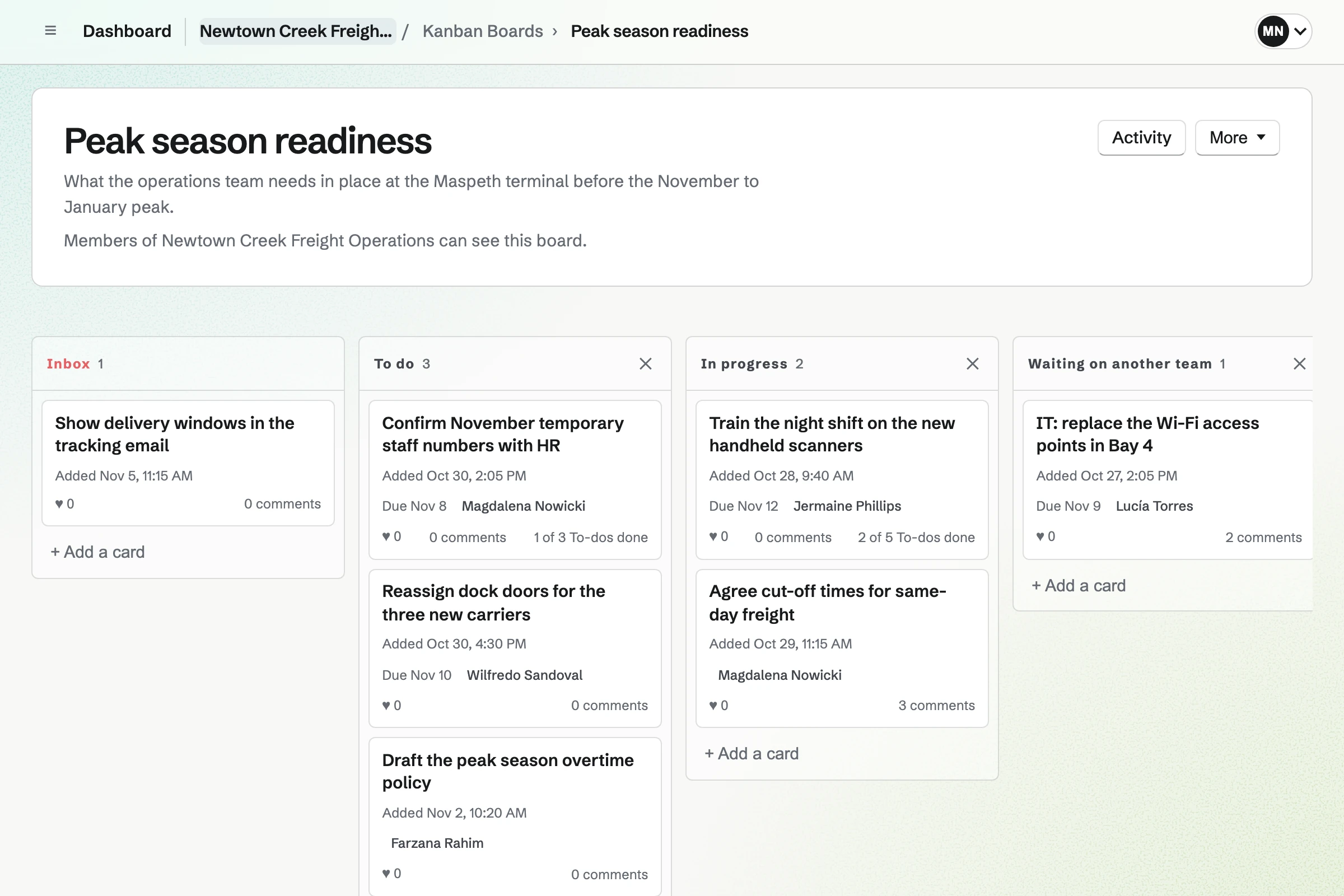
Tableros Kanban presenta el trabajo del equipo como tarjetas en un tablero. Un tablero empieza con Inbox, To Do, In Progress y Done. Puedes renombrarlas, añadir las tuyas y cambiar su orden. Cada tarjeta tiene un responsable, una fecha límite y comentarios.
Puedes dejar que personas de fuera del equipo abran un tablero y vean sus tarjetas. En un tablero que acepta sugerencias, cualquiera con sesión iniciada en Magpie puede sugerir una tarjeta. Espera en Inbox hasta que alguien del equipo la mueve a una columna.

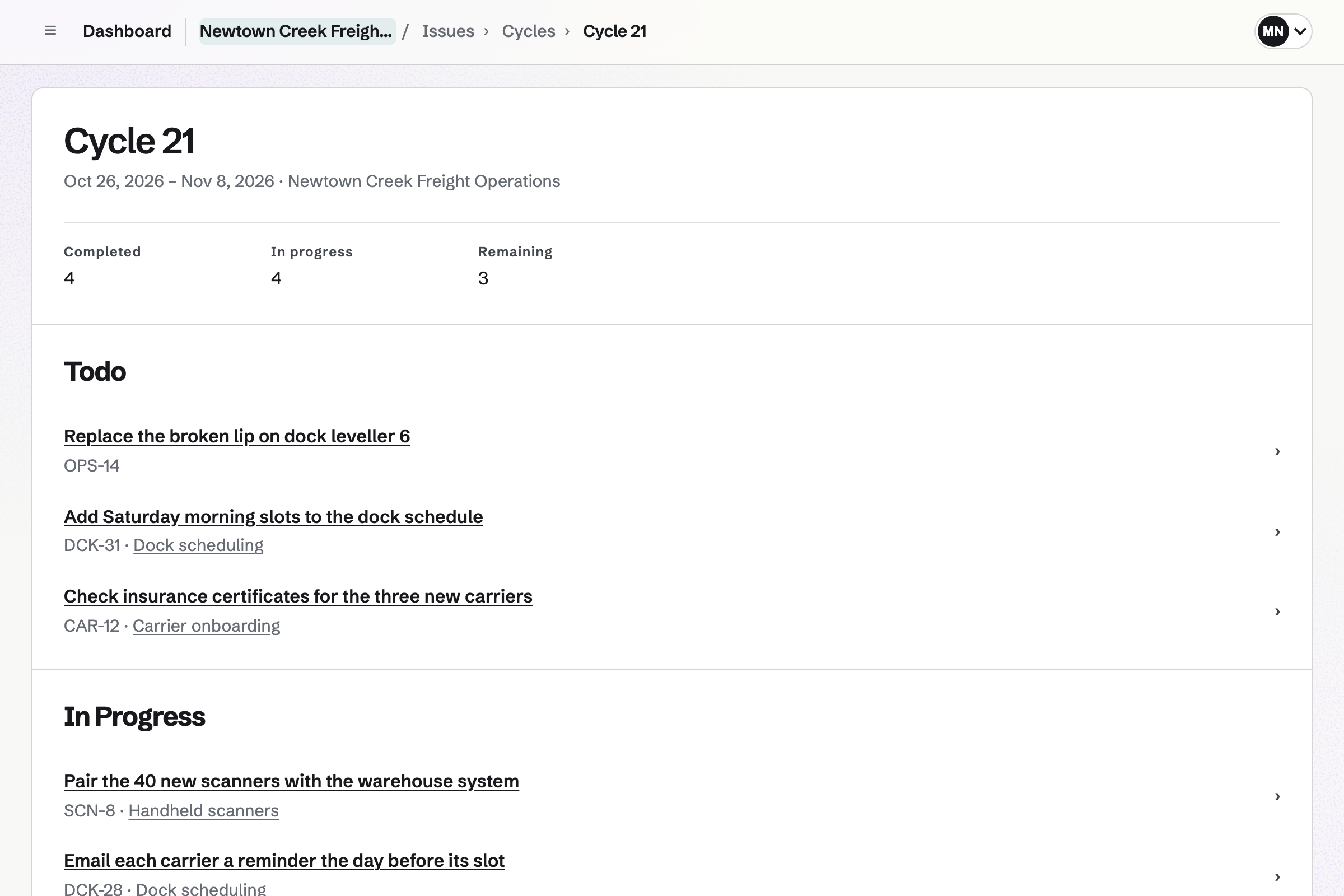
Incidencias da a cada parte del trabajo del equipo un identificador, como OPS-14. Cada incidencia tiene un estado, una prioridad, un responsable y una fecha límite. Un proyecto tiene un responsable, fechas de inicio y objetivo e hitos.
Con la planificación por ciclos activada, planificas el trabajo en sprints llamados ciclos. Cada uno dura una semana, dos semanas o las fechas que elijas. Cuenta sus incidencias completadas, en curso y pendientes. La Hoja de ruta lista cada proyecto con fechas y cuántas de sus incidencias están completadas.
Chat del equipo da al equipo sus propios canales, empezando por General, y tú añades los demás. La gente responde en hilos, reacciona y añade imágenes. El asistente del Panel puede encontrar un mensaje por lo que decía.
Puedes dejar entrar en un canal a alguien de otro departamento, o de una agencia o un proveedor. Entra como invitado y no ve nada más del chat del equipo.

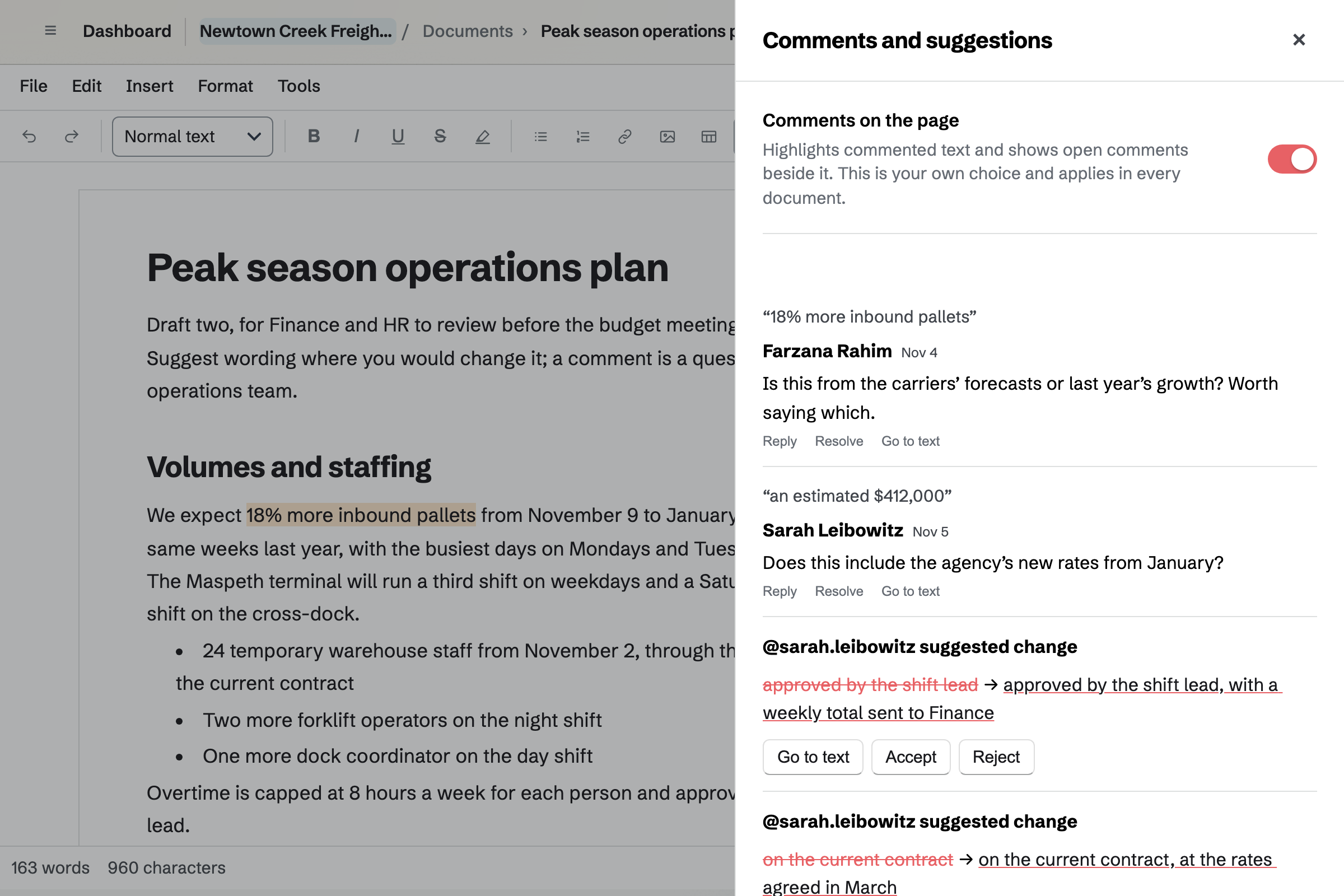
Documentos guarda las especificaciones y los briefs del equipo, con títulos, tablas, notas al pie y diseño de página. Importa archivos de Word con sus comentarios y su control de cambios. Puedes exportar un documento como DOCX o Markdown, o descargar un PDF.
Eliges si cada persona puede ver, revisar o editar. Un revisor comenta el texto y sugiere otra redacción. El texto solo cambia cuando un editor acepta la sugerencia. Un compañero de fuera del equipo puede entrar como invitado solo para ese documento.
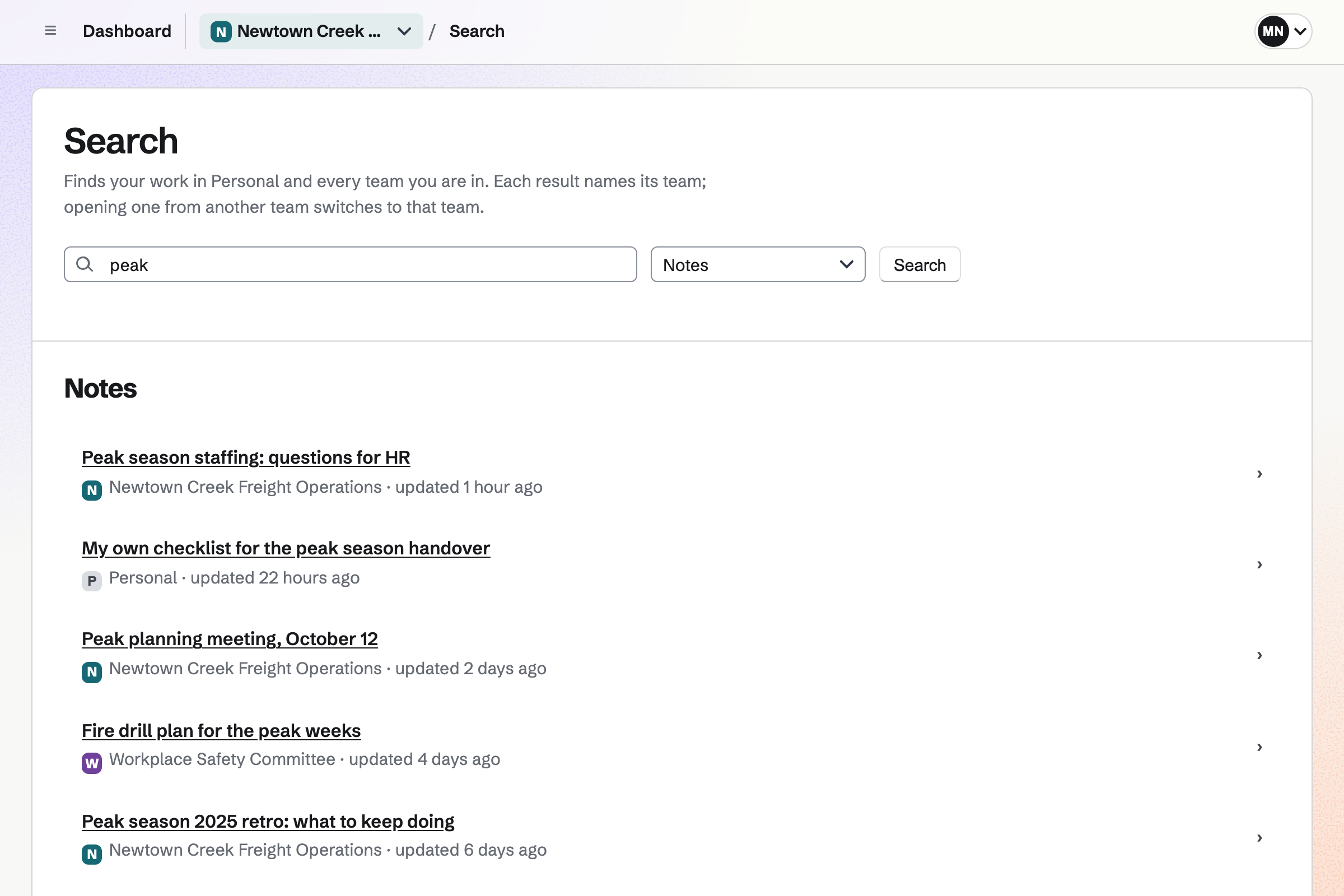
Notas separa las notas del equipo de las tuyas. Una nota del equipo se abre para todos los del equipo que pueden usar Notas. Las tuyas solo las ves tú, como tus notas de reuniones individuales. La búsqueda lee el texto de todas tus notas, e indica el equipo de cada una.
Puedes escribir las actas de reunión en Markdown o en una vista con formato. Un punto de acción, escrito como línea de lista de comprobación, puede convertirse en una Tarea. Tiene su propia fecha y su recordatorio. Las notas del equipo se descargan como un .zip de archivos Markdown.
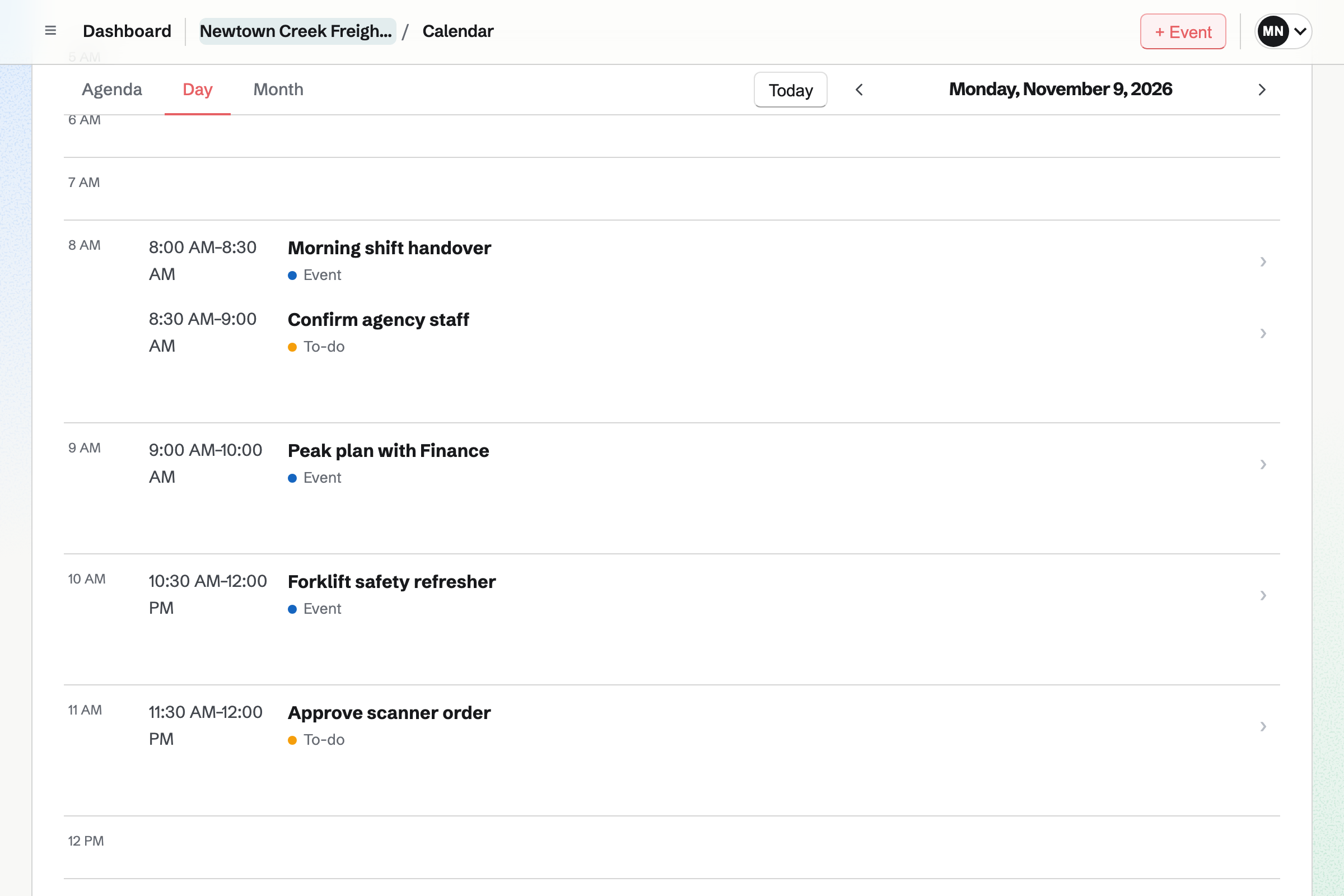
Calendario da al equipo un calendario con sus eventos, sus Tareas programadas y sus fechas límite. Todos los del equipo lo ven como agenda, día o mes. Cada persona tiene además su propio calendario, con sus reuniones y sus reuniones individuales.
Cada persona puede conectar su propio Google Calendar. Sus eventos de Google aparecerán en su propio calendario, nunca en el del equipo. Su Google Calendar puede mostrar todos los eventos del equipo, o solo aquellos a los que va.
Nadie la vuelve a escribir.
Alguien de otro departamento rellena el formulario público de incidencias de tu equipo, sin registrarse antes. Entra en los pendientes del equipo y espera en Triaje.
La aceptas en un proyecto, con un responsable, una prioridad y una fecha límite. La Hoja de ruta la cuenta en el avance del proyecto.
El equipo escribe la especificación como un Documento. Una persona implicada de fuera del equipo puede revisarla y sugerir redacción. El texto solo cambia cuando un editor la acepta.
El Documento tiene su propia conversación, y puede unirse cualquiera que pueda abrir el Documento. Chat del equipo la lista en Conversaciones.
Un punto de acción, escrito como línea de lista de comprobación en la Nota de la reunión, se convierte en una Tarea. Su fecha y su fecha límite aparecerán en el calendario del equipo.
Creas un equipo para las personas que diriges y le pones nombre. Ayuda: Crear y gestionar un equipo.
Invitas a cada persona como miembro o como administrador. Eliges si los miembros pueden editar o solo ver. También eliges las áreas que usa cada uno. Ayuda: Elegir las áreas que puede usar un miembro.
Das a un compañero de otro departamento solo aquello en lo que trabaja. Puede ser un documento, un canal o un área entera. Ayuda: Invitados en un equipo.
Importas archivos de Word como documentos, y archivos CSV como hojas de cálculo e incidencias. Puedes crear un tablero pegando JSON. Ayuda: Escribe documentos.
El plan Equipo es un solo precio para todo el equipo. Sus 25 plazas de miembro encajan con un equipo de 10 a 15 personas. Los miembros no pagan su propia cuenta de Magpie. Los invitados de otros departamentos no ocupan plaza de miembro, y el plan admite 100.
El plan Equipo guarda todos los mensajes del Chat del equipo, en hasta 100 canales. No hay límite de tableros Kanban. También incluye una herramienta que Magpie crea para tu equipo.
Un equipo gratuito tiene 3 plazas de miembro y 5 canales. Cada canal muestra sus 2,000 mensajes más recientes.
Un equipo en remoto está repartido entre lugares y husos horarios. Habla más por mensajes de voz y por chat que en una sala.
Una startup de software es una empresa pequeña con sus propios repositorios, su sistema de diseño y su contratación. Planifica sus incidencias en ciclos.
Un responsable de RR. HH. o de oficina trabaja para toda una empresa de 15 a 50 personas. Lleva su contratación, sus salas, sus portátiles y sus políticas.
Un laboratorio o grupo de investigación reserva sus instrumentos y comparte sus notas y documentos. Su código está en repositorios.
Un equipo de atención al cliente responde a los correos de los clientes desde una sola bandeja compartida. Sus turnos muestran quién la cubre cada día.
La persona de informática da a todos un buzón en el dominio, y registra quién tiene cada portátil.
Entran como invitados, solo con lo que les das. Documentos, Hojas de cálculo, Presentaciones, Formularios y Tareas se pueden dar enteros o registro a registro. Chat del equipo se da canal a canal, y las demás áreas enteras. Un invitado nunca ve las páginas del equipo, su facturación ni su Papelera. Dentro del equipo, eliges las áreas de cada miembro y si los miembros pueden editar o solo ver.
Sí. Entran como invitados que pueden revisar ese documento y nada más. Un revisor comenta el texto seleccionado y sugiere otra redacción. El texto solo cambia cuando un editor la acepta. Una versión con nombre guarda el documento tal como estaba antes de la revisión.
Sí. Cualquiera puede rellenar el formulario público de incidencias del equipo, sin registrarse antes. Cada petición entra en los pendientes y espera en Triaje hasta que alguien del equipo la acepta. Un tablero Kanban también puede recibir tarjetas sugeridas por cualquiera con sesión iniciada en Magpie. Un Formulario puede recoger peticiones con las preguntas que elijas.
Sí. Con la planificación por ciclos activada, planificas cada sprint como un ciclo. Un ciclo dura una semana, dos semanas o las fechas que elijas. Cuenta sus incidencias completadas, en curso y pendientes. La Hoja de ruta lista cada proyecto con fechas y cuántas de sus incidencias están completadas.
Sí. Cada persona conecta su propio Google Calendar. Puede mostrar todos los eventos del equipo, o solo aquellos a los que va. Sus eventos de Google aparecerán en su propio calendario en Magpie. El calendario del equipo nunca los muestra.
Sí, con Reserva de recursos. Cada sala tiene su horario, su reserva más corta y más larga, su antelación y su tiempo de preparación y de limpieza. La gente elige una sala y una hora, y Magpie comprueba las normas y todas las demás reservas. Una sala puede dejar cada reserva como una solicitud que apruebas tú. Las reservas de los demás solo aparecen como ocupadas.
Sí. El asistente del Panel busca en el texto de los Documentos y del Chat del equipo. La búsqueda encuentra Documentos, Hojas de cálculo, Presentaciones, Notas, Tableros Kanban, Formularios y Tareas por su título. Busca en todos los equipos a los que perteneces, y en tu propio trabajo. También lee el texto de las Notas.
Sí. Una nota, un tablero o una Lista de tareas que guardas para ti no está en ningún equipo. Solo tú puedes abrirla. La página Tareas reúne todas tus Tareas en una sola lista, cada una marcada con su equipo. Tareas del equipo muestra las de un equipo.
Su trabajo se queda en el equipo. Cuando quitas a alguien, pierde el acceso. Magpie le enviará un correo diciendo quién lo quitó y de qué equipo. A quien se va por su cuenta no se le envía correo.
Sí. Cada persona puede iniciar sesión con Google, Apple, LinkedIn o GitHub. También puede usar un correo electrónico y una contraseña. Una invitación al equipo va a una dirección de correo. Una cuenta de Google se une al equipo cuando usa esa dirección.
Documentos importa archivos de Word, .odt, Markdown, HTML y texto de hasta 25 MB. Un archivo de Word conserva sus títulos, su formato, sus tablas, sus comentarios y su control de cambios. Sus imágenes las vuelves a añadir desde Tus imágenes. Hojas de cálculo importa archivos CSV y TSV de hasta 5 MB. Un libro de Excel lo guardas antes como CSV.
Sí. Los Documentos se exportan como DOCX, ODT, Markdown, HTML, texto o PDF, y las Presentaciones como PDF. Las Notas se exportan como un .zip de archivos Markdown, y las Hojas de cálculo y las respuestas de Formularios como CSV. Las Incidencias se exportan como CSV o JSON, con sus comentarios y su actividad. Los Tableros de ideas se exportan como PNG, PDF o un zip de sus imágenes.
Sí. Los webhooks envían eventos firmados de incidencias, comentarios y proyectos a una dirección HTTPS que indicas. La API REST lista, crea y actualiza incidencias. Un proyecto puede vincular un repositorio de GitHub. Sus incidencias pueden entonces listar pull requests y commits de él.
Sí. Magpie crea una herramienta para un equipo que necesita algo que Magpie no tiene. Lo describes en la página del equipo. Magpie te responderá con lo que crearía y cuándo estará listo. Solo los miembros del equipo la ven, en la barra lateral del equipo.
Sí. Aplicaciones conectadas, en los Ajustes de la cuenta, permite que Claude, ChatGPT o Cursor usen tu cuenta de Magpie mediante MCP. La aplicación actúa como tú, con las herramientas del asistente del Panel, en las áreas que elijas. Solo lee, salvo que permitas cambios, y pregunta antes de borrar un contacto. Puedes conectar 2 aplicaciones en el plan gratuito y 10 en Pro.
Crea una cuenta de Magpie y un equipo para las personas que diriges.