
Equipos dentro de una empresa
Un equipo dentro de una empresa más grande trabaja en su propio espacio.
Equipos en remoto y distribuidos
Un equipo en remoto trabaja en un solo equipo de Magpie. Un colaborador externo puede unirse a un documento o a un canal como invitado.
Crear cuenta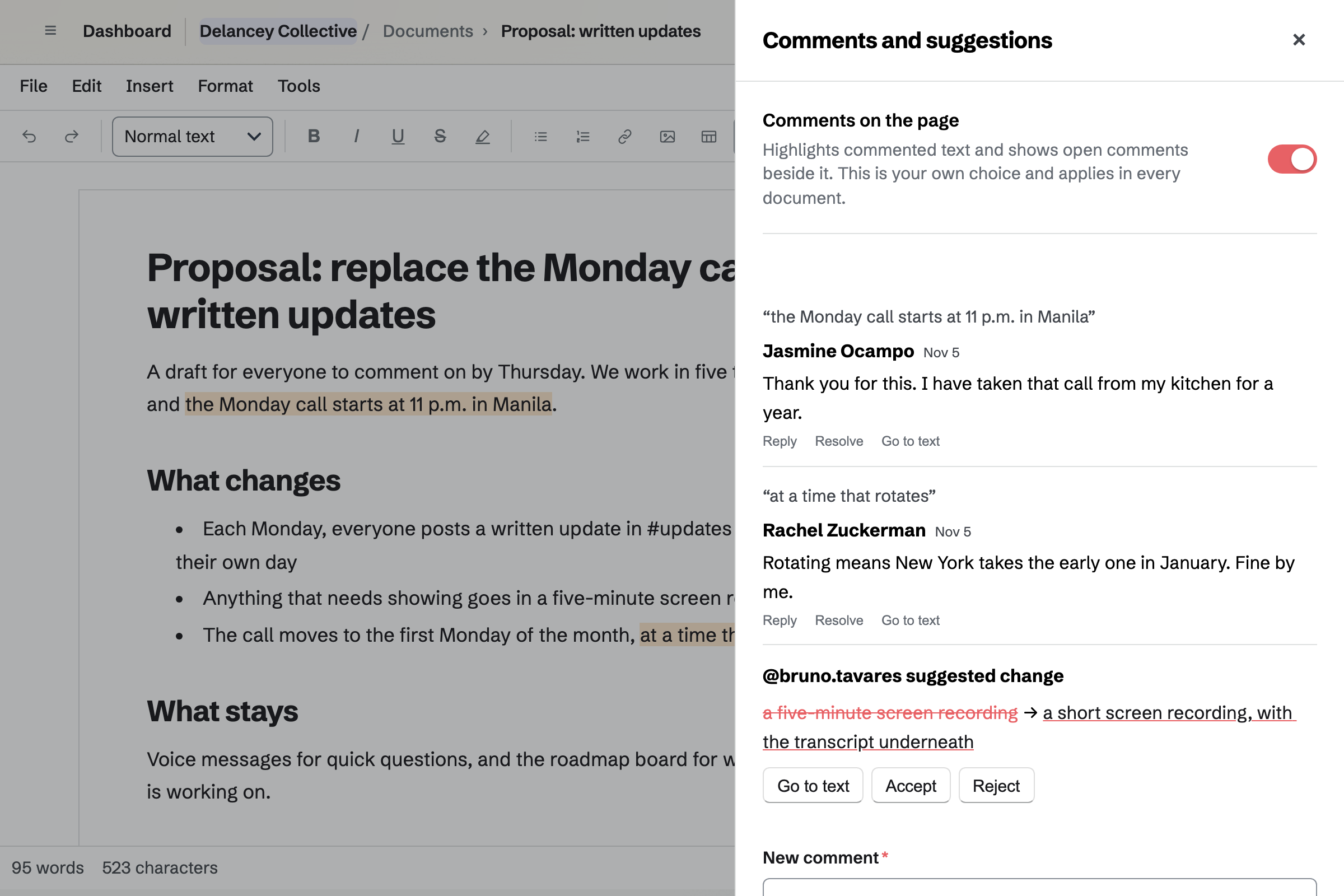
Documentos guarda propuestas, especificaciones y el manual del equipo. Comentas una línea o sugieres otra redacción, y quien escribe la acepta.
Las versiones con nombre guardan cada borrador. Un colaborador externo puede revisar un documento como invitado.

Chat del equipo da al equipo canales, hilos y mensajes directos. Un hilo mantiene cada respuesta junto al mensaje al que responde.
Los mensajes directos y los grupos también llegan a personas de tus otros equipos. Alguien de fuera puede unirse a un canal como invitado.

Walkie-talkie envía un mensaje de voz a una persona, un grupo o un canal. Hablar en directo llega a quien esté escuchando, y los demás oyen la grabación después.
Reproducir no escuchados te pone al día de lo que te perdiste, a la velocidad que elijas. Puedes ver quién ha escuchado tu mensaje.

Grabador de pantalla graba tu pantalla, una ventana o una pestaña, con tu cámara al lado. Recortas los errores antes de compartirla.
La página para compartir puede llevar una transcripción desde un Documento. Las estadísticas muestran cuántos la vieron y hasta dónde llegaron.

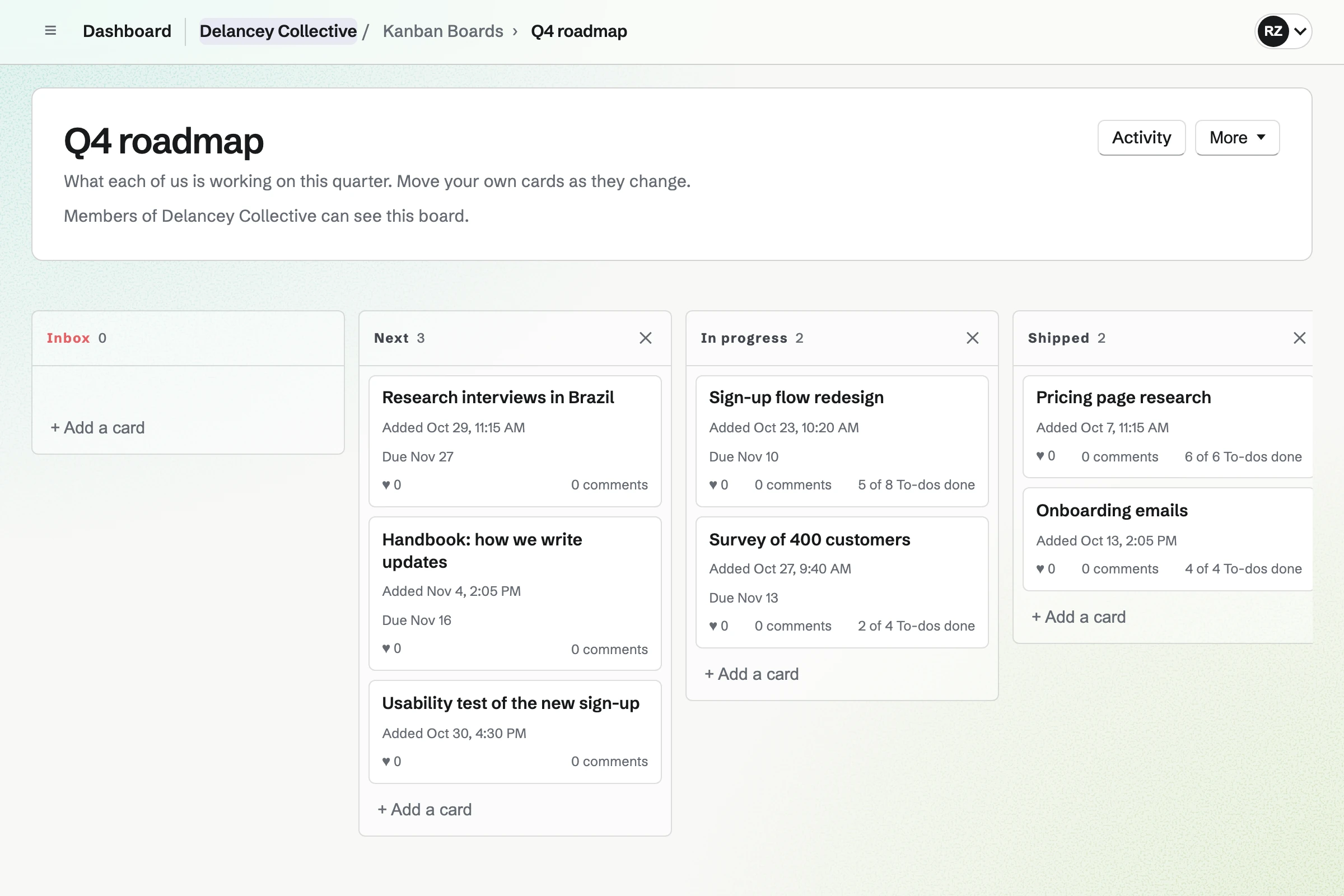
Tableros Kanban guarda el trabajo como tarjetas en columnas, como Siguiente, En curso y Publicado. Cada tarjeta tiene un responsable, una fecha límite y tareas.
Las tarjetas guardan sus comentarios e imágenes, así que una pregunta sobre el trabajo se queda con él.
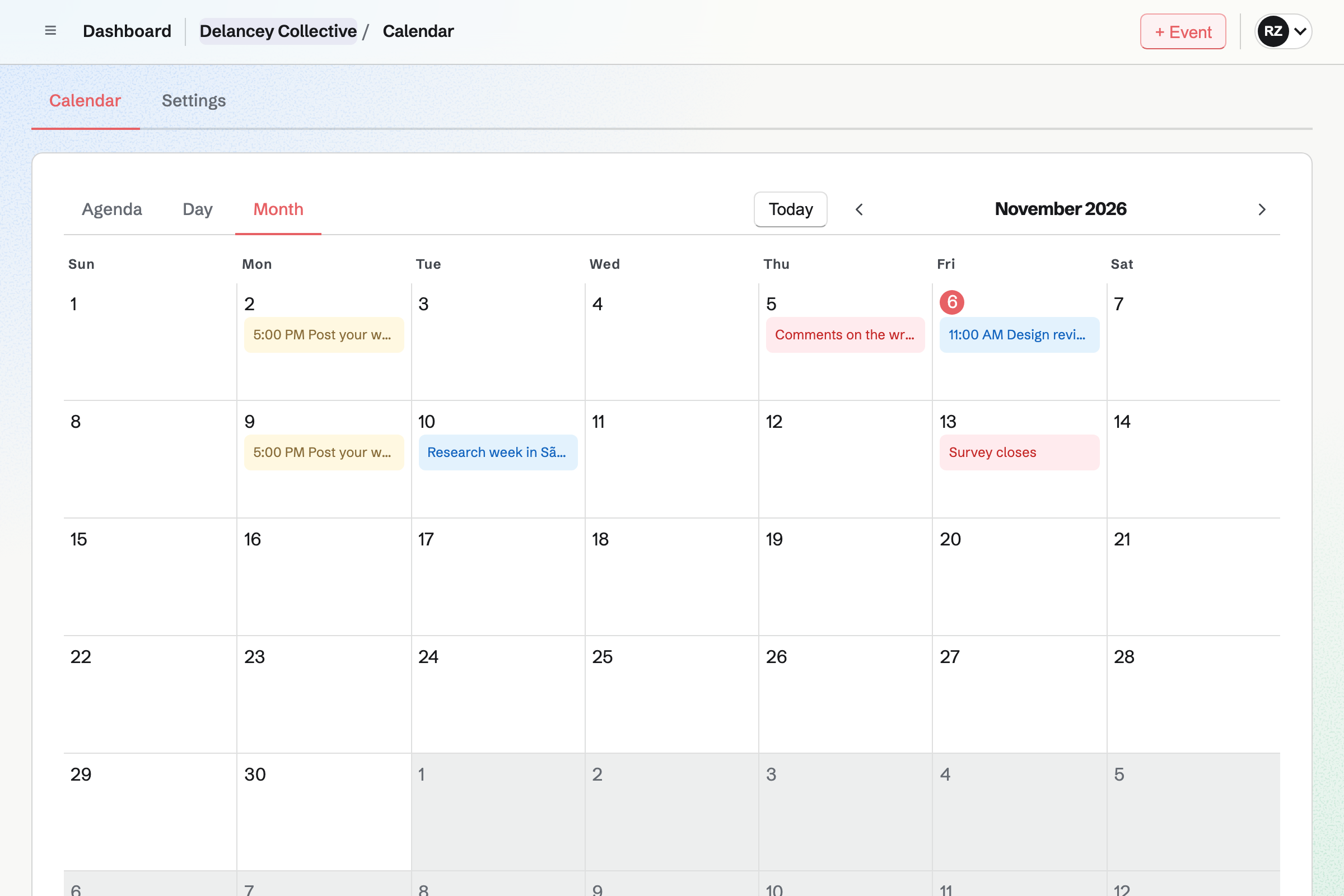
Calendario guarda los eventos, las tareas y los plazos del equipo. Las horas se muestran en la zona horaria del dispositivo que usas.
Un calendario del equipo nunca muestra las reuniones propias de un miembro ni sus eventos de Google Calendar. Un evento privado solo lo ve quien lo creó.
Alguien escribe la propuesta en un documento.
Cada persona comenta en su propio horario de trabajo.
Una grabación corta muestra cómo queda el cambio.
Las preguntas rápidas van y vienen como mensajes de voz.
Quien escribe acepta los cambios y pone nombre a la versión final.
Las tarjetas nuevas van al tablero, y el plazo al calendario.
Invitas a todos, estén donde estén. Ayuda: Crear y gestionar un equipo.
Creas un canal para cada tema. Ayuda: Usa el Chat del equipo.
Cada uno permite el micrófono una vez. Ayuda: Hablar con Walkie-talkie.
La compartes con el equipo para que comente. Ayuda: Compartir y revisar un documento.
Un equipo en remoto encaja en el plan Equipo, con cada persona como miembro. Un colaborador externo en un canal o un documento se une como invitado. Un invitado no ocupa plaza de miembro.
Las grabaciones duran hasta 30 minutos en un plan de pago. Los precios están en la página de Precios.
Un equipo dentro de una empresa más grande trabaja en su propio espacio.
Una pequeña agencia consigue, lleva y factura el trabajo de sus clientes.
Una startup de software planifica, construye y lanza como un equipo pequeño.
Sí. Los documentos admiten comentarios, el chat mantiene los hilos, y los mensajes de voz y las grabaciones esperan a ser escuchados. Cada persona los recoge en su propio horario.
Sí. Walkie-talkie funciona en el sitio web. Mantienes pulsado Hablar para grabar, y un mensaje puede durar hasta 60 minutos.
Sí. Reproducir no escuchados reproduce cada mensaje de voz que no has escuchado, del más antiguo al más reciente. Eliges la velocidad de reproducción, y se aplica a todos los mensajes.
Sí. Las horas se muestran en la zona horaria del dispositivo que usas. Un compañero en otro país ve el mismo evento a su propia hora.
Sí. Reuniones te da una página con tus horas disponibles, comprobadas con tu Google Calendar. Una llamada reservada puede llevar un enlace de Zoom o de Google Meet.
Sí, entre dos personas. Las llamadas de Videollamada duran 2, 5 or 10 minutos en un plan de pago.
Sí. Grabador de pantalla graba tu pantalla con tu cámara al lado. La página para compartir puede llevar una transcripción, y las estadísticas muestran hasta dónde vio cada uno.
Sí. Un invitado solo usa lo que le das, como un documento o un canal. Un invitado no ocupa plaza de miembro.
Sí. El manual es un documento con títulos, un índice y versiones con nombre. Todos en el equipo pueden abrirlo.
Sí. Aplicaciones conectadas, en los Ajustes de la cuenta, permite que Claude, ChatGPT o Cursor usen tu cuenta de Magpie mediante MCP. La aplicación actúa como tú, con las herramientas del asistente del Panel, en las áreas que elijas. Solo lee, salvo que permitas cambios, y pregunta antes de borrar un contacto. Puedes conectar 2 aplicaciones en el plan gratuito y 10 en Pro.
Crea una cuenta de Magpie y un equipo.