Startups de software y equipos de producto pequeños
Una startup de software es el equipo que construye el producto. Planifica sus incidencias en ciclos y guarda su código y sus diseños en Magpie.
Equipos de atención al cliente
Tus agentes responden desde una sola bandeja compartida, en un solo equipo de Magpie. Los clientes siguen escribiendo a la dirección que usan hoy.
Empieza gratis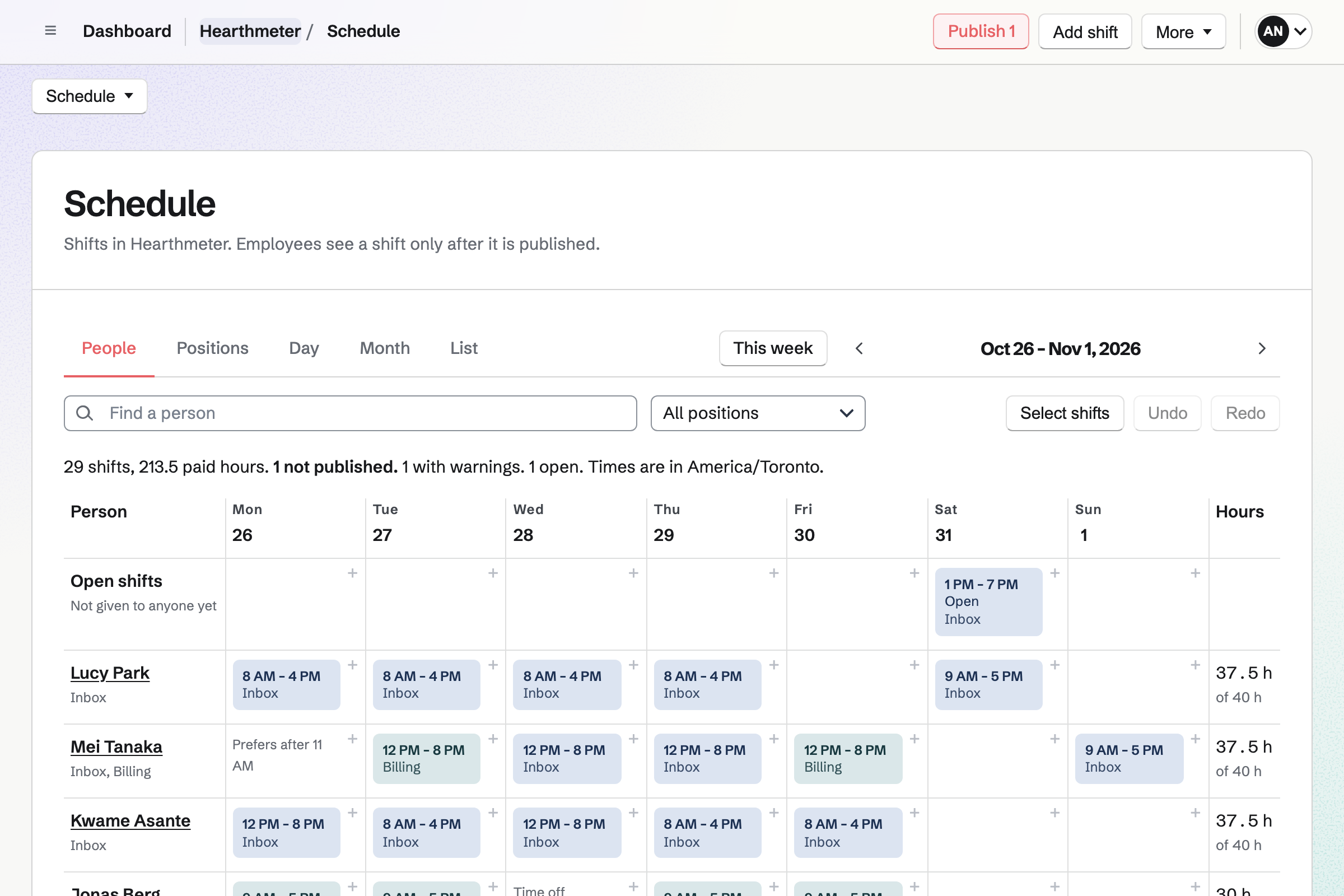
Un cliente escribe a tu dirección de soporte. Su correo abre una conversación, Abierta y sin asignar. Los correos siguientes del mismo hilo se suman a ella.
Un acuse de recibo que actives sale de inmediato, con un enlace a su conversación. Se envía como máximo una vez al día a cada cliente.
Asignármela la pone en Mías de ese agente. Si nadie se la ha quedado, la primera respuesta de un agente se la asigna.
Cualquier otra persona que abra la conversación ve quién la tiene abierta y cuándo está respondiendo. Si un compañero responde mientras escribes, una línea bajo tu cuadro lo avisa.
Llega al propio hilo de correo del cliente, con el nombre y la firma de tu bandeja.
Responde por correo, o en la página de su conversación, que nunca muestra tus notas ni tus etiquetas. En ambos casos la conversación vuelve a estar Abierta y su agente recibe un correo.
Enviar y cerrar envía la última respuesta y luego abre la siguiente conversación de tu lista.
Atención al cliente es la bandeja compartida del equipo de soporte. Sin asignar lista cada conversación abierta o en espera que nadie se ha quedado, y Mías lista las de cada agente. Cada pestaña muestra su número.
Puedes ordenar la cola de la mañana de una vez, etiquetando y asignando una docena a la vez. El agente al que le pasas una recibe un correo. Tu nota, que solo ve el equipo, dice cómo va.
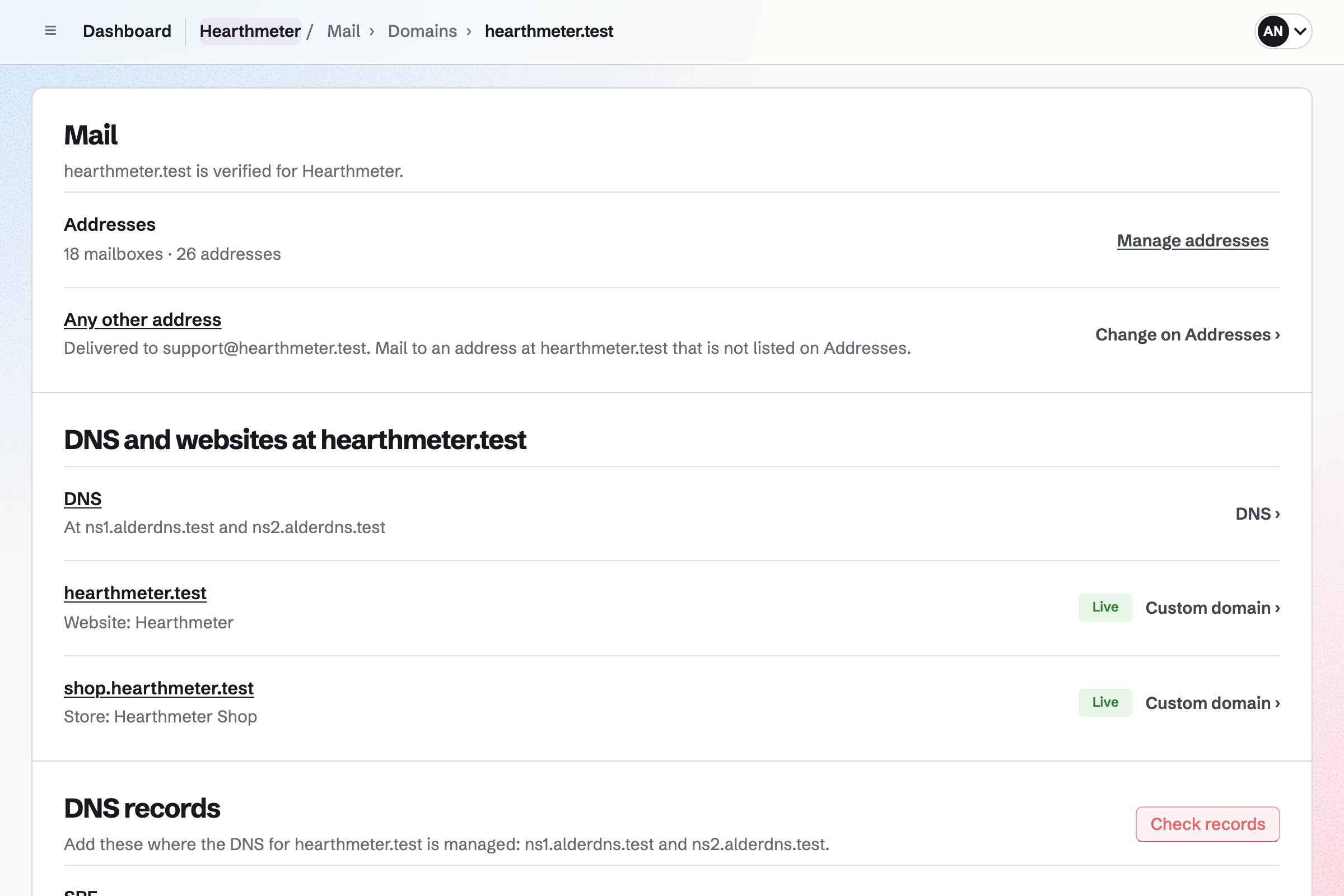
Correo da buzones al dominio de tu empresa, y support@ es uno que comparte todo el equipo. En cuanto se conecta a la bandeja, cada respuesta sale desde ahí. Se guarda una copia de cada una en su carpeta Enviados.
Cada respuesta se firma con la clave DKIM de tu dominio, que comprueba el servicio de correo del cliente. Una segunda dirección, como billing@, puede tener su propia bandeja.
Grabador de pantalla graba una pantalla, una ventana o una pestaña, con la voz y la cámara del agente. Puedes cortar un clic equivocado antes de enviar el enlace. El cliente inicia sesión en Magpie para verla.
Las estadísticas muestran quién la vio y hasta dónde llegó cada uno. Un formulario corto junto al vídeo puede preguntar si solucionó el problema.
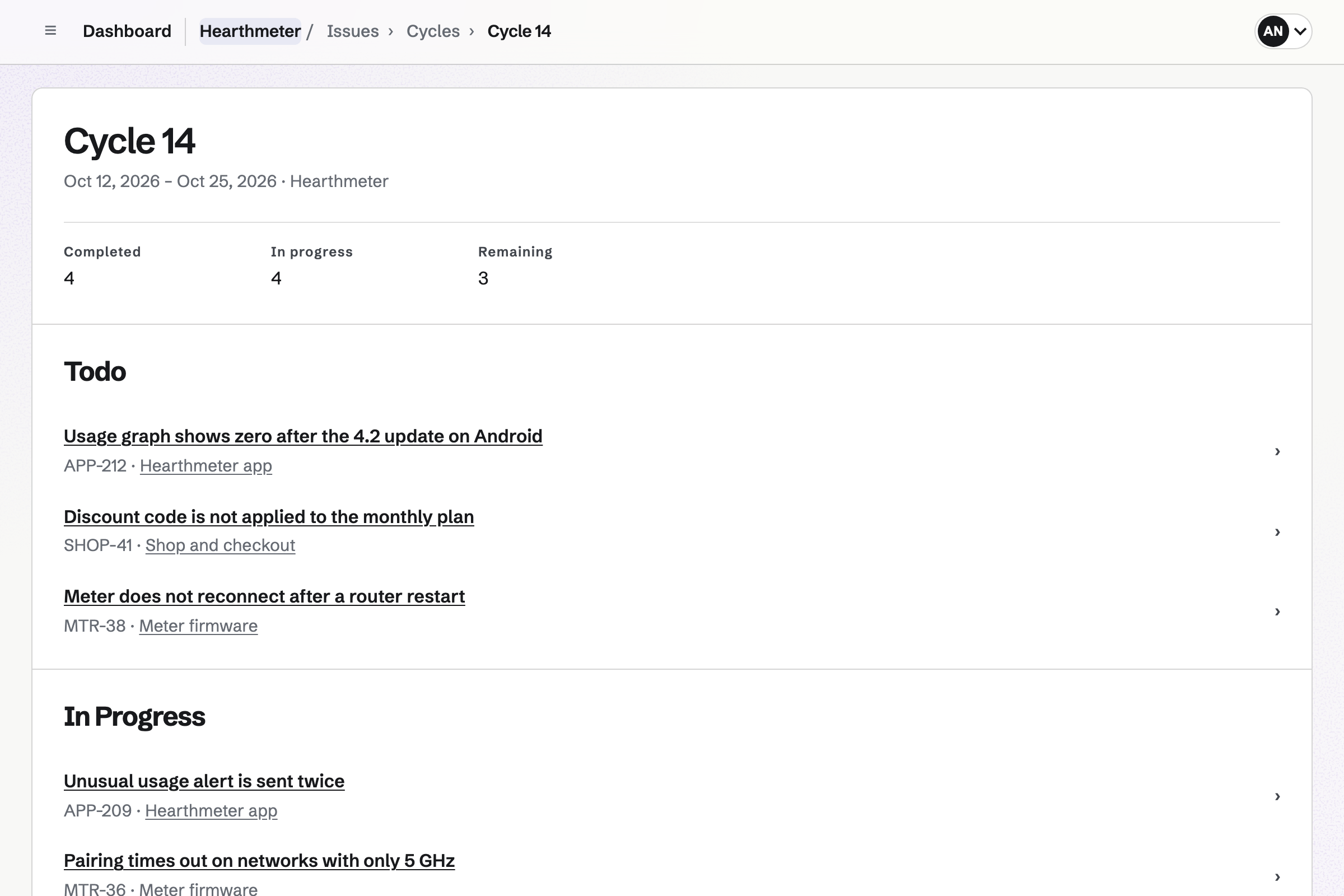
Incidencias es el gestor de errores y trabajo del equipo de producto. Un agente redacta el error como una incidencia, con la captura de pantalla del cliente pegada. La envía al Triaje, donde el equipo de producto la acepta o la marca como duplicada.
Quien la redactó queda suscrito, así que recibe una notificación cuando cambia. Los errores aceptados pueden entrar en el ciclo actual del equipo de producto.
Turnos del personal planifica el calendario del soporte, con los turnos Mañana, Tarde y Fin de semana que tú nombras. Un turno de sábado puede repetirse cada dos semanas. El autocompletado propone personas para los turnos libres, teniendo en cuenta cómo se reparten los fines de semana.
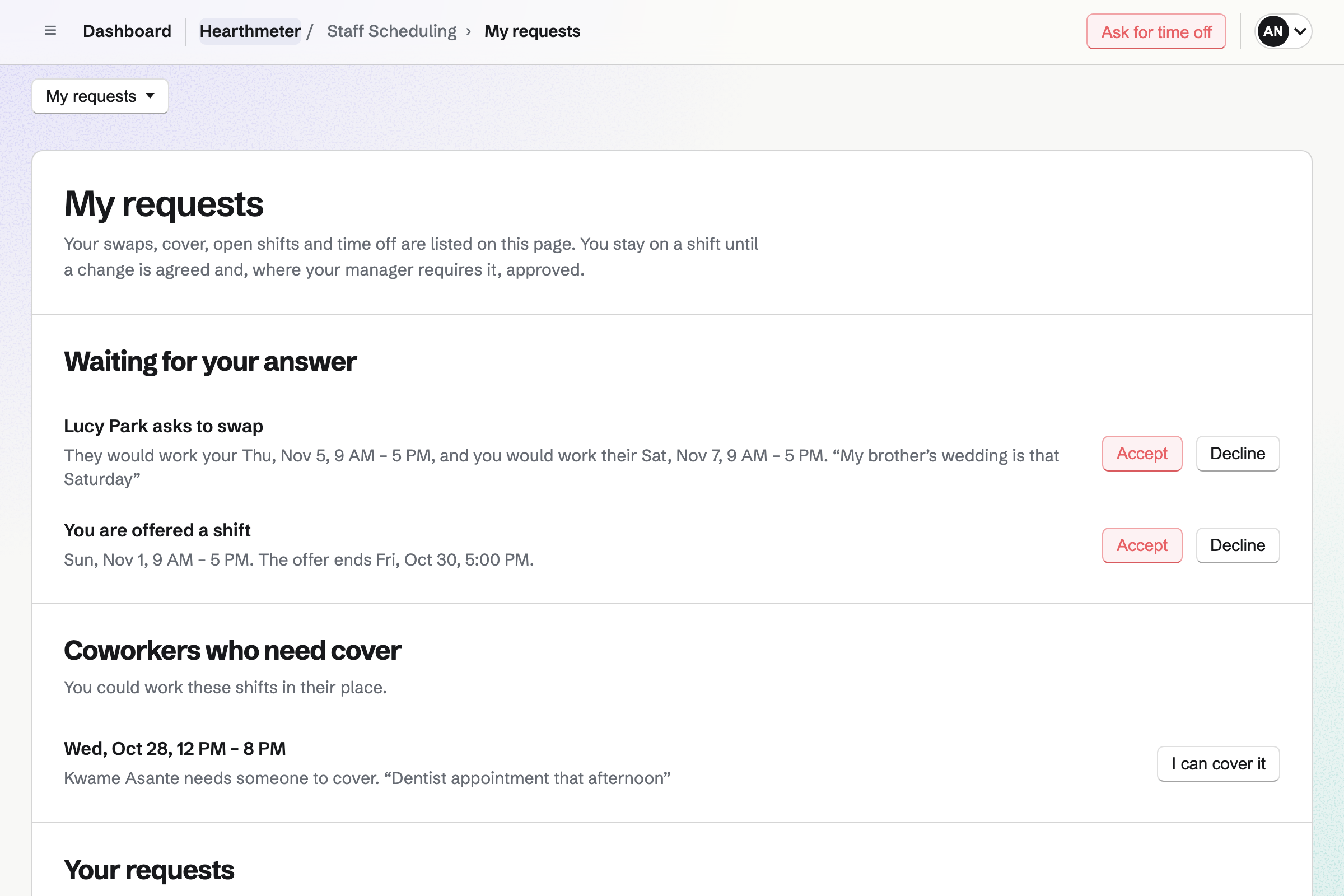
Al publicar la semana, cada agente ve sus propios turnos. Puede cambiar con un compañero, pedir que lo cubran o pedir tiempo libre. Un periodo bloqueado señala las peticiones de tiempo libre para la semana de rebajas.
Creas un equipo e invitas a tus agentes. Ayuda: Crear y gestionar un equipo.
Conectas tu dominio para el correo y haces de support@ un buzón que comparte el equipo. Ayuda: Conectar tu propio dominio a Correo.
Añades una bandeja de Atención al cliente y le conectas el buzón support@. A partir de ahí, el correo a support@ llega como conversaciones. Ayuda: Configurar una bandeja de Atención al cliente.
Guardas las respuestas que más das, o las pegas todas como un solo documento. Ayuda: Respuestas guardadas de Atención al cliente.
Nombras los turnos, colocas a tus agentes y publicas la semana. Ayuda: Planificar y publicar los turnos del personal.
Un equipo de soporte encaja con el plan Equipo, un solo precio para todo el equipo. Tiene 25 plazas de miembro, 5 bandejas de Atención al cliente y buzones en tu dominio. Cada buzón envía hasta 100 mensajes por hora.
Un equipo gratuito tiene 3 plazas de miembro y 1 bandeja, sin Correo. Sus respuestas salen de la dirección de Magpie de la bandeja.
Las grabaciones de pantalla siguen el plan de cada persona. Con una cuenta gratuita, un agente puede hacer 1 a la semana, de hasta 3 minutos. Pro graba hasta 30 minutos cada una, tantas como quepan en el almacenamiento.
Los desarrolladores que solo corrigen errores pueden unirse como invitados que usan solo Incidencias. Un invitado no ocupa plaza de miembro, y el plan Equipo admite 100.
Una startup de software es el equipo que construye el producto. Planifica sus incidencias en ciclos y guarda su código y sus diseños en Magpie.
Una tienda online vende en su propio dominio, con catálogo, pago y envíos. También envía boletines y programa publicaciones en redes sociales.
La persona de informática de una empresa pequeña atiende al personal en lugar de a los clientes. Se ocupa de los portátiles, los buzones y el dominio.
Un proveedor de servicios informáticos atiende a varias empresas clientes. Registra su tiempo con cada una y les factura cada mes.
Un equipo dentro de una empresa grande planifica su propio trabajo en tableros y documentos. Los compañeros de otros departamentos se unen como invitados.
Sí. Los clientes siguen escribiendo a ella. Puedes reenviarla a una bandeja de Atención al cliente desde tu proveedor de correo. También puedes pasar el correo de tu dominio a Magpie y luego conectar support@ a la bandeja. En ambos casos, cada correo nuevo abre una conversación, y los correos siguientes del mismo hilo se suman a ella.
Desde support@, en cuanto su buzón esté conectado a la bandeja. Cada respuesta va al propio hilo del cliente, con el nombre de la bandeja. Se guarda una copia en la carpeta Enviados del buzón. Hasta que conectes un buzón, las respuestas salen de la dirección de Magpie de la bandeja.
Cada conversación muestra su asignado en la lista. Mientras un agente la tiene abierta, cualquier otra persona que la abra ve su nombre. También ve cuándo ese agente empieza a responder. Si un compañero responde mientras escribes, una línea bajo tu cuadro lo avisa. La primera respuesta de un agente a una conversación que nadie se ha quedado se la asigna.
Sí. Mías lista las conversaciones abiertas y en espera asignadas a ti, con su número. Sin asignar lista las que nadie se ha quedado. El panel lista las tuyas cuyo cliente escribió el último. También recibes un correo cuando escribe uno de tus clientes.
Sí. Marcas conversaciones en la lista y luego las asignas, las etiquetas o las cierras juntas. También puedes marcarlas como spam o moverlas a la Papelera. Deshacer revierte el cambio. La búsqueda encuentra una por su número, su asunto, su cliente o las palabras de sus mensajes.
Sí, en cuanto actives el acuse de recibo de la bandeja. Sale en cuanto llega su mensaje, con un enlace a su conversación. Puedes escribir tú mismo el texto, por ejemplo tu horario. Se envía como máximo una vez al día a cada cliente. Ignora los mensajes automáticos, para que dos servicios de soporte no se respondan entre sí.
Sí. Las respuestas guardadas contienen las respuestas habituales del equipo. Un agente elige una en el cuadro de respuesta, con el nombre del cliente ya puesto. Puedes añadir muchas a la vez como un solo documento JSON. Un asistente que uses puede escribirlo a partir de tus respuestas, con la instrucción que te da Magpie.
Sí. Una nota se añade a la conversación entre los mensajes, y solo la ve el equipo. La página del cliente nunca muestra notas, etiquetas ni quién tiene la conversación. Lo que escribe un agente se guarda como su propio borrador hasta que lo envía.
Correos normales desde tu dirección de soporte, en un solo hilo. Cada uno termina con un enlace para verlo o responder en línea. La página de su conversación muestra tus respuestas y sus mensajes. Cada respuesta muestra el nombre de la bandeja y el del agente, nunca la dirección de correo del agente. Puede responder en esa página, y la respuesta llega como llegaría su correo.
Sí. Cada bandeja puede tener una página de contacto con un formulario corto. La enlazas desde tu web. Pide un nombre, una dirección de correo y un mensaje, con hasta 5 archivos. Al enviarlo se abre una conversación, y el cliente recibe un correo con un enlace a ella.
Sí. Escriben a tu dirección de soporte como ahora. Escribir desde la página de contacto crea una cuenta de Magpie para la dirección del cliente, sin contraseña. Con ella puede abrir su conversación más tarde. Quien escribió por correo recibe una cuando abre su enlace.
Sí. Eliges el nuevo asignado en la conversación, y Magpie le envía un correo. Tu nota puede contarle lo que ha pasado hasta ahora, y solo la ve el equipo. La conversación aparece entonces en sus Mías.
Poner a un agente de permiso devuelve sus conversaciones abiertas y en espera a Sin asignar. Cada una muestra de quién venía. Lo mismo pasa cuando alguien deja el equipo. Mientras está de permiso, no ocupa plaza de miembro.
Su respuesta se suma a la misma conversación y la vuelve a dejar Abierta. El agente que la tiene recibe un correo. Un correo nuevo con un asunto nuevo abre una conversación nueva, que lista las anteriores.
Sí. El plan Equipo tiene hasta 5 bandejas. Cada una tiene su propia dirección, firma, acuse de recibo y página de contacto. La lista muestra todas las bandejas juntas, o una a una. Un buzón se conecta a una sola bandeja, así que las respuestas de billing@ salen de billing@.
Marcar como spam mueve una conversación a Spam. Los mensajes siguientes de la misma dirección irán directamente a Spam. No es spam la recupera y lo detiene. El spam se elimina a los 30 días.
Sí. Los archivos llegan con su mensaje, y cada bandeja guarda hasta 5 GB. Las imágenes que se cargan desde otras webs quedan ocultas hasta que eliges Mostrar imágenes. Cargarlas le diría al remitente que se abrió el correo.
Sí. Grabador de pantalla graba tu pantalla, una ventana o una pestaña, con tu voz y tu cámara. Puedes cortar un error y luego pegar el enlace en tu respuesta. El cliente inicia sesión en Magpie para verlo. Las estadísticas muestran quién lo vio y hasta dónde llegó cada uno.
Un agente redacta el error como una incidencia, con la captura del cliente pegada. La envía al Triaje. El equipo de producto la acepta, la cancela o la marca como duplicada de una incidencia existente. Quien la redactó queda suscrito. Recibe una notificación cada vez que un desarrollador la cambia o la comenta.
Sí. Turnos del personal planifica los turnos de la semana, como Mañana, Tarde y Fin de semana, para cada agente. Un turno de sábado puede repetirse cada semana o cada dos semanas. El autocompletado propone personas para los turnos libres, teniendo en cuenta cómo se reparten los fines de semana y las tardes. Al publicar la semana, cada agente ve sus propios turnos.
Sí. Desde un turno publicado, un agente pide a un compañero cambiarlo o pide que lo cubran. Pide tiempo libre por días o por parte de un día. Tus ajustes deciden qué peticiones apruebas. Un periodo bloqueado, como una semana de rebajas, señala las peticiones de tiempo libre para esas fechas.
Sí. Cada conversación lista las demás conversaciones del cliente con tu equipo, con su estado. Añadir a Contactos lo guarda como contacto, que puede reunir tus llamadas, notas y seguimientos.
Sí. Formularios crea una encuesta corta en su propia dirección, con una pregunta de Valoración o de Escala. Puedes poner su enlace en la firma de la bandeja, bajo cada respuesta. Las respuestas se descargan en un solo archivo CSV.
Un equipo de soporte encaja con el plan Equipo, un solo precio para todo el equipo. Tiene 25 plazas de miembro, 5 bandejas y buzones en tu dominio. Las grabaciones de pantalla siguen el plan de cada persona. Los precios están en la página de Precios.
Crea una cuenta de Magpie y un equipo para tus agentes.